Listas de direcciones permitidas, bloqueadas y spam para organizaciones
- Lectura
- 5 minutos
- Categoría
- Gestionar organización
Proton Mail utiliza filtros de spam avanzados basados en el aprendizaje automático para clasificar todos los correos electrónicos entrantes. Usted puede crear sus propias listas de direcciones permitidas, bloqueadas y spam para complementar o anular los filtros de spam generales de Proton.
Para brindar un mejor servicio y proteger a las empresas y organizaciones de alto perfil que confían en Proton for Business, también ofrecemos listas de direcciones permitidas, bloqueadas y spam para organizaciones.
Los administradores de la organización pueden crear listas de filtros que se aplican a todos los miembros de la organización.
A continuación, se presentan algunos casos de uso para las listas de direcciones permitidas, bloqueadas y spam:
- Spam: Su organización recibe regularmente correo basura de una dirección de correo electrónico, y usted desea enviar los mensajes futuros de este remitente a las carpetas de spam de sus miembros.
- Bloquear: Uno de sus miembros reportó un ataque de suplantación y usted desea bloquear inmediatamente al remitente para proteger a su organización.
- Permitir: Usted desea iniciar una campaña de marketing por correo electrónico en su organización y asegurar que todos los correos del remitente lleguen a las bandejas de entrada de sus miembros.
Ver listas de filtros de la organización
Cómo agregar remitentes a la lista de spam de la organización
Cómo agregar remitentes a la lista de direcciones bloqueadas de la organización
Cómo agregar remitentes a la lista permitida de la organización
Cómo eliminar remitentes de las listas de spam, direcciones bloqueadas o permitidas de la organización
Ver listas de filtros de la organización
Para ver todos los filtros existentes y agregar nuevos para su organización, inicie sesión en su cuenta de Proton Mail de administrador en mail.proton.me(nueva ventana) y haga clic en Ajustes → Todos los ajustes → Organización → Filtros de la organización → Listas de direcciones permitidas, bloqueadas y spam.
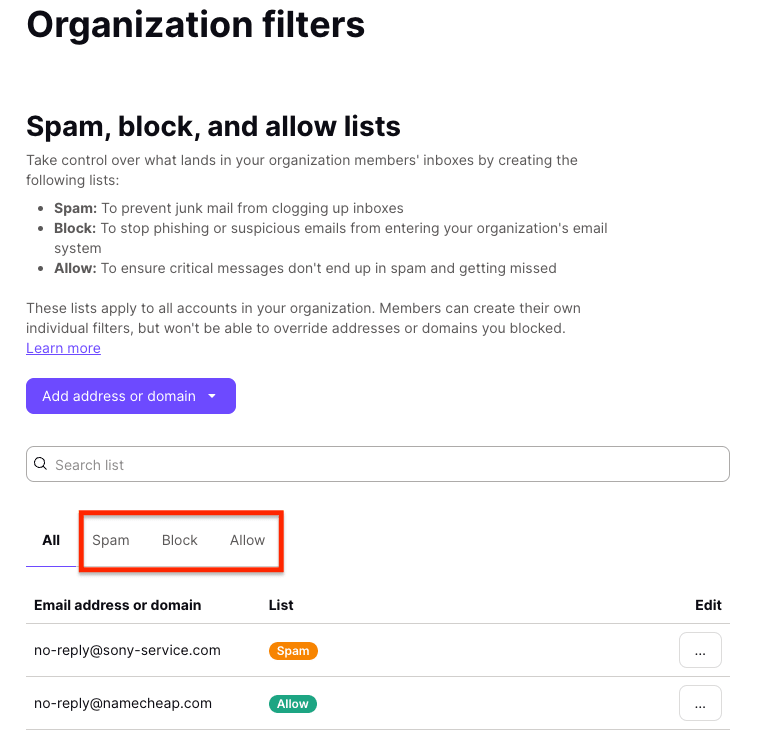
Las listas de filtros para organizaciones se dividen en tres pestañas: Spam, Bloqueo y Permitir:
- Spam: Estos correos llegarán a la carpeta de spam de los miembros de su organización, a menos que sean anulados por los filtros de usuario.
- Bloquear: Estos correos serán descartados y no se entregarán a los miembros de su organización.
- Permitir: Estos correos llegarán a la bandeja de entrada de los miembros de su organización, a menos que sean anulados por los filtros de usuario.
En cuanto a la prioridad, las listas de spam y las listas permitidas de los usuarios pueden anular las listas de spam y las listas permitidas de la organización. Sin embargo, la lista de direcciones bloqueadas de la organización tiene la mayor prioridad y no puede ser anulada. Los correos electrónicos de remitentes que se encuentren en la lista de direcciones bloqueadas de la organización no se entregarán a ningún usuario.
Cómo agregar remitentes a la lista de spam de la organización
La lista de spam le permite especificar direcciones de correo electrónico individuales o dominios que serán filtrados a la carpeta de spam.
Para agregar un remitente a la lista de spam de la organización:
1. Inicie sesión en su cuenta de Proton Mail de administrador en mail.proton.me(nueva ventana).
2. Seleccione Ajustes → Todos los ajustes → Organización → Filtros de la organización → Listas de direcciones permitidas, bloqueadas y spam.
3. Haga clic en el menú desplegable del botón Agregar un dominio o una dirección y seleccione Spam.

4. Elija Correo o Dominio como tipo de dirección, ingrese la dirección o el dominio y haga clic en Agregar dirección.

Cómo agregar remitentes a la lista de direcciones bloqueadas de la organización
La lista de bloqueo le permite especificar direcciones de correo electrónico o dominios individuales que se descartarán y no se entregarán.
Para agregar un remitente a la lista de direcciones bloqueadas de la organización:
1. Inicie sesión en su cuenta de Proton Mail de administrador en mail.proton.me(nueva ventana).
2. Seleccione Ajustes → Todos los ajustes → Organización → Filtros de la organización → Listas de direcciones permitidas, bloqueadas y spam.
3. Haga clic en el menú desplegable del botón Agregar dirección o dominio y seleccione Bloquear.

4. Elija Correo o Dominio como tipo de dirección, ingrese la dirección o el dominio y haga clic en Agregar dirección.

Cómo agregar remitentes a la lista permitida de la organización
La lista permitida le permite especificar direcciones de correo electrónico individuales o dominios que no serán filtrados a la carpeta de spam.
Para agregar un remitente a la lista permitida de la organización:
1. Inicie sesión en su cuenta de Proton Mail de administrador en mail.proton.me(nueva ventana).
2. Seleccione Ajustes → Todos los ajustes → Organización → Filtros de la organización → Listas de direcciones permitidas, bloqueadas y spam.
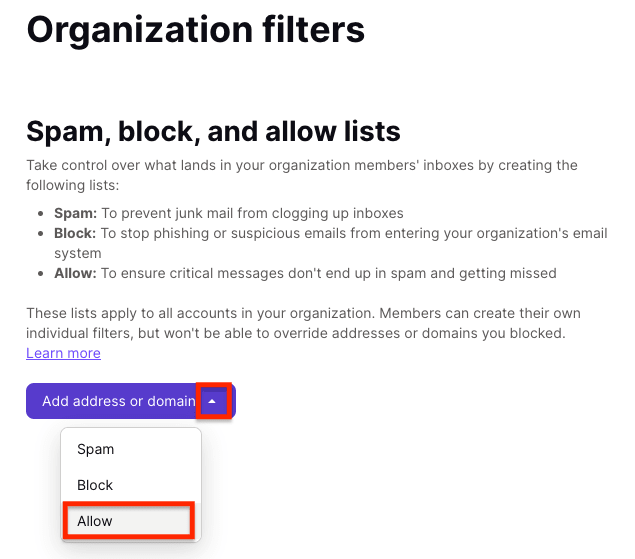
3. Haga clic en el menú desplegable del botón Agregar dirección o dominio y seleccione Permitir.
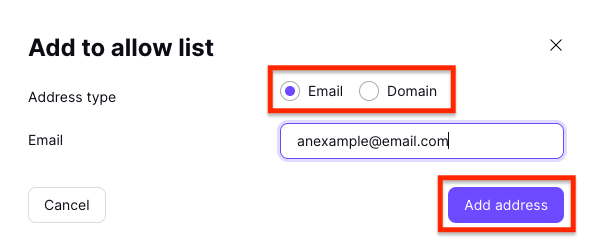
4. Elija Correo o Dominio como tipo de dirección, ingrese la dirección o el dominio y haga clic en Agregar dirección.
Cómo eliminar remitentes de las listas de spam, direcciones bloqueadas o permitidas de la organización
1. Inicie sesión en su cuenta de Proton Mail de administrador en mail.proton.me(nueva ventana).
2. Seleccione Ajustes → Todos los ajustes → Organización → Filtros de la organización → Listas de direcciones permitidas, bloqueadas y spam.
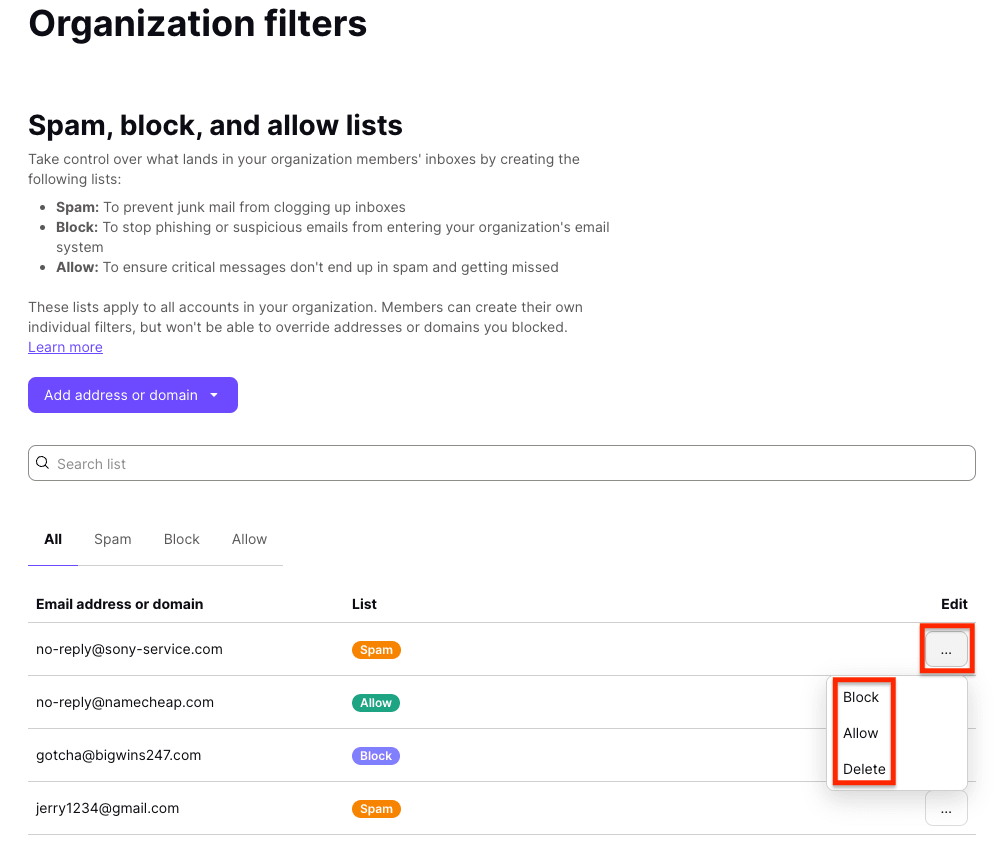
3. Busque el remitente que desea eliminar y haga clic en los tres puntos horizontales en la columna Editar. Seleccione Eliminar si desea eliminar al remitente de todas las listas, o elija otra lista (Spam/Bloquear/Permitir) para mover al remitente a esa lista.