Spam-, blokkeer- en acceptatielijsten voor organisaties
- Lezen
- 3 min
- Categorie
- Organisatie beheren
Proton Mail gebruikt geavanceerde spamfilters op basis van machine learning om alle inkomende e-mails te sorteren. U kunt uw eigen spam-, blokkeer- en acceptatielijsten aanmaken als aanvulling op of ter overschrijving van de algemene spamfilters van Proton.
Om de hoogwaardige bedrijven en organisaties die op Proton for Business vertrouwen beter van dienst te zijn en te beschermen, ondersteunen wij ook spam-, blokkeer- en acceptatielijsten voor organisaties.
Organisatiebeheerders (admins) kunnen filterlijsten aanmaken die van toepassing zijn op alle leden van de organisatie.
Hier zijn enkele gebruikssituaties voor spam-, blokkeer- en acceptatielijsten:
- Spam: Uw organisatie ontvangt regelmatig ongewenste e-mails van een e-mailadres en u wilt toekomstige berichten van deze afzender naar de spammappen van uw leden verzenden.
- Blokkeer: Een van uw leden heeft een phishingaanval gerapporteerd en u wilt de afzender onmiddellijk blokkeren om uw organisatie te beschermen.
- Toestaan: U wilt een e-mailmarketingcampagne in uw organisatie starten en ervoor zorgen dat alle e-mails van de afzender in de postvakken in van uw leden terechtkomen.
Organisatiefilterlijsten bekijken
Hoe afzenders toevoegen aan de spamlijst van de organisatie
Hoe afzenders toevoegen aan de blokkeerlijst van de organisatie
Hoe afzenders toevoegen aan de acceptatielijst van de organisatie
Hoe afzenders verwijderen uit de spam-, blokkeer- of acceptatielijsten van de organisatie
Organisatiefilterlijsten bekijken
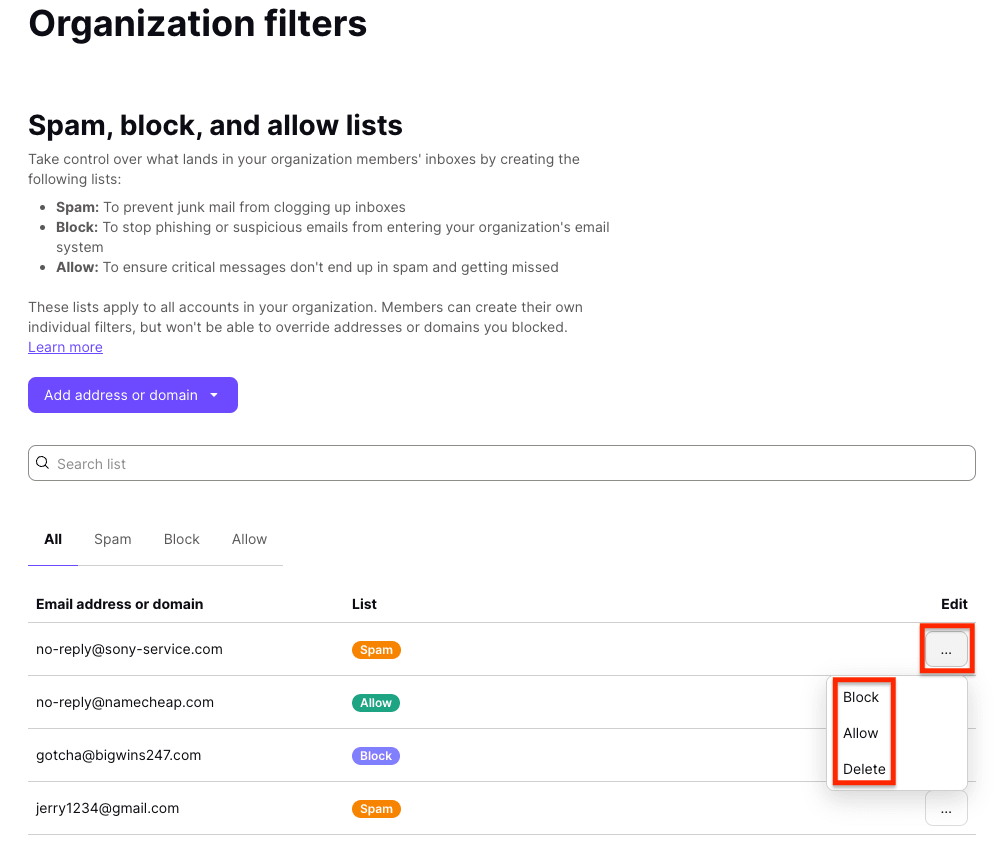
Om alle bestaande filters te bekijken en nieuwe aan te maken voor uw organisatie, meldt u zich aan bij uw Proton Mail-beheerdersaccount op mail.proton.me(nieuw venster) en klikt u op Instellingen → Alle instellingen → Organisatie → Organisatiefilters → Spam-, blokkeer- en acceptatielijsten.
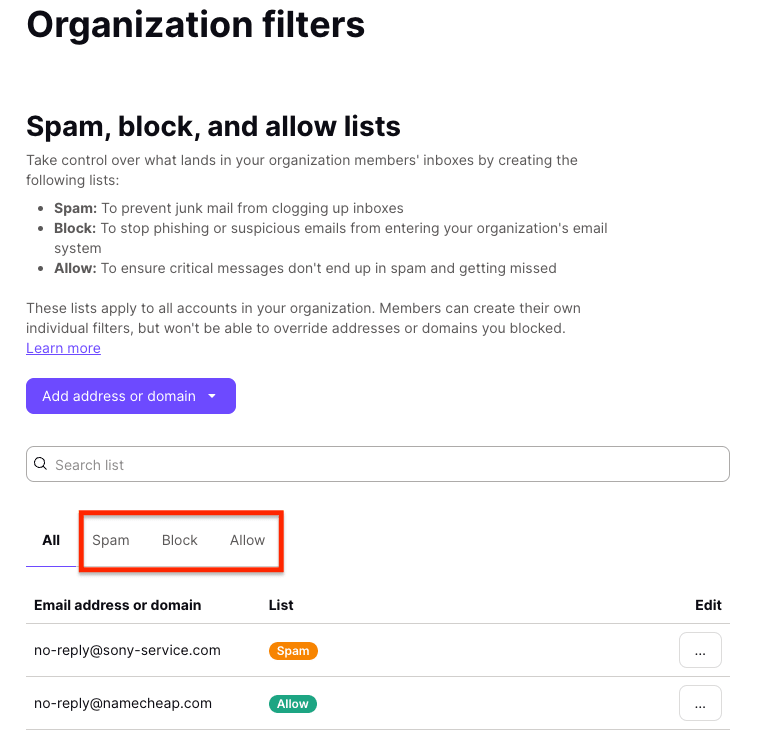
De filterlijsten voor organisaties zijn onderverdeeld in drie tabbladen: Spam, Blokkeer en Toestaan:
- Spam: Deze e-mails komen in de spammap van uw organisatieleden terecht, tenzij ze worden overschreven door gebruikersfilters.
- Blokkeer: Deze e-mails worden geweigerd en niet afgeleverd bij de leden van uw organisatie.
- Toestaan: Deze e-mails komen in het postvak in van uw organisatieleden terecht, tenzij ze worden overschreven door gebruikersfilters.
Wat betreft prioriteit kunnen de spam- en acceptatielijsten van gebruikers de spam- en acceptatielijsten van de organisatie overschrijven. De blokkeerlijst van de organisatie heeft echter de hoogste prioriteit en kan niet worden overschreven. E-mails van afzenders in de blokkeerlijst van de organisatie worden aan geen enkele gebruiker afgeleverd.
Hoe afzenders toevoegen aan de spamlijst van de organisatie
Met de spamlijst kunt u afzonderlijke e-mailadressen of domeinnamen opgeven die naar de spammap worden gefilterd.
Om een afzender toe te voegen aan de spamlijst van de organisatie:
1. Meld u aan bij uw Proton Mail-beheerdersaccount op mail.proton.me(nieuw venster).
2. Selecteer Instellingen → Alle instellingen → Organisatie → Organisatiefilters → Spam-, blokkeer- en acceptatielijsten.
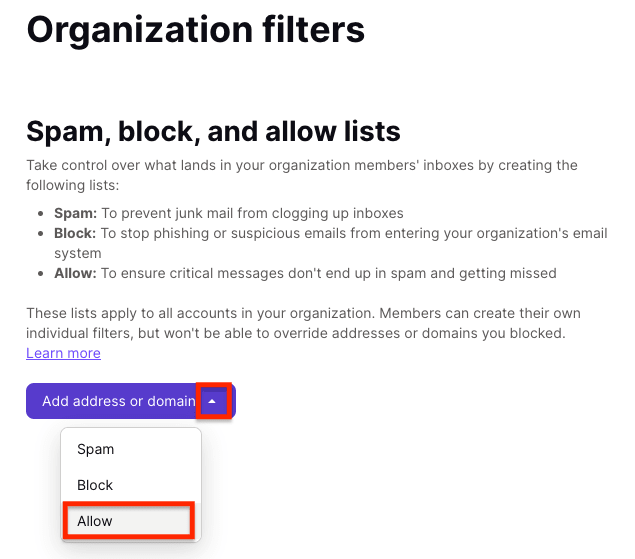
3. Klik op het vervolgkeuzemenu van de knop Adres of domein toevoegen en selecteer Spam.

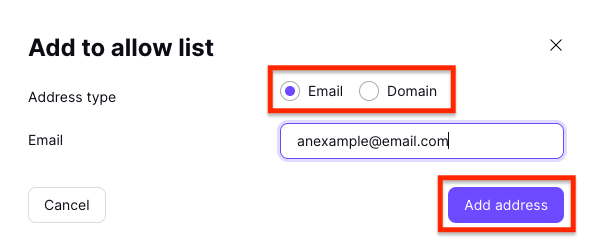
4. Kies E-mailadres of Domeinnaam als adrestype, voer het adres of domein in en klik op Adres toevoegen.

Hoe afzenders toevoegen aan de blokkeerlijst van de organisatie
Met de blokkeringslijst kunt u afzonderlijke e-mailadressen of domeinen specificeren die worden geweigerd en niet worden bezorgd.
Om een afzender toe te voegen aan de blokkeerlijst van de organisatie:
1. Meld u aan bij uw Proton Mail-beheerdersaccount op mail.proton.me(nieuw venster).
2. Selecteer Instellingen → Alle instellingen → Organisatie → Organisatiefilters → Spam-, blokkeer- en acceptatielijsten.
3. Klik op de vervolgkeuzelijst op de knop Adres of domein toevoegen en selecteer Blokkeer.

4. Kies E-mailadres of Domeinnaam als adrestype, voer het adres of domein in en klik op Adres toevoegen.

Hoe afzenders toevoegen aan de acceptatielijst van de organisatie
Met de acceptatielijst kunt u afzonderlijke e-mailadressen of domeinnamen opgeven die niet naar de spammap worden gefilterd.
Om een afzender toe te voegen aan de acceptatie lijst van de organisatie:
1. Meld u aan bij uw Proton Mail-beheerdersaccount op mail.proton.me(nieuw venster).
2. Selecteer Instellingen → Alle instellingen → Organisatie → Organisatiefilters → Spam-, blokkeer- en acceptatielijsten.
3. Klik op de vervolgkeuzelijst op de knop Adres of domein toevoegen en selecteer Toestaan.
4. Kies E-mailadres of Domeinnaam als adrestype, voer het adres of domein in en klik op Adres toevoegen.
Hoe afzenders verwijderen uit de spam-, blokkeer- of acceptatielijst van de organisatie
1. Meld u aan bij uw Proton Mail-beheerdersaccount op mail.proton.me(nieuw venster).
2. Selecteer Instellingen → Alle instellingen → Organisatie → Organisatiefilters → Spam-, blokkeer- en acceptatielijsten.
3. Zoek de afzender die u wilt verwijderen en klik op de drie horizontale puntjes in de kolom Bewerken. Selecteer Verwijderen als u de afzender uit alle lijsten wilt verwijderen, of kies een andere lijst (Spam/Blokkeer/Toestaan) om de afzender naar die lijst te verplaatsen.