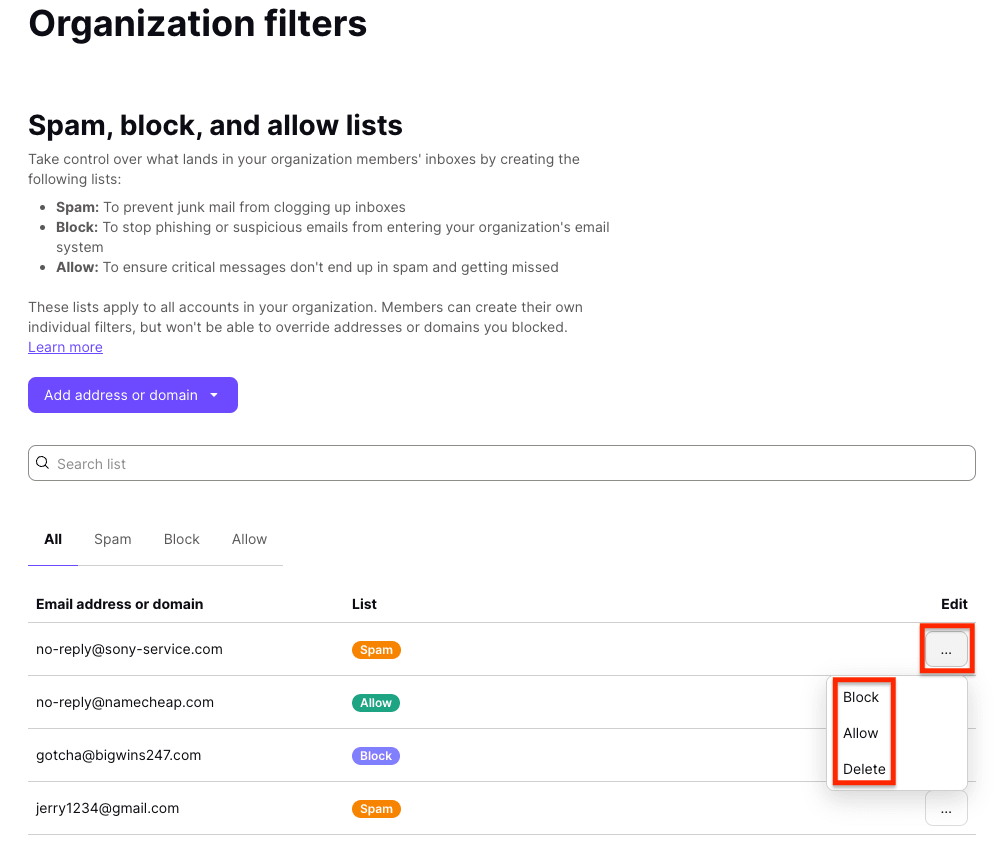
Daftar spam, blokir, dan izin untuk organisasi
- Membaca
- 3 mnt
- Kategori
- Kelola organisasi
Proton Mail menggunakan filter spam canggih yang didorong oleh pembelajaran mesin untuk menyortir semua email yang masuk. Anda dapat membuat daftar spam, blokir, dan izin Anda sendiri untuk melengkapi atau mengganti filter spam umum Proton.
Untuk memberikan layanan dan perlindungan yang lebih baik bagi bisnis serta organisasi profil tinggi yang mengandalkan Proton for Business, kami juga menyediakan daftar spam, blokir, dan izin untuk organisasi.
Administrator (admin) organisasi dapat membuat daftar filter yang diterapkan ke semua anggota organisasi.
Berikut adalah beberapa kasus penggunaan untuk daftar spam, blokir, dan izin:
- Spam: Organisasi menerima email sampah secara rutin dari alamat email tertentu, dan Anda ingin mengirim pesan dari pengirim ini ke folder spam anggota Anda di masa mendatang.
- Blokir: Salah satu anggota melaporkan serangan phishing, dan Anda ingin segera memblokir pengirim tersebut untuk melindungi organisasi Anda.
- Izinkan: Anda ingin memulai kampanye pemasaran email di organisasi Anda dan memastikan semua email dari pengirim tersebut sampai di kotak masuk anggota Anda.
Lihat daftar filter organisasi
Cara menambahkan pengirim ke daftar spam organisasi
Cara menambahkan pengirim ke daftar blokir organisasi
Cara menambahkan pengirim ke daftar izin organisasi
Cara menghapus pengirim dari daftar spam, blokir, atau izin organisasi
Lihat daftar filter organisasi
Untuk melihat semua filter yang ada dan menambahkan filter baru untuk organisasi Anda, masuk ke akun Proton Mail administrator Anda di mail.proton.me(jendela baru) dan klik Pengaturan → Semua pengaturan → Organisasi → Filter organisasi → Daftar spam, blokir, dan izin.
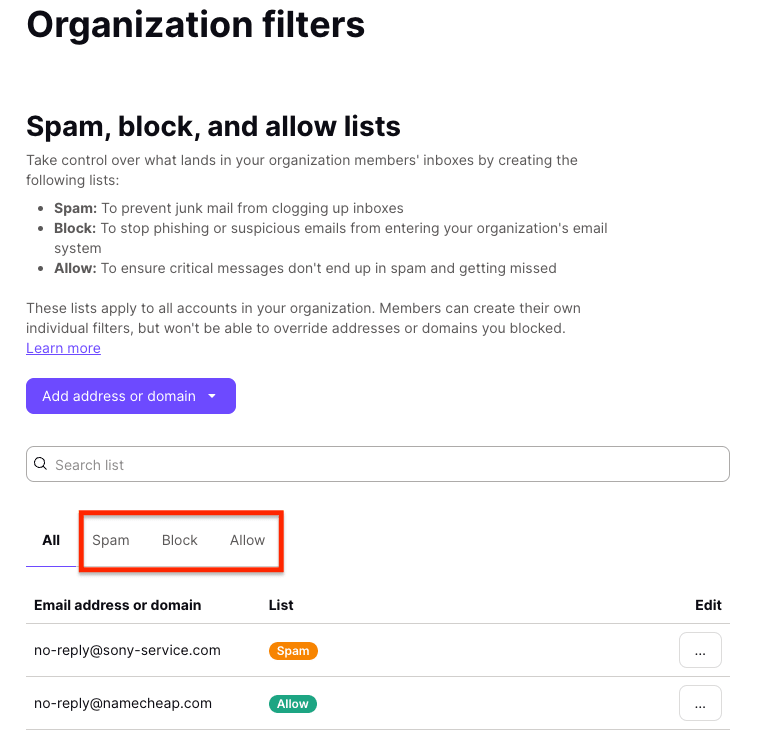
Daftar filter untuk organisasi dibagi menjadi tiga tab, Spam, Blokir, dan Izinkan:
- Spam: Email ini akan masuk ke folder spam anggota organisasi Anda, kecuali jika digantikan oleh filter pengguna.
- Blokir: Email ini akan dibuang dan tidak dikirimkan ke anggota organisasi Anda.
- Izinkan: Email ini akan sampai di kotak masuk anggota organisasi Anda, kecuali jika digantikan oleh filter pengguna.
Dalam hal prioritas, daftar spam dan izin pengguna dapat menggantikan daftar spam dan izin organisasi. Namun, daftar blokir organisasi memiliki prioritas tertinggi dan tidak dapat digantikan. Email dari pengirim yang ada di daftar blokir organisasi tidak akan dikirimkan ke pengguna mana pun.
Cara menambahkan pengirim ke daftar spam organisasi
Daftar spam memungkinkan Anda menentukan alamat email atau domain individu yang akan difilter ke folder spam.
Untuk menambahkan pengirim ke daftar spam organisasi:
1. Masuk ke akun Proton Mail administrator Anda di mail.proton.me(jendela baru).
2. Pilih Pengaturan → Semua pengaturan → Organisasi → Filter organisasi → Daftar spam, blokir, dan izin.
3. Klik menu dropdown pada tombol Tambah alamat atau domain, lalu pilih Spam.

4. Pilih Email atau Domain sebagai tipe alamat, masukkan alamat atau domain, lalu klik Tambah alamat.

Cara menambahkan pengirim ke daftar blokir organisasi
Daftar blokir digunakan untuk menentukan alamat email atau domain individu yang akan diabaikan dan tidak dikirimkan.
Untuk menambahkan pengirim ke daftar blokir organisasi:
1. Masuk ke akun Proton Mail administrator Anda di mail.proton.me(jendela baru).
2. Pilih Pengaturan → Semua pengaturan → Organisasi → Filter organisasi → Daftar spam, blokir, dan izin.
3. Klik drop-down pada tombol Tambah alamat atau domain, lalu pilih Blokir.

4. Pilih Email atau Domain sebagai tipe alamat, masukkan alamat atau domain, lalu klik Tambah alamat.

Cara menambahkan pengirim ke daftar izin organisasi
Daftar izin memungkinkan Anda menentukan alamat email atau domain individu yang tidak akan difilter ke folder spam.
Untuk menambahkan pengirim ke daftar izin organisasi:
1. Masuk ke akun Proton Mail administrator Anda di mail.proton.me(jendela baru).
2. Pilih Pengaturan → Semua pengaturan → Organisasi → Filter organisasi → Daftar spam, blokir, dan izin.
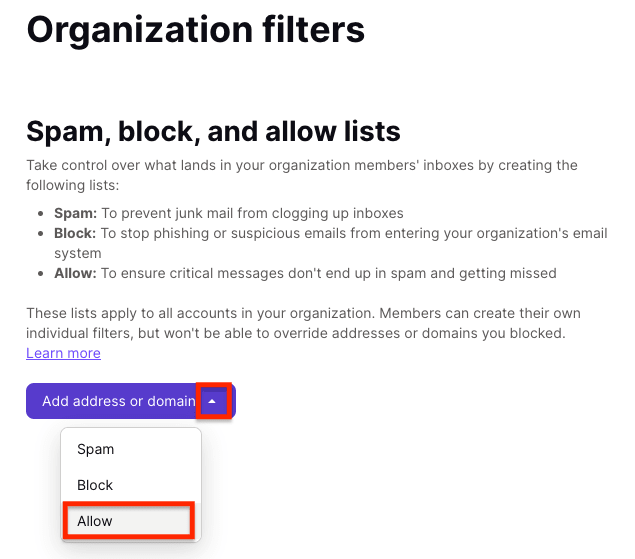
3. Klik drop-down pada tombol Tambah alamat atau domain, lalu pilih Izinkan.
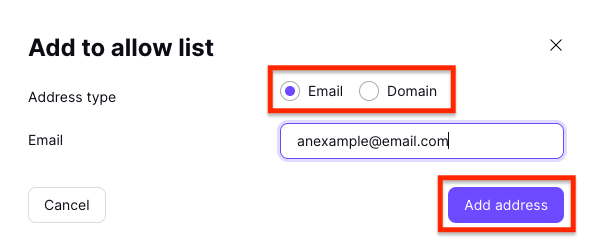
4. Pilih Email atau Domain sebagai tipe alamat, masukkan alamat atau domain, lalu klik Tambah alamat.
Cara menghapus pengirim dari daftar spam, blokir, atau izin organisasi
1. Masuk ke akun Proton Mail administrator Anda di mail.proton.me(jendela baru).
2. Pilih Pengaturan → Semua pengaturan → Organisasi → Filter organisasi → Daftar spam, blokir, dan izin.
3. Cari pengirim yang ingin dihapus, klik tiga titik horizontal di kolom Edit. Pilih Hapus jika ingin menghapus pengirim dari semua daftar, atau pilih daftar lain (Spam/Blokir/Izinkan) untuk memindahkan pengirim ke daftar tersebut.