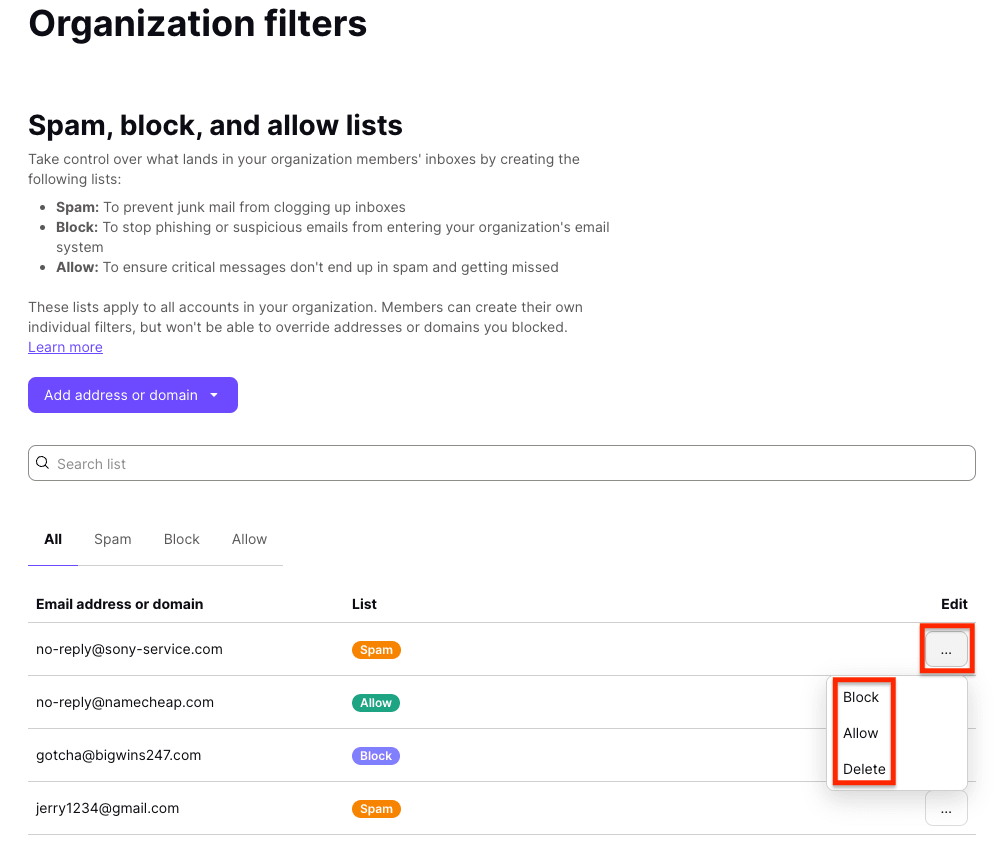
适用于组织的垃圾邮件与黑白名单
- 阅读
- 0 分钟
- 类别
- 管理组织
Proton Mail 使用由机器学习驱动的高级垃圾邮件筛选功能对所有收到的电子邮件进行分类。您可以自行创建垃圾邮件与黑白名单,以补充或覆盖 Proton 的常规垃圾邮件筛选。
为了更好地服务并保护信赖 Proton for Business 的知名企业和组织,我们还支持适用于组织的垃圾邮件与黑白名单。
组织管理员 (admins)可以创建应用于组织全部成员的筛选名单。
以下是垃圾邮件与黑白名单的一些用例:
- 垃圾邮件:您的组织经常收到来自某个电子邮件地址的垃圾邮件,您希望将此发件人今后发送的邮件归入成员的垃圾邮件文件夹。
- 黑名单:您的一位成员报告了网络钓鱼攻击,您希望立即屏蔽该发件人以保护您的组织。
- 允许:您希望在组织中开展电子邮件营销活动,并确保来自该发件人的所有电子邮件都能送达成员的收件箱。
查看组织筛选名单
如何将发件人添加到组织垃圾邮件名单
如何将发件人添加到组织黑名单
如何将发件人添加到组织白名单
如何从组织垃圾邮件、黑名单或白名单中移除发件人
查看组织筛选名单
要查看所有现有筛选并为您的组织添加新筛选,请登录位于 mail.proton.me(新窗口) 的管理员 Proton Mail 帐户,然后点击设置 → 所有设置 → 组织 → 组织筛选 → 垃圾邮件与黑白名单。
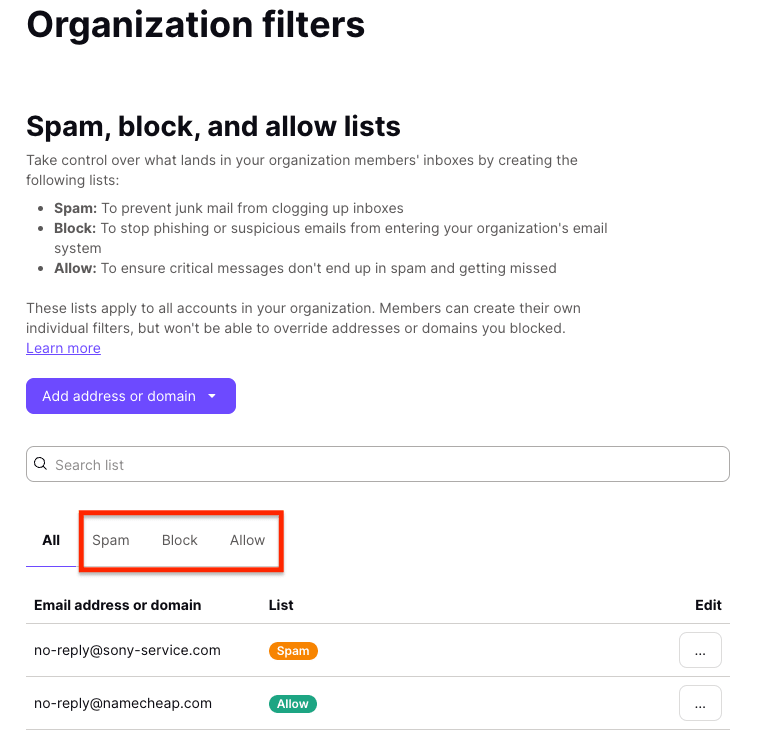
适用于组织的筛选名单分为三个标签页:垃圾邮件、黑名单和允许:
- 垃圾邮件:这些电子邮件将进入组织成员的垃圾邮件文件夹,除非被用户的筛选规则覆盖。
- 黑名单:这些电子邮件将被丢弃,不会送达组织成员。
- 允许:这些电子邮件将进入组织成员的收件箱,除非被用户的筛选规则覆盖。
在优先级方面,用户的垃圾邮件和白名单可以覆盖组织的垃圾邮件和白名单。但是,组织的黑名单具有最高优先级,无法被覆盖。来自组织黑名单中发件人的电子邮件将不会送达任何用户。
如何将发件人添加到组织垃圾邮件名单
垃圾邮件名单允许您指定将筛选至垃圾邮件文件夹的单个电子邮件地址或域名。
要将发件人添加到组织的垃圾邮件名单:
1. 登录位于 mail.proton.me(新窗口) 的管理员 Proton Mail 帐户。
2. 选择设置 → 所有设置 → 组织 → 组织筛选 → 垃圾邮件与黑白名单。
3. 点击添加邮箱地址或域名按钮上的下拉菜单,然后选择垃圾邮件。

4. 选择电子邮件或域名作为地址类型,输入邮箱地址或域名,然后点击添加地址。

如何将发件人添加到组织黑名单
黑名单可让您指定将被丢弃且不会送达的单个电子邮件地址或域名。
要将发件人添加到组织的黑名单:
1. 登录位于 mail.proton.me(新窗口) 的管理员 Proton Mail 帐户。
2. 选择设置 → 所有设置 → 组织 → 组织筛选 → 垃圾邮件与黑白名单。
3. 点击添加邮箱地址或域名按钮上的下拉菜单,然后选择黑名单。

4. 选择电子邮件或域名作为地址类型,输入邮箱地址或域名,然后点击添加地址。

如何将发件人添加到组织白名单
白名单允许您指定不会筛选至垃圾邮件文件夹的单个电子邮件地址或域名。
要将发件人添加到组织的白名单 :
1. 登录位于 mail.proton.me(新窗口) 的管理员 Proton Mail 帐户。
2. 选择设置 → 所有设置 → 组织 → 组织筛选 → 垃圾邮件与黑白名单。
3. 点击添加邮箱地址或域名按钮上的下拉菜单,然后选择允许。
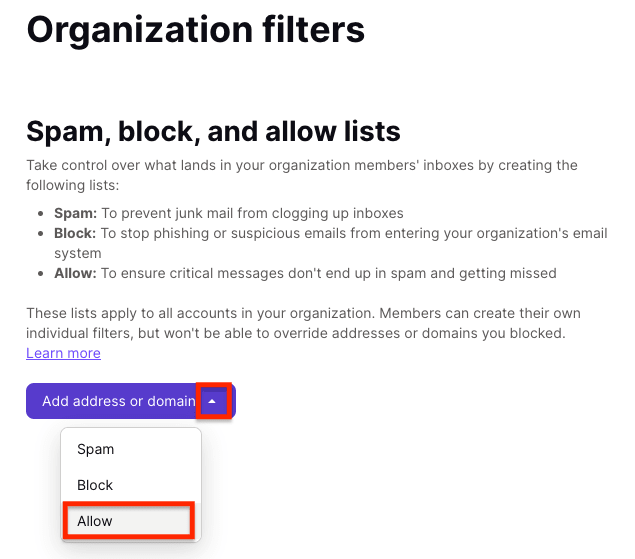
4. 选择电子邮件或域名作为地址类型,输入邮箱地址或域名,然后点击添加地址。
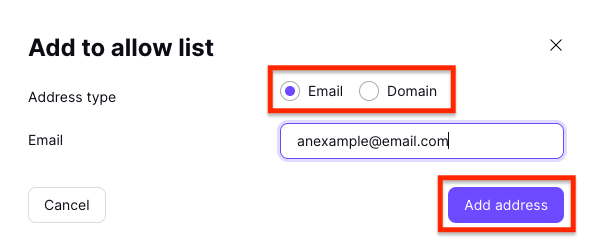
如何从组织垃圾邮件、黑名单或白名单中移除发件人
1. 登录位于 mail.proton.me(新窗口) 的管理员 Proton Mail 帐户。
2. 选择设置 → 所有设置 → 组织 → 组织筛选 → 垃圾邮件与黑白名单。
3. 找到要移除的发件人,点击编辑列中的三个水平圆点。如果您想从所有名单中移除该发件人,请选择删除;或者选择其他名单(垃圾邮件/黑名单/白名单),将发件人移动到该名单。