
为组织强制执行双因素身份验证 (2FA)
- 阅读
- 0 分钟
- 类别
- 管理组织
双因素身份验证 (2FA) 要求您的用户在登录其 Proton 账户时使用诸如 Proton Authenticator 或 2FA 安全密钥 等身份验证器应用验证身份,从而提供额外的安全保障。我们强烈建议所有用户都进行设置。
了解如何为您的 Proton 账户设置双因素身份验证 (2FA)
为了更好地保护依赖 Proton for Business 的高知名度企业和组织,我们允许组织管理员 (admins)在其组织内监控和强制执行 2FA。
如果您是拥有 Proton for Business 套餐的管理员,则可以:
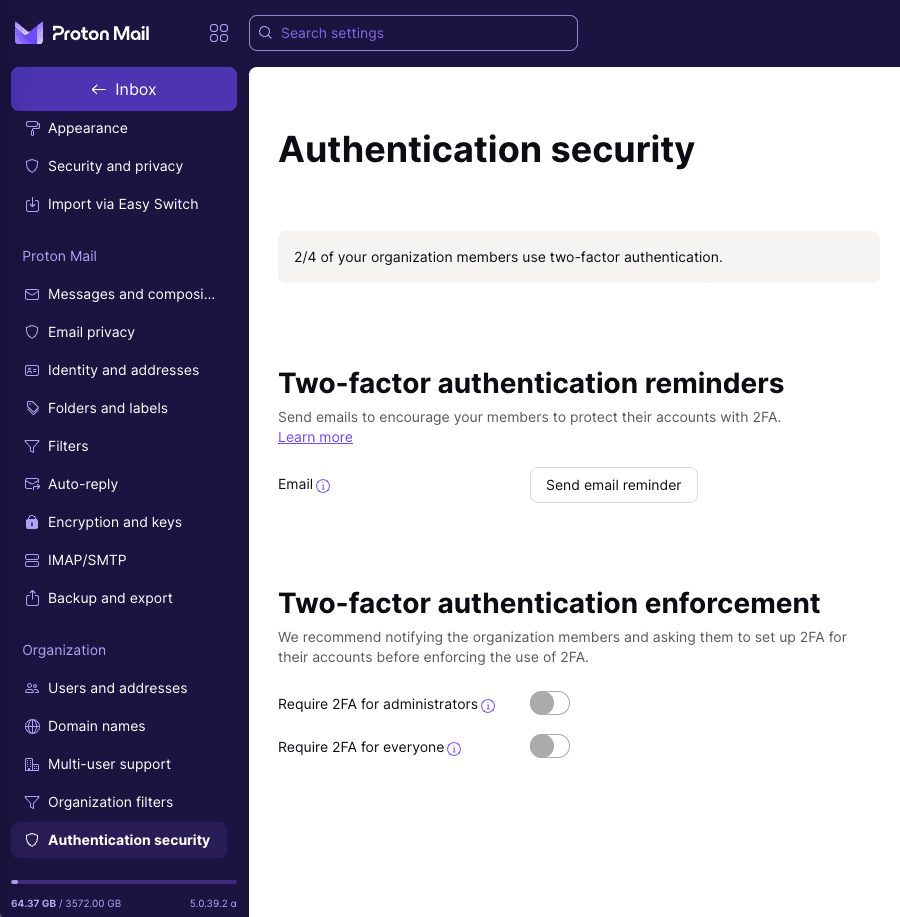
查看有多少组织成员已设置 2FA
您可以快速查看组织中已有多少成员设置了 2FA。
1. 在 account.proton.me 登录您的管理员 Proton 账户,然后点击设置 → 所有设置 → 组织 → 身份验证安全。
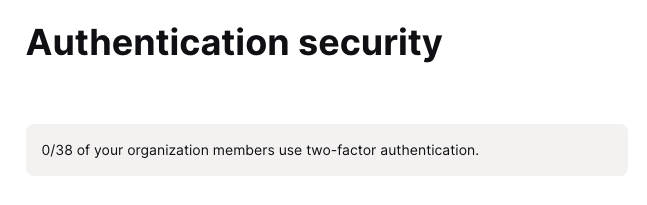
2. 顶部显示的是组织中已设置 2FA 的成员人数占组织总人数的比例。
在此示例中,您的组织有 38 名成员,但还没有人设置 2FA。
在 2FA 推广活动中向成员发送提醒
在强制执行 2FA 之前,建议先开展一项推广活动,促使组织成员为其账户开启 2FA。联系他们,解释 2FA 为何如此重要,并提供简单的设置说明。
启动 2FA 推广活动后,您可以向尚未设置 2FA 的成员发送电子邮件提醒。
如需发送提醒:
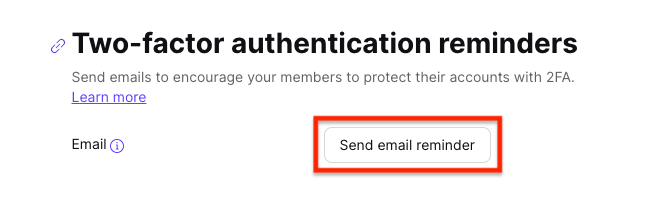
1. 在 account.proton.me 登录您的管理员 Proton 账户,然后点击设置 → 所有设置 → 组织 → 身份验证安全 → 双因素身份验证提醒。
2. 点击发送邮件提醒。
3. 系统会弹出一个窗口,其中列出了提醒将发送给的成员。只有已分配地址且尚未设置 2FA 的成员才会收到提醒。点击发送提醒。

查看哪些成员已设置 2FA
如需查看谁已设置 2FA:
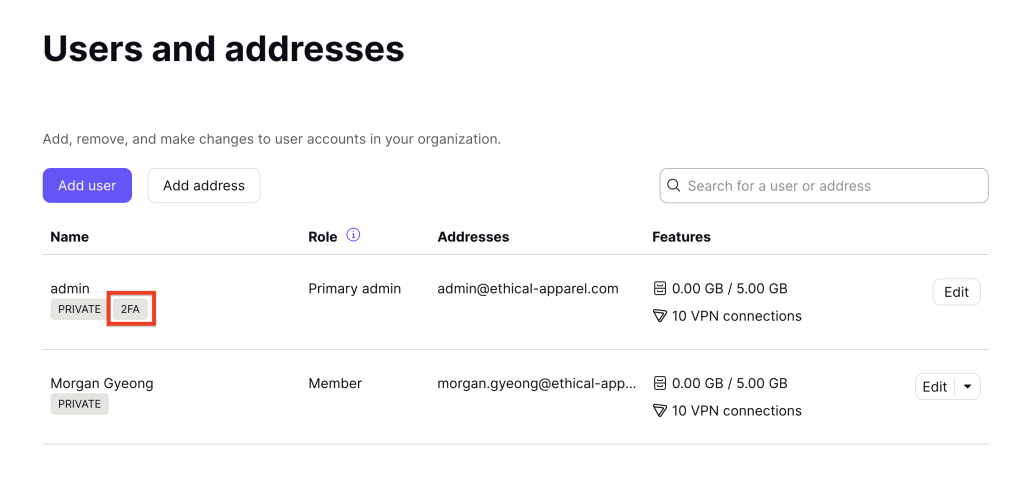
1. 在 account.proton.me 登录您的管理员 Proton 账户,然后点击设置 → 所有设置 → 组织 → 用户和地址。
2. 成员为其 Proton 账户设置 2FA 后,用户和地址仪表板中其姓名下方会出现 2FA 标签。您可以使用此仪表板跟踪谁已设置 2FA。
在您的组织中强制执行 2FA
当您对 2FA 推广活动的效果感到满意后,即可对您的组织强制执行 2FA。
您可以对以下对象强制执行 2FA:
- 仅限管理员 (admins),或
- 所有组织成员
强制执行 2FA 的方法如下:
1. 在 account.proton.me 登录您的管理员 Proton 账户,然后点击设置 → 所有设置 → 组织 → 身份验证安全 → 执行双因素身份验证。
2. 开启要求管理员启用 2FA或要求所有人启用 2FA。
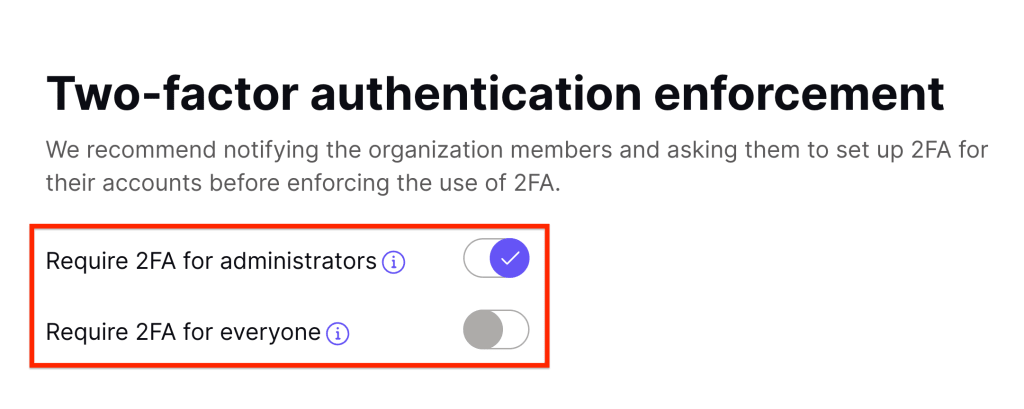
对组织强制执行 2FA 后,任何新加入的成员都必须设置 2FA 才能完全使用其账户。
如果成员未设置 2FA,其账户将受到限制;例如,将无法访问其邮箱。该成员会看到以下错误消息,需要设置 2FA 才能重新获得账户的完整访问权限。
