
Включение принудительной двухфакторной аутентификации (2FA) для организаций
- Чтение
- 0 мин.
- Категория
- Управление организацией
Двухфакторная аутентификация (2FA) обеспечивает дополнительный уровень безопасности, требуя от ваших пользователей подтверждать свою личность с помощью приложения для аутентификации, такого как Proton Authenticator, или ключа безопасности 2FA при входе в их аккаунт Proton. Мы настоятельно рекомендуем всем пользователям настроить её.
Узнайте, как настроить двухфакторную аутентификацию (2FA) для вашего аккаунта Proton
Для более надежной защиты крупных компаний и организаций, использующих Proton for Business, мы разрешаем администраторам отслеживать и обеспечивать соблюдение двухфакторной аутентификации (2FA) в своей организации.
Если вы администратор с тарифом Proton for Business, вы можете:
- Посмотреть, сколько участников вашей организации настроили 2FA
- Отправлять участникам напоминания о настройке 2FA
- Посмотреть, кто из участников настроил 2FA
- Принудительно включить 2FA для администраторов или всех участников организации
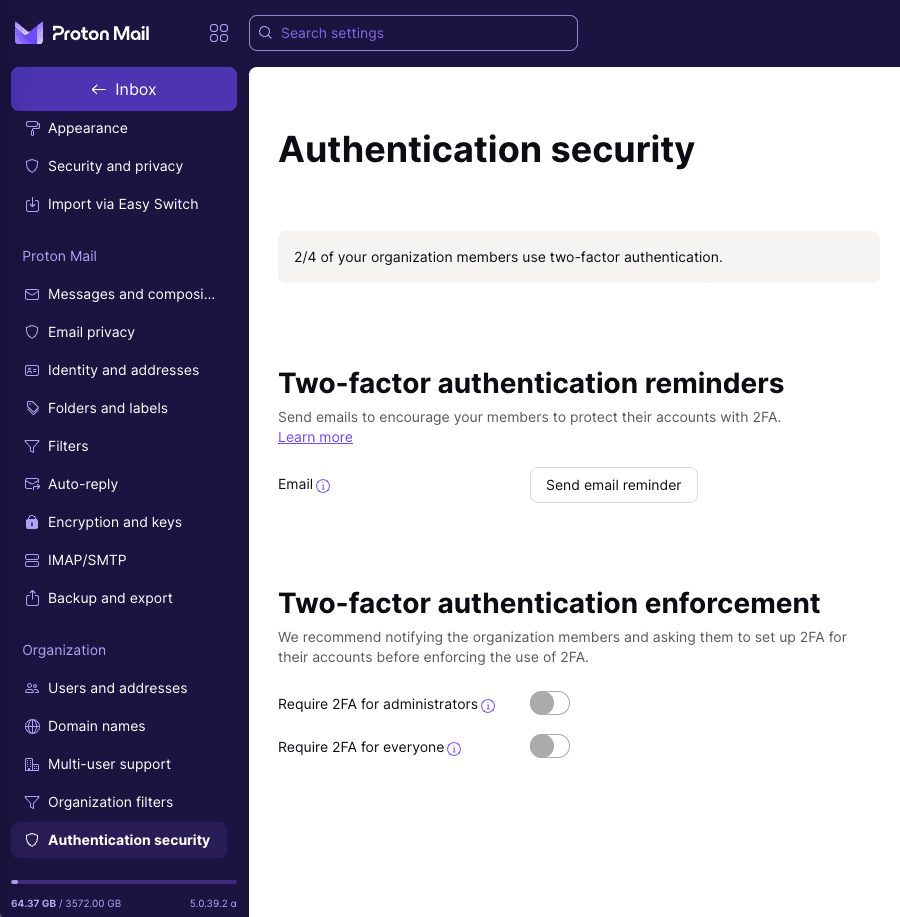
Посмотреть, сколько участников организации настроили 2FA
Вы можете быстро проверить, сколько участников вашей организации уже настроили 2FA.
1. Войдите в свой аккаунт администратора Proton на сайте account.proton.me и нажмите Настройки → Все настройки → Организация → Безопасность аутентификации.
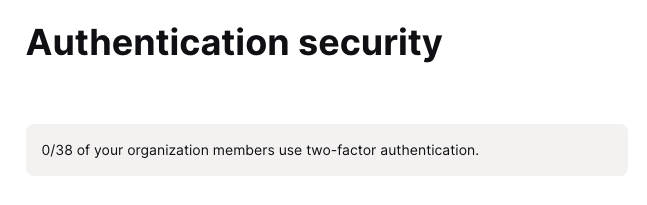
2. В верхней части отображается количество участников, настроивших 2FA, по отношению к общему количеству людей в вашей организации.
В этом примере в вашей организации 38 участников, но никто из них еще не настроил 2FA.
Отправка напоминаний участникам в рамках кампании по 2FA
Перед внедрением 2FA рекомендуется провести кампанию, чтобы побудить участников вашей организации включить 2FA для своих аккаунтов. Свяжитесь с ними, чтобы объяснить, почему 2FA так важна, и предоставьте простые инструкции по её настройке.
После запуска кампании по 2FA вы можете отправлять электронные письма с напоминаниями тем, кто еще не настроил 2FA.
Чтобы отправить напоминание:
1. Войдите в свою учетную запись администратора Proton на сайте account.proton.me и нажмите Настройки → Все настройки → Организация → Безопасность аутентификации → Напоминание о двухфакторной аутентификации.
2. Нажмите Отправить напоминание по почте.
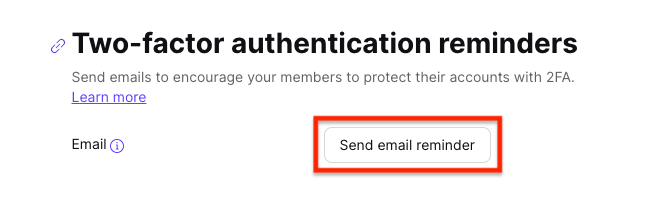
3. Появится всплывающее окно со списком участников, которым будет отправлено напоминание. Напоминание получат только участники с назначенным адресом, которые еще не настроили 2FA. Нажмите Отправить напоминание.

Посмотрите, кто из участников настроил 2FA
Чтобы увидеть, кто настроил 2FA:
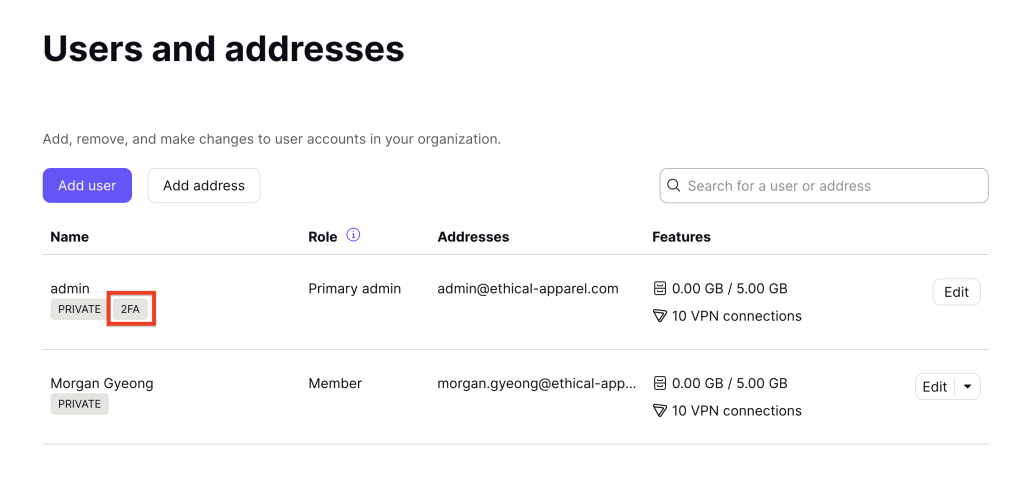
1. Войдите в свою учетную запись администратора Proton на сайте account.proton.me и перейдите в раздел Настройки → Все настройки → Организация → Пользователи и адреса.
2. Как только участник настроит 2FA для своей учетной записи Proton, под его именем на панели управления Пользователи и адреса появится ярлык 2FA. Вы можете использовать эту панель, чтобы отслеживать, кто настроил 2FA.
Принудительно включить 2FA в вашей организации
Когда вы будете довольны своей кампанией по использованию 2FA, вы можете принудительно включить 2FA для вашей организации.
Вы можете принудительно включить 2FA для:
- Только администраторов (админов), или
- Всех участников организации
Чтобы принудительно включить 2FA:
1. Войдите в свой аккаунт администратора Proton на account.proton.me и нажмите Настройки → Все настройки → Организация → Безопасность → Принудительная двухфакторная аутентификация.
2. Включите переключатель Требовать 2ФА для администраторов или Требовать 2ФА для всех.
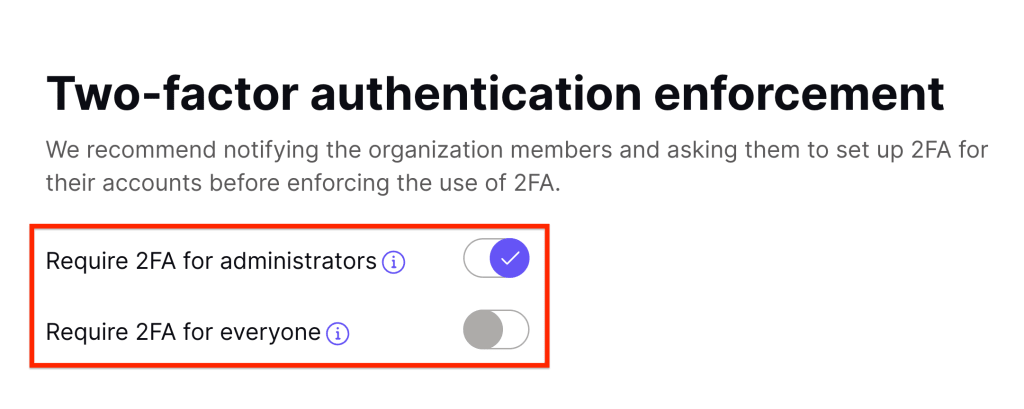
Когда вы принудительно включаете 2FA для своей организации, любой новый участник при присоединении должен настроить 2FA, чтобы полноценно использовать свою учётную запись.
Если участник не настроит 2FA, его учётная запись будет ограничена; например, он не сможет получить доступ к своему почтовому ящику. Он увидит следующее сообщение об ошибке и ему нужно будет настроить 2FA, чтобы получить полный доступ к своей учётной записи.

Узнайте, как настроить двухфакторную аутентификацию (2FA) для вашего аккаунта Proton