
Tweestapsverificatie (2FA) afdwingen voor organisaties
- Lezen
- 3 min
- Categorie
- Organisatie beheren
Tweestapsverificatie (2FA) biedt een extra beveiligingslaag door te vereisen dat uw gebruikers hun identiteit verifiëren met een authenticatie-app zoals Proton Authenticator of een 2FA-beveiligingssleutel bij het inloggen op hun Proton-account. Wij raden alle gebruikers ten zeerste aan om dit in te stellen.
Leer hoe u tweestapsverificatie (2FA) instelt voor uw Proton Account
Om de spraakmakende bedrijven en organisaties die vertrouwen op Proton for Business beter te beschermen, staan we organisatie-beheerders (admins) toe om 2FA in hun organisatie te monitoren en af te dwingen.
Als u een beheerder bent met een Proton for Business-abonnement, kunt u:
- Zien hoeveel leden van uw organisatie 2FA hebben ingesteld
- Leden herinneringen sturen om 2FA in te stellen
- Zien welke leden 2FA hebben ingesteld
- 2FA afdwingen voor beheerders of alle organisatieleden
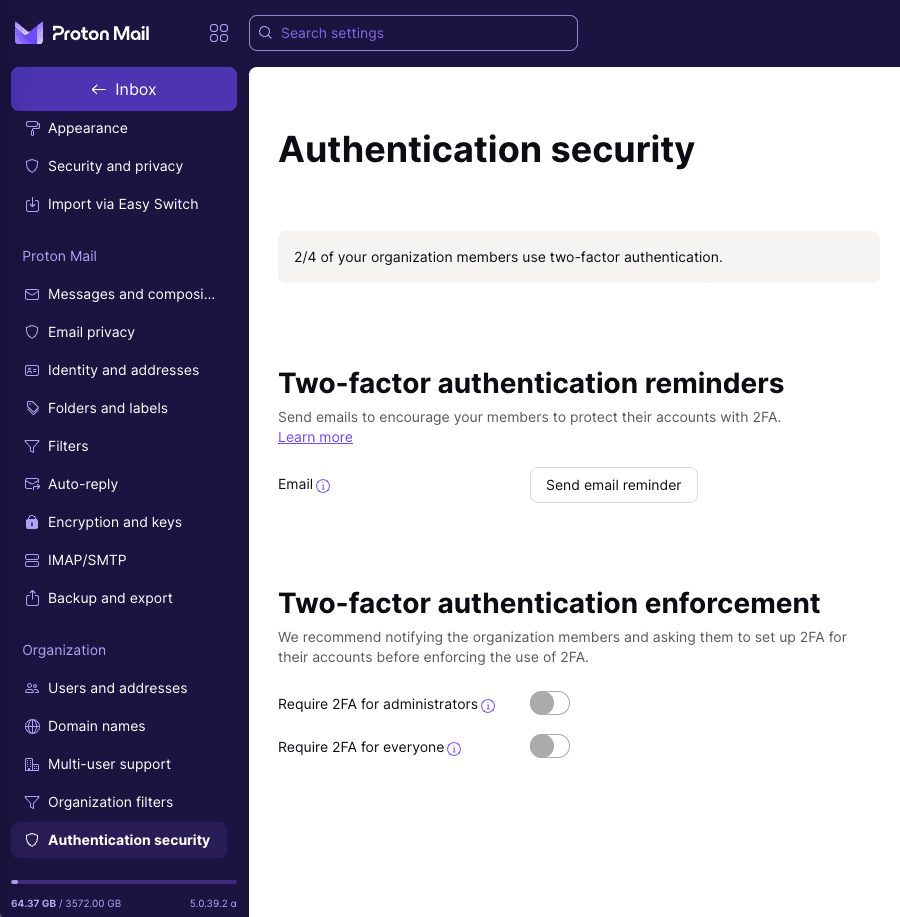
Zien hoeveel organisatieleden 2FA hebben ingesteld
U kunt snel controleren hoeveel leden 2FA al hebben ingesteld binnen uw organisatie.
1. Meld u aan bij uw beheerders-Proton Account op account.proton.me en klik op Instellingen → Alle instellingen → Organisatie → Verificatiebeveiliging.
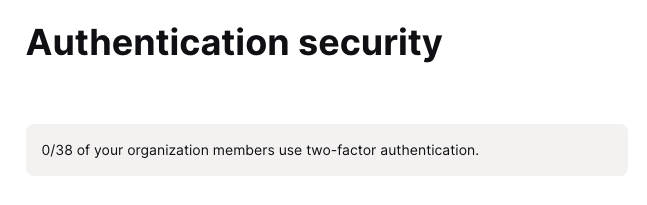
2. Bovenaan staat het aantal leden met 2FA ingesteld ten opzichte van het totaal aantal personen in uw organisatie.
In dit voorbeeld heeft uw organisatie 38 leden, maar heeft niemand van hen 2FA ingesteld.
Stuur leden herinneringen in een 2FA-campagne
Voordat u 2FA afdwingt, is het een goede gewoonte om een campagne te starten om uw organisatieleden ertoe te bewegen 2FA in te schakelen voor hun accounts. Neem contact met hen op om uit te leggen waarom 2FA zo belangrijk is met eenvoudige instructies om het in te stellen.
Zodra u uw 2FA-campagne bent gestart, kunt u e-mailherinneringen sturen naar degenen die 2FA nog niet hebben ingesteld.
Om een herinnering te versturen:
1. Meld u aan bij uw beheerders-Proton Account op account.proton.me en klik op Instellingen → Alle instellingen → Organisatie → Verificatiebeveiliging → Tweestapsverificatie herinneringen.
2. Klik op Stuur een e-mailherinnering.
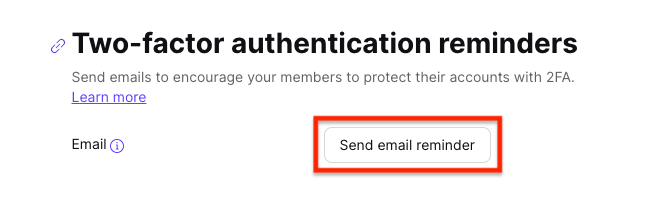
3. Er verschijnt een pop-up met de lijst van leden naar wie de herinnering zal worden verzonden. Alleen leden met een toegewezen adres die 2FA nog niet hebben ingesteld, zullen de herinnering ontvangen. Klik op Herinnering versturen.

Zien welke leden 2FA hebben ingesteld
Om te zien wie 2FA heeft ingesteld:
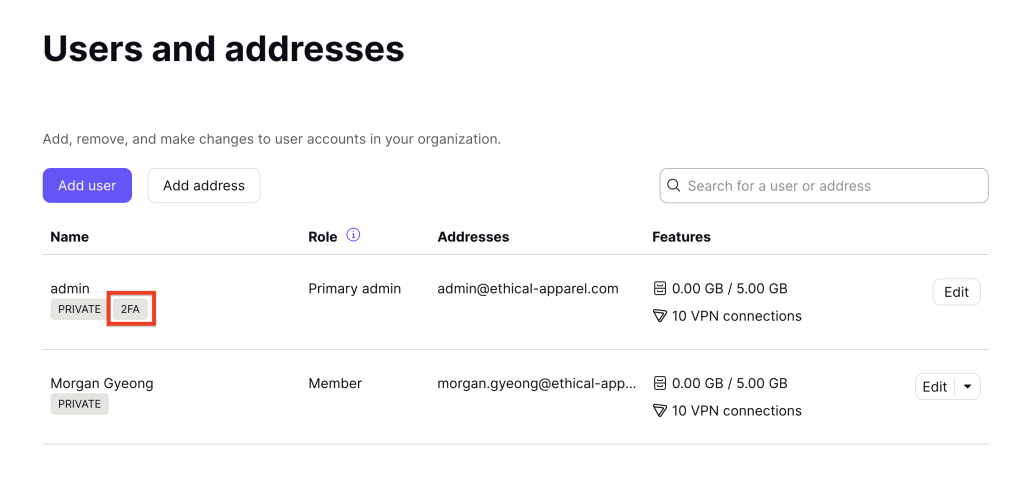
1. Meld u aan bij uw beheerders-Proton Account op account.proton.me en klik op Instellingen → Alle instellingen → Organisatie → Gebruikers en adressen.
2. Zodra een lid 2FA instelt voor zijn Proton Account, verschijnt er een 2FA-label onder zijn naam in het dashboard Gebruikers en adressen. U kunt dit dashboard gebruiken om bij te houden wie 2FA heeft ingesteld.
2FA afdwingen in uw organisatie
Zodra u tevreden bent met uw 2FA-campagne, kunt u 2FA afdwingen voor uw organisatie.
U kunt 2FA afdwingen voor:
- Alleen beheerders, of
- Alle organisatieleden
Om 2FA af te dwingen:
1. Meld u aan bij uw beheerders-Proton Account op account.proton.me en klik op Instellingen → Alle instellingen → Organisatie → Verificatiebeveiliging → Handhaving tweestapsverificatie.
2. Schakel ofwel 2FA vereisen voor beheerders of 2FA vereisen voor iedereen in.
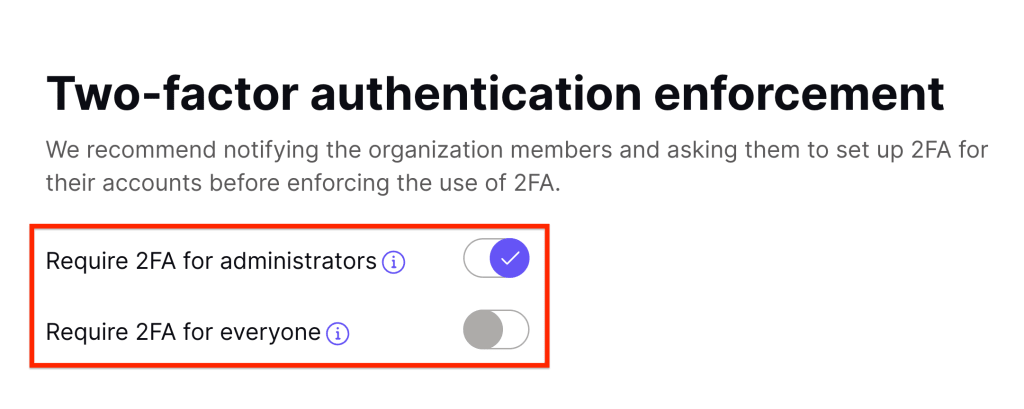
Wanneer u 2FA afdwingt voor uw organisatie, moet elk nieuw lid dat zich aansluit 2FA instellen om zijn account volledig te kunnen gebruiken.
Als een lid 2FA niet instelt, wordt het account beperkt; zij zullen bijvoorbeeld geen toegang hebben tot hun postvak IN. Zij zullen de volgende foutmelding zien en moeten 2FA instellen om volledige toegang tot hun account te krijgen.

Leer hoe u tweestapsverificatie (2FA) instelt voor uw Proton Account