
Bắt buộc xác thực hai yếu tố (2FA) đối với các tổ chức
- Đọc
- 6 phút
- Danh mục
- Quản lý tổ chức
Xác thực hai yếu tố (2FA) cung cấp thêm một lớp bảo mật bằng cách yêu cầu người dùng xác minh danh tính bằng ứng dụng xác thực như Proton Authenticator hoặc khóa bảo mật 2FA khi đăng nhập vào Tài khoản Proton. Chúng tôi khuyến nghị tất cả người dùng nên thiết lập tính năng này.
Tìm hiểu cách thiết lập xác thực hai yếu tố (2FA) cho Tài khoản Proton của bạn
Để bảo vệ tốt hơn các doanh nghiệp và tổ chức uy tín dựa vào Proton for Business, chúng tôi cho phép các quản trị viên (admin) của tổ chức giám sát và bắt buộc áp dụng 2FA trong tổ chức của họ.
Nếu bạn là quản trị viên có gói Proton for Business, bạn có thể:
- Xem có bao nhiêu thành viên trong tổ chức của bạn đã thiết lập 2FA
- Gửi lời nhắc cho các thành viên thiết lập 2FA
- Xem những thành viên nào đã thiết lập 2FA
- Bắt buộc sử dụng 2FA cho quản trị viên hoặc tất cả các thành viên trong tổ chức
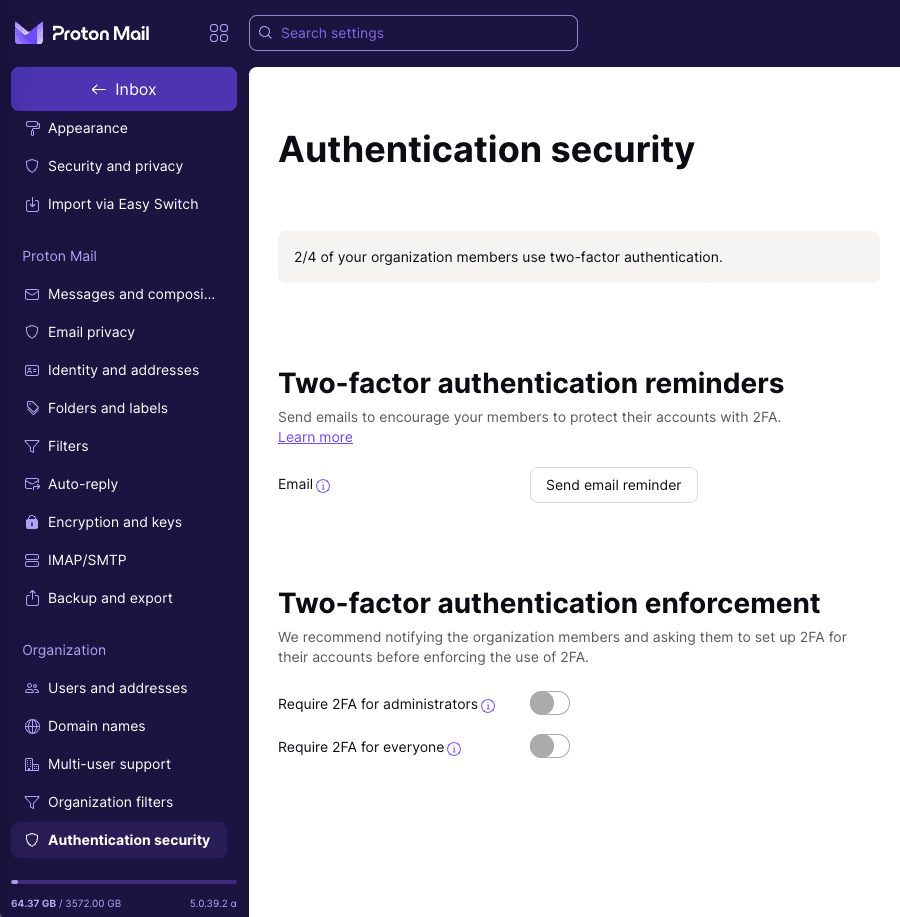
Xem có bao nhiêu thành viên tổ chức đã thiết lập 2FA
Bạn có thể nhanh chóng kiểm tra xem có bao nhiêu thành viên đã thiết lập 2FA trong tổ chức của mình.
1. Đăng nhập vào Tài khoản Proton quản trị viên của bạn tại account.proton.me và nhấp vào Cài đặt → Tất cả cài đặt → Tổ chức → Bảo mật xác thực.
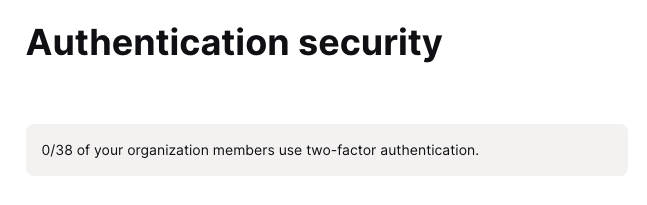
2. Hiển thị ở trên cùng là số lượng thành viên đã thiết lập 2FA trên tổng số người trong tổ chức của bạn.
Trong ví dụ này, tổ chức của bạn có 38 thành viên, nhưng chưa có ai thiết lập 2FA.
Gửi lời nhắc cho các thành viên trong chiến dịch 2FA
Trước khi bắt buộc sử dụng 2FA, bạn nên khởi chạy một chiến dịch để yêu cầu các thành viên trong tổ chức bật 2FA cho tài khoản của họ. Hãy liên hệ với họ để giải thích lý do tại sao 2FA lại quan trọng cùng với hướng dẫn thiết lập đơn giản.
Khi bạn đã bắt đầu chiến dịch 2FA của mình, bạn có thể gửi lời nhắc qua email cho những người chưa thiết lập 2FA.
Để gửi lời nhắc:
1. Đăng nhập vào Tài khoản Proton quản trị viên của bạn tại account.proton.me và nhấp vào Cài đặt → Tất cả cài đặt → Tổ chức → Bảo mật xác thực → Lời nhắc xác thực hai yếu tố.
2. Nhấp vào Gửi lời nhắc qua email.
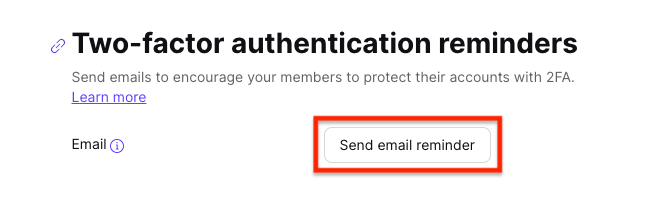
3. Một cửa sổ bật lên sẽ xuất hiện cùng danh sách các thành viên sẽ nhận được lời nhắc. Chỉ những thành viên có địa chỉ đã được chỉ định và chưa thiết lập 2FA mới nhận được lời nhắc này. Nhấp vào Gửi lời nhắc.

Xem những thành viên nào đã thiết lập 2FA
Để xem ai đã thiết lập 2FA:
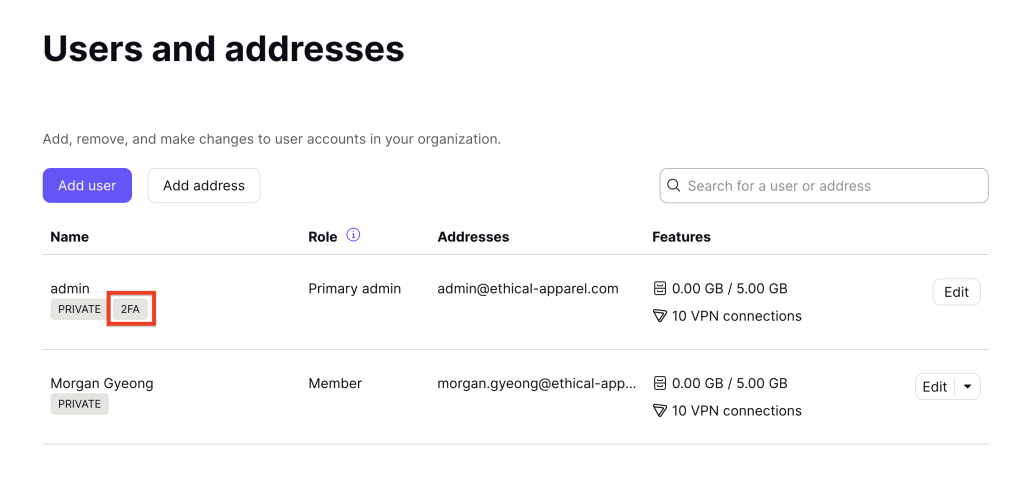
1. Đăng nhập vào Tài khoản Proton quản trị của bạn tại account.proton.me và nhấp vào Cài đặt → Tất cả cài đặt → Tổ chức → Người dùng và địa chỉ.
2. Khi một thành viên thiết lập 2FA cho Tài khoản Proton của họ, nhãn 2FA sẽ xuất hiện bên dưới tên của họ trong bảng điều khiển Người dùng và địa chỉ. Bạn có thể sử dụng bảng điều khiển này để theo dõi xem ai đã thiết lập 2FA.
Bắt buộc 2FA trong tổ chức của bạn
Khi bạn hài lòng với chiến dịch 2FA của mình, bạn có thể bắt buộc 2FA cho tổ chức của mình.
Bạn có thể bắt buộc 2FA cho:
- Chỉ Quản trị viên (quản trị viên), hoặc
- Tất cả thành viên tổ chức
Để bắt buộc 2FA:
1. Đăng nhập vào Tài khoản Proton quản trị viên của bạn tại account.proton.me và nhấp vào Cài đặt → Tất cả cài đặt → Tổ chức → Xác thực → Bắt buộc xác thực hai yếu tố.
2. Bật Yêu cầu 2FA đối với quản trị viên hoặc Yêu cầu 2FA đối với tất cả.
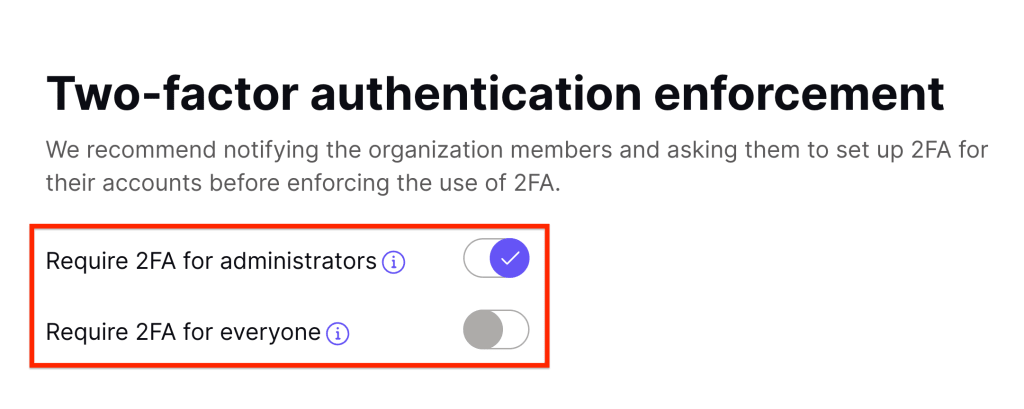
Khi bạn bắt buộc 2FA cho tổ chức của mình, mọi thành viên mới tham gia đều phải thiết lập 2FA để sử dụng đầy đủ tài khoản của họ.
Nếu một thành viên không thiết lập 2FA, tài khoản của họ sẽ bị hạn chế; ví dụ, họ sẽ không thể truy cập hộp thư của mình. Họ sẽ thấy thông báo lỗi sau và sẽ cần thiết lập 2FA để có toàn quyền truy cập vào tài khoản của mình.

Tìm hiểu cách thiết lập xác thực hai yếu tố (2FA) cho Tài khoản Proton của bạn