
組織への2要素認証(2FA)の強制適用
- 閲覧中
- 0 分
- カテゴリー
- 組織の管理
2要素認証(2FA)は、Protonアカウントへのサインイン時に、Proton Authenticatorなどの認証アプリや2FAセキュリティキーを使用してユーザー情報の確認を求めることで、セキュリティ層を追加するものです。すべてのユーザーに設定を強く推奨します。
Protonアカウントの2要素認証(2FA)を設定する方法をご覧ください
Proton for Businessをご利用の重要な企業や組織のセキュリティを強化するため、組織の管理者(admin)が組織内の2要素認証(2FA)を監視および強制できるようにしています。
Proton for Businessプランをご利用の管理者は、以下のことが可能です:
- 組織内で2要素認証(2FA)を設定したメンバーの数を確認する
- メンバーに2要素認証(2FA)の設定を促すリマインダーを送信する
- 2要素認証(2FA)を設定したメンバーを確認する
- 管理者またはすべての組織メンバーに2要素認証(2FA)を強制する
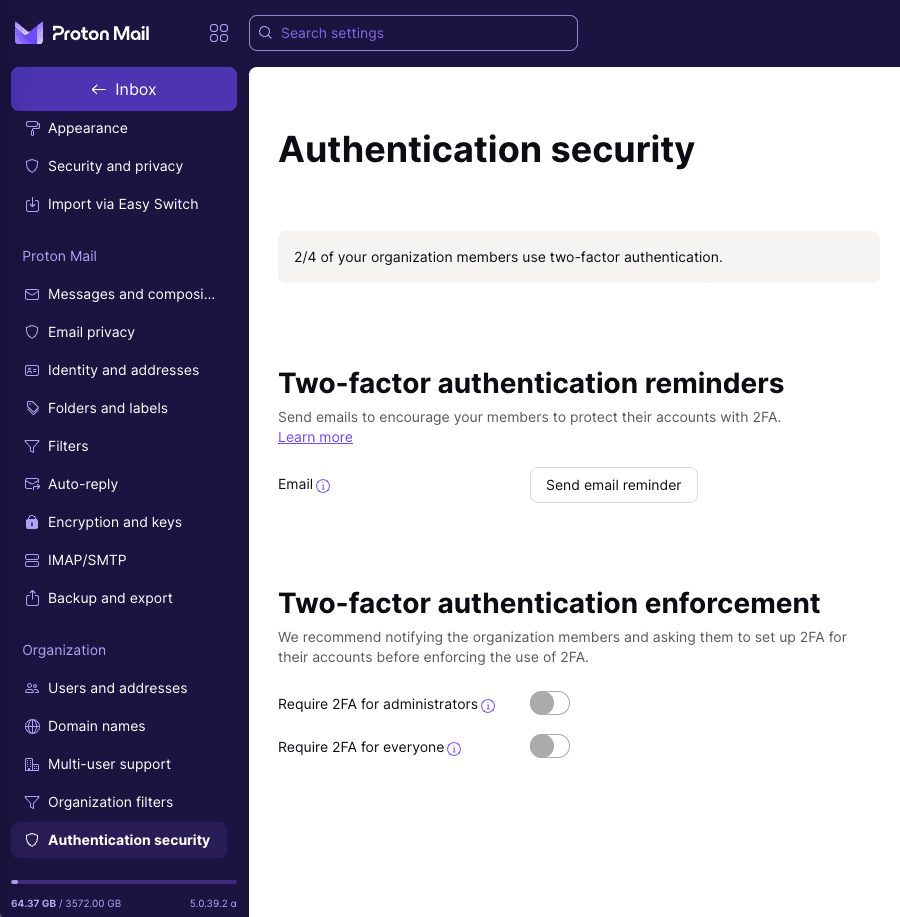
2要素認証(2FA)を設定した組織メンバー数を確認する
組織内で何人のメンバーがすでに2要素認証(2FA)を設定しているか、迅速に確認できます。
1. 管理者用Protonアカウントで account.proton.me にログインし、「設定」→「すべての設定」→「組織」→「認証セキュリティ」の順にクリックします。
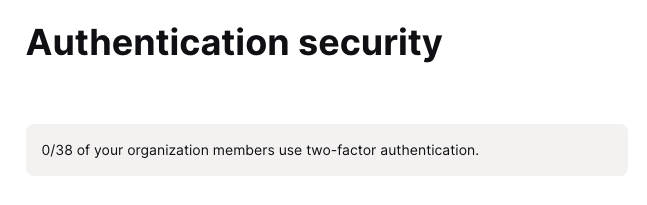
2. 上部に、組織の合計メンバー数に対する、2要素認証(2FA)を設定済みのメンバー数が表示されます。
この例では、組織には38人のメンバーがいますが、まだ誰も2要素認証(2FA)を設定していません。
2要素認証(2FA)キャンペーンでメンバーにリマインダーを送信する
2要素認証(2FA)を強制する前に、組織のメンバーにアカウントで2要素認証(2FA)を有効にするよう促すキャンペーンを開始することをお勧めします。2要素認証がなぜ重要なのかを説明し、簡単な設定手順を伝えてメンバーに連絡してください。
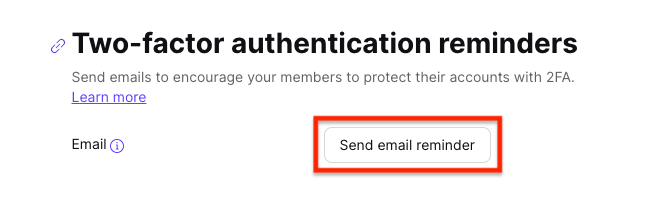
2要素認証(2FA)キャンペーンを開始すると、まだ2要素認証(2FA)を設定していないメンバーに、メールでリマインダーを送信できます。
リマインダーを送信するには:
1. 管理者用Protonアカウントで account.proton.me にログインし、「設定」→「すべての設定」→「組織」→「認証セキュリティ」→「2要素認証のリマインダー」の順にクリックします。
2. 「メールでリマインダーを送信」をクリックします。
3. リマインダーの送信先となるメンバーのリストが表示されたポップアップウィンドウが開きます。アドレスが割り当てられており、まだ2要素認証(2FA)を設定していないメンバーのみがリマインダーを受け取ります。「リマインダーを送信」をクリックしてください。

2要素認証(2FA)を設定したメンバーを確認する
2要素認証(2FA)を設定したメンバーを確認するには:
1. 管理者用Protonアカウントで account.proton.me にログインし、「設定」→「すべての設定」→「組織」→「ユーザーとアドレス」の順にクリックします。
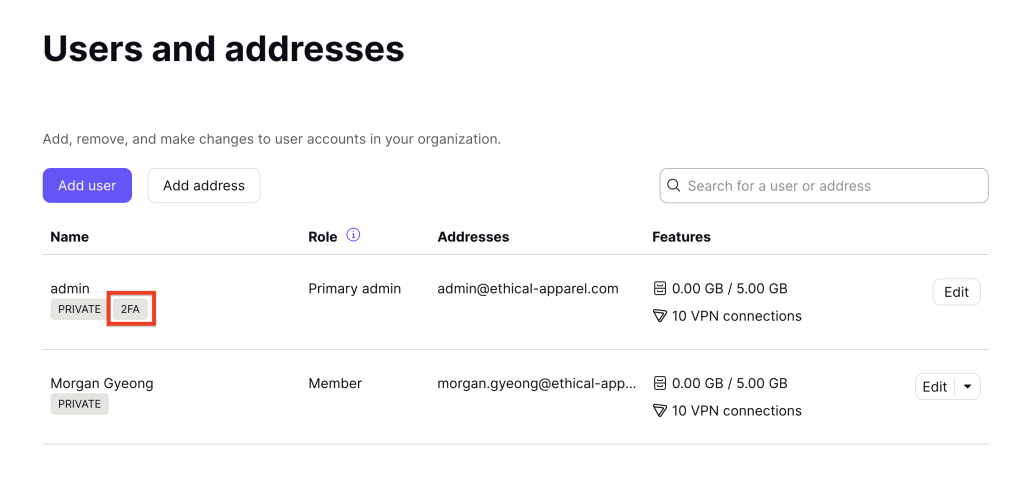
2. メンバーが自分のProtonアカウントで2要素認証(2FA)を設定すると、2FAダッシュボードの「ユーザーとアドレス」の下にラベルが表示されます。このダッシュボードを使用して、誰が2要素認証(2FA)を設定したかを追跡できます。
組織内で2要素認証(2FA)を強制する
2要素認証(2FA)キャンペーンの結果に満足できたら、組織に対して2要素認証(2FA)を強制することができます。
以下の対象に対して2要素認証(2FA)を強制できます:
- 管理者(admin)のみ、または
- すべての組織メンバー
2要素認証(2FA)を強制するには:
1. 管理者用Protonアカウントで account.proton.me にログインし、「設定」→「すべての設定」→「組織」→「認証セキュリティ」→「2要素認証の強制」の順にクリックします。
2. 「管理者の2要素認証を必須にする」または「全員の2要素認証を必須にする」のいずれかをオンに切り替えます。
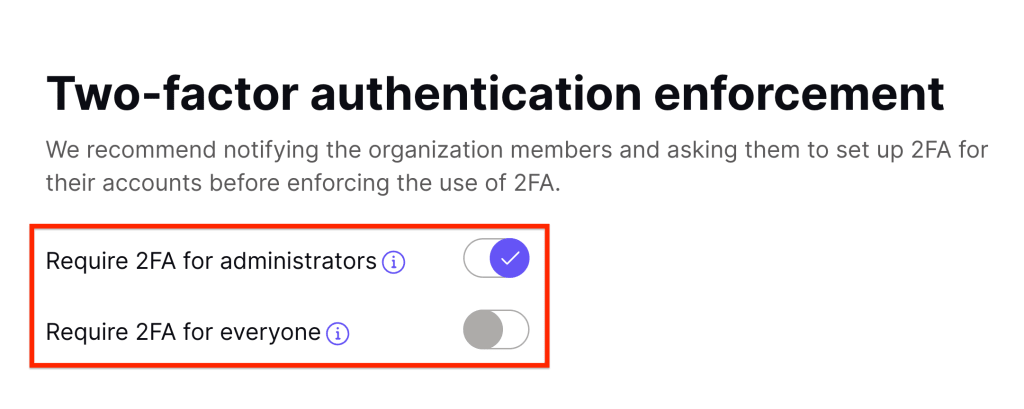
組織に対して2要素認証(2FA)を強制すると、新規参加するすべてのメンバーは、アカウントを完全に利用するために2要素認証(2FA)を設定する必要があります。
メンバーが2要素認証(2FA)を設定しない場合、そのアカウントは制限されます。例えば、メールボックスにアクセスできなくなります。メンバーには以下のエラーメッセージが表示され、アカウントへの完全なアクセス権を得るには2要素認証(2FA)を設定する必要があります。
