Spam-, blokerings- og tillad-lister til organisationer
- Læsetid
- 3 min
- Kategori
- Administrer organisation
Proton Mail benytter avanceret spamfiltrering drevet af maskinlæring til at sortere alle indgående e-mails. De kan oprette Deres egne spam-, blokerings- og tillad-lister for at supplere eller tilsidesætte Protons generelle spamfiltrering.
For at betjene og beskytte de højtprofilerede virksomheder og organisationer, der er afhængige af Proton for Business, bedre, understøtter vi også spam-, blokerings- og tillad-lister for organisationer.
Organisationens administratorer (admin) kan oprette filterlister, der kan anvendes på alle medlemmer af organisationen.
Her er nogle anvendelsestilfælde for spam-, blokerings- og tillad-lister:
- Spam: Din organisation modtager jævnligt junkmail fra en e-mailadresse, og du ønsker at sende fremtidige beskeder fra denne afsender til dine medlemmers spam-mapper.
- Blokér: Et af dine medlemmer har rapporteret et phishing-angreb, og du ønsker straks at blokere afsenderen for at beskytte din organisation.
- Tillad: Du ønsker at starte en e-mail-marketingkampagne i din organisation og sikre, at alle e-mails fra afsenderen ankommer til dine medlemmers indbakker.
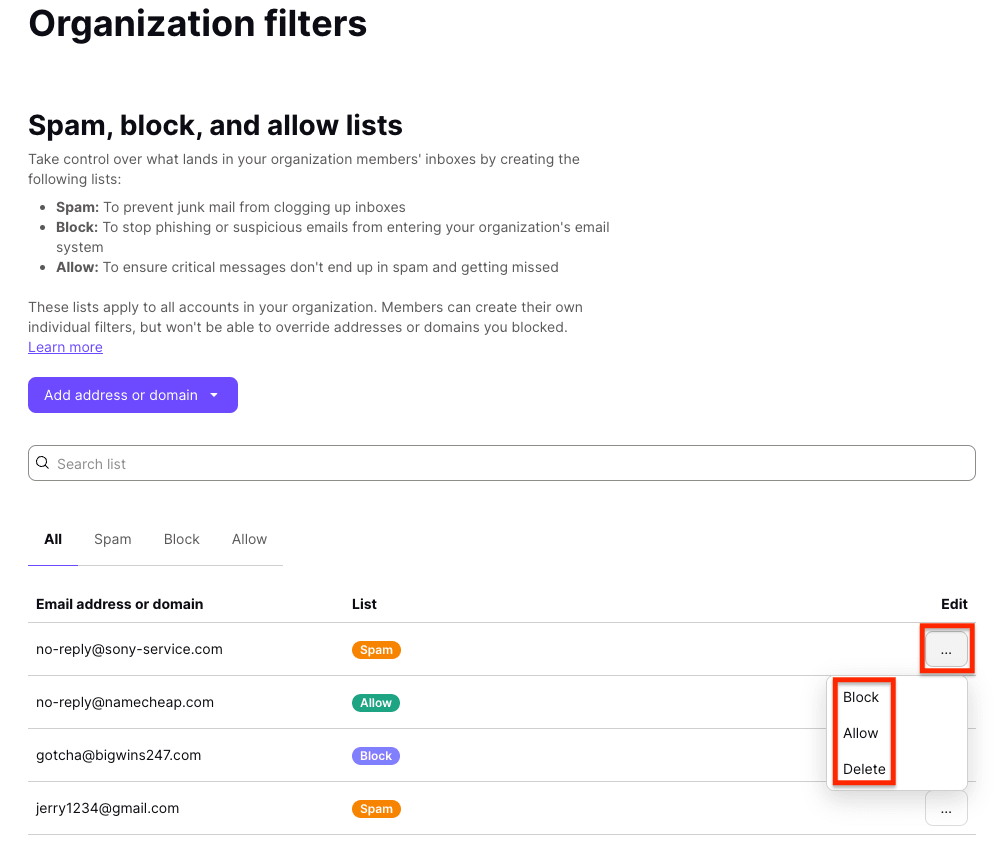
Vis organisationens filterlister
Sådan tilføjes afsendere til organisationens spam-liste
Sådan tilføjes afsendere til organisationens blokeringsliste
Sådan tilføjes afsendere til organisationens godkendt-liste
Sådan fjernes afsendere fra organisationens spam-, blokerings- eller godkendt-liste
Vis organisationens filterlister
For at se alle eksisterende filtre og tilføje nye for din organisation, skal du logge ind på din administrator Proton Mail-konto på mail.proton.me(nyt vindue) og klikke på Indstillinger → Alle indstillinger → Organisation → Organisationsfiltre → Spam-, blokerings- og tillad-lister.
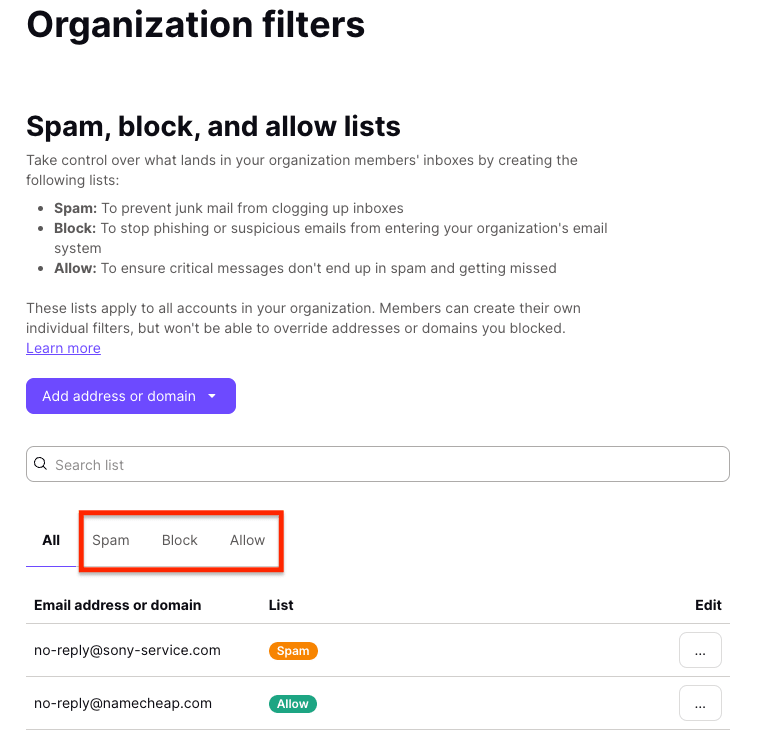
Filterlisterne for organisationer er opdelt i tre faner, Spam, Blokér og Tillad:
- Spam: Disse e-mails ankommer til spam-mappen hos dine organisationsmedlemmer, medmindre de tilsidesættes af brugerfiltre.
- Blokér: Disse e-mails slettes og leveres ikke til dine organisationsmedlemmer.
- Tillad: Disse e-mails ankommer til indbakken hos dine organisationsmedlemmer, medmindre de tilsidesættes af brugerfiltre.
Hvad angår prioritet, kan brugeres spam- og godkendt-lister tilsidesætte organisationens spam- og godkendt-lister. Organisationens blokeringsliste har dog den højeste prioritet og kan ikke tilsidesættes. E-mails fra afsendere på organisationens blokeringsliste vil ikke blive leveret til nogen brugere.
Sådan tilføjes afsendere til organisationens spam-liste
Spam-listen giver dig mulighed for at angive individuelle e-mailadresser eller domæner, der skal filtreres til spam-mappen.
Sådan tilføjes en afsender til organisationens spam-liste:
1. Log ind på din administrator Proton Mail-konto på mail.proton.me(nyt vindue).
2. Vælg Indstillinger → Alle indstillinger → Organisation → Organisationsfiltre → Spam-, blokerings- og tillad-lister.
3. Klik på rullemenuen på knappen Tilføj adresse eller domæne, og vælg Spam.

4. Vælg enten E-mail eller Domæne som adressetype, angiv adressen eller domænet, og klik på Tilføj adresse.

Sådan tilføjes afsendere til organisationens blokeringsliste
Blokeringslisten giver Dem mulighed for at angive specifikke e-mailadresser eller domæner, som vil blive afvist og ikke leveret.
Sådan tilføjes en afsender til organisationens blokeringsliste:
1. Log ind på din administrator Proton Mail-konto på mail.proton.me(nyt vindue).
2. Vælg Indstillinger → Alle indstillinger → Organisation → Organisationsfiltre → Spam-, blokerings- og tillad-lister.
3. Klik på rullemenuen på knappen Tilføj adresse eller domæne, og vælg Blokér.

4. Vælg enten E-mail eller Domæne som adressetype, angiv adressen eller domænet, og klik på Tilføj adresse.

Sådan tilføjes afsendere til organisationens godkendt-liste
Godkendt-listen giver dig mulighed for at angive individuelle e-mailadresser eller domæner, der ikke skal filtreres til spam-mappen.
Sådan tilføjes en afsender til organisationens tillad liste:
1. Log ind på din administrator Proton Mail-konto på mail.proton.me(nyt vindue).
2. Vælg Indstillinger → Alle indstillinger → Organisation → Organisationsfiltre → Spam-, blokerings- og tillad-lister.
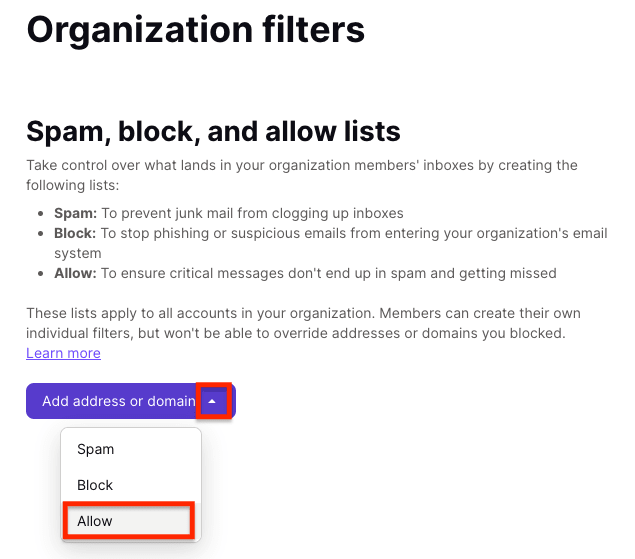
3. Klik på rullemenuen på knappen Tilføj adresse eller domæne, og vælg Tillad.
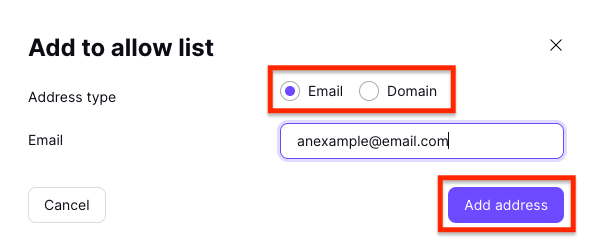
4. Vælg enten E-mail eller Domæne som adressetype, angiv adressen eller domænet, og klik på Tilføj adresse.
Sådan fjernes afsendere fra organisationens spam-, blokerings- eller godkendt-liste
1. Log ind på din administrator Proton Mail-konto på mail.proton.me(nyt vindue).
2. Vælg Indstillinger → Alle indstillinger → Organisation → Organisationsfiltre → Spam-, blokerings- og tillad-lister.
3. Find den afsender, De ønsker at fjerne, og klik på de tre vandrette prikker i kolonnen Rediger. Vælg Slet, hvis De ønsker at fjerne afsenderen fra alle lister, eller vælg en anden liste (Spam/Blokér/Tillad) for at flytte afsenderen til den liste.