Listas de direcciones permitidas, bloqueadas y spam para organizaciones
- Lectura
- 5 min
- Categoría
- Administrar la organización
Proton Mail utiliza filtros de spam avanzados basados en aprendizaje automático para clasificar todos los correos electrónicos entrantes. Puedes crear tus propias listas de direcciones permitidas, bloqueadas y spam para complementar o anular los filtros de spam generales de Proton.
Para atender y proteger mejor a las empresas y organizaciones de alto perfil que confían en Proton for Business, también ofrecemos listas de direcciones permitidas, bloqueadas y spam para organizaciones.
Los administradores de la organización pueden crear listas de filtros que se apliquen a todos los miembros de la organización.
Aquí tienes algunos casos de uso para las listas de direcciones permitidas, bloqueadas y spam:
- Spam: Tu organización recibe habitualmente correo basura de una dirección de correo electrónico, y quieres enviar los futuros mensajes de este remitente a las carpetas de spam de tus miembros.
- Bloquear: Uno de tus miembros informó de un ataque de suplantación, y quieres bloquear inmediatamente al remitente para proteger a tu organización.
- Permitir: Quieres iniciar una campaña de marketing por correo electrónico en tu organización y asegurarte de que todos los correos electrónicos del remitente lleguen a las bandejas de entrada de tus miembros.
Ver listas de filtros de la organización
Cómo añadir remitentes a la lista de spam de la organización
Cómo añadir remitentes a la lista de direcciones bloqueadas de la organización
Cómo añadir remitentes a la lista blanca de la organización
Cómo eliminar remitentes de las listas de spam, de direcciones bloqueadas o blanca de la organización
Ver listas de filtros de la organización
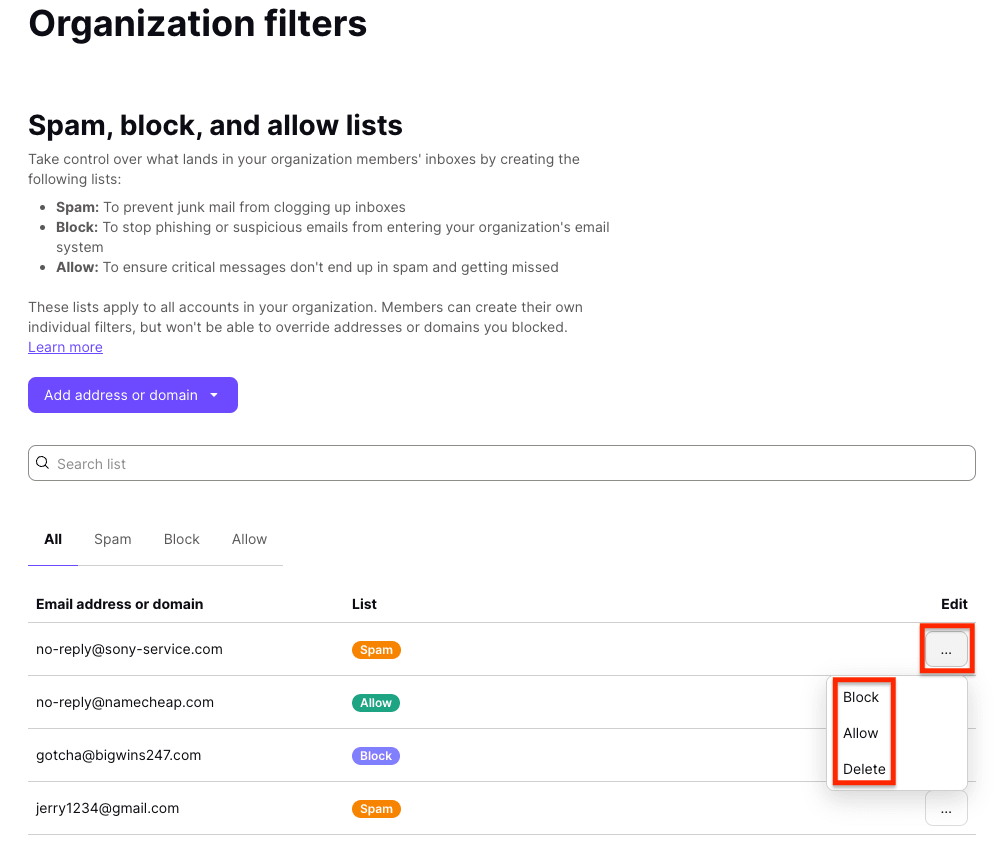
Para ver todos los filtros existentes y añadir otros nuevos para tu organización, inicia sesión en tu cuenta de Proton Mail de administrador en mail.proton.me(ventana nueva) y haz clic en Configuración → Todos los ajustes → Organización → Filtros de la organización → Listas de direcciones permitidas, bloqueadas y spam.
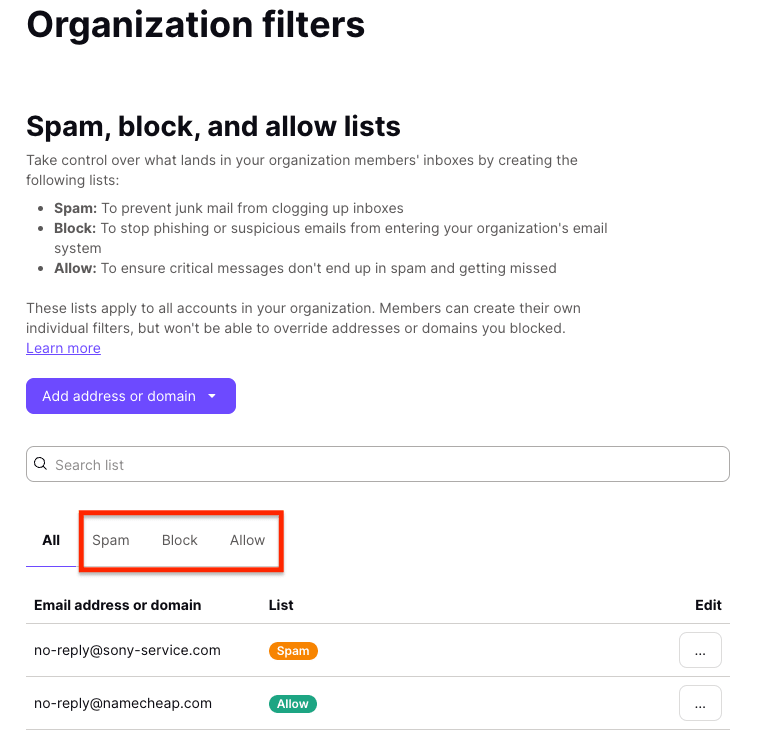
Las listas de filtros para las organizaciones se dividen en tres pestañas: Spam, Bloquear y Permitir:
- Spam: Estos correos electrónicos llegarán a la carpeta de spam de los miembros de tu organización, a menos que sean anulados por los filtros de usuario.
- Bloquear: Estos correos electrónicos serán descartados y no se entregarán a los miembros de tu organización.
- Permitir: Estos correos electrónicos llegarán a la bandeja de entrada de los miembros de tu organización, a menos que sean anulados por los filtros de usuario.
En cuanto a la prioridad, las listas de spam y de direcciones permitidas de los usuarios pueden anular las listas de spam y de direcciones permitidas de la organización. Sin embargo, la lista de direcciones bloqueadas de la organización tiene la prioridad más alta y no puede ser anulada. Los correos electrónicos de remitentes en la lista de direcciones bloqueadas de la organización no se entregarán a ningún usuario.
Cómo añadir remitentes a la lista de spam de la organización
La lista de spam te permite especificar direcciones de correo electrónico o dominios individuales que serán filtrados a la carpeta de spam.
Para añadir un remitente a la lista de spam de la organización:
1. Inicia sesión en tu cuenta de Proton Mail de administrador en mail.proton.me(ventana nueva).
2. Selecciona Configuración → Todos los ajustes → Organización → Filtros de la organización → Listas de direcciones permitidas, bloqueadas y spam.
3. Haz clic en el menú desplegable del botón Añadir un dominio o una dirección y selecciona Spam.

4. Elige Correo electrónico o Dominio como tipo de dirección, ingresa la dirección o el dominio y haz clic en Añadir dirección.

Cómo añadir remitentes a la lista de direcciones bloqueadas de la organización
La lista de direcciones bloqueadas te permite especificar direcciones de correo electrónico o dominios individuales que se descartarán y no se entregarán.
Para añadir un remitente a la lista de direcciones bloqueadas de la organización:
1. Inicia sesión en tu cuenta de Proton Mail de administrador en mail.proton.me(ventana nueva).
2. Selecciona Configuración → Todos los ajustes → Organización → Filtros de la organización → Listas de direcciones permitidas, bloqueadas y spam.
3. Haz clic en el desplegable del botón Añadir un dominio o una dirección y selecciona Bloquear.

4. Elige Correo electrónico o Dominio como tipo de dirección, ingresa la dirección o el dominio y haz clic en Añadir dirección.

Cómo añadir remitentes a la lista blanca de la organización
La lista blanca te permite especificar direcciones de correo electrónico o dominios individuales que no se filtrarán a la carpeta de spam.
Para añadir un remitente a la lista blanca de la organización:
1. Inicia sesión en tu cuenta de Proton Mail de administrador en mail.proton.me(ventana nueva).
2. Selecciona Configuración → Todos los ajustes → Organización → Filtros de la organización → Listas de direcciones permitidas, bloqueadas y spam.
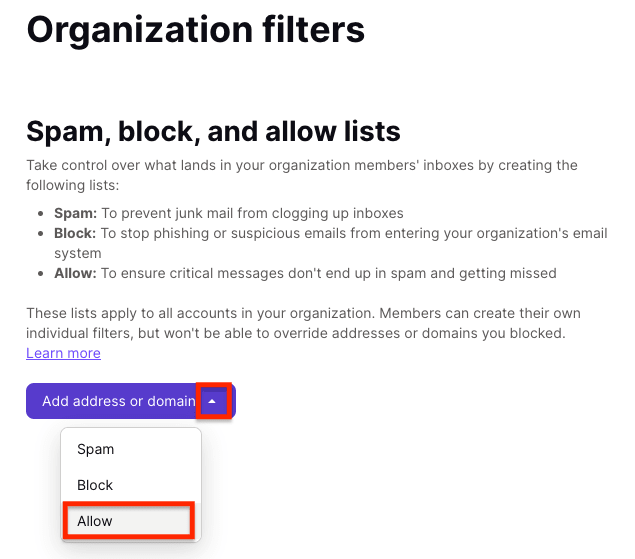
3. Haz clic en el desplegable del botón Añadir un dominio o una dirección y selecciona Permitir.
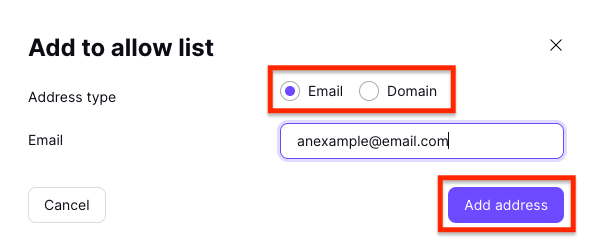
4. Elige Correo electrónico o Dominio como tipo de dirección, ingresa la dirección o el dominio y haz clic en Añadir dirección.
Cómo eliminar remitentes de las listas de spam, de direcciones bloqueadas o blanca de la organización
1. Inicia sesión en tu cuenta de Proton Mail de administrador en mail.proton.me(ventana nueva).
2. Selecciona Configuración → Todos los ajustes → Organización → Filtros de la organización → Listas de direcciones permitidas, bloqueadas y spam.
3. Busca el remitente que quieres eliminar y haz clic en los tres puntos horizontales de la columna Editar. Selecciona Eliminar si quieres quitar al remitente de todas las listas o elige otra lista (Spam/Bloquear/Permitir) para moverlo a ella.