Liste de spam, adrese blocate și permise pentru organizații
- Lectură
- 5 min
- Categorie
- Gestionare organizație
Proton Mail utilizează filtre avansate de mesaje spam bazate pe învățarea automată pentru a sorta toate e-mailurile primite. Puteți crea propria listă adrese blocate și permise pentru a completa sau înlocui filtrarea generală de mesaje spam a Proton.
Pentru a servi și a proteja mai bine companiile și organizațiile importante care se bazează pe Proton for Business, oferim și asistență pentru listă adrese nedorite (spam), listă adrese blocate și listă adrese permise pentru organizații.
Administratorii organizației (admini) pot crea liste de filtrare care se aplică tuturor membrilor organizației.
Iată câteva cazuri de utilizare pentru listele de spam, blocare și permisiuni:
- Spam: Organizația dumneavoastră primește în mod regulat mesaje junk de la o adresă de e-mail, iar dumneavoastră doriți să trimiteți mesajele viitoare de la acest expeditor către folderele de spam ale membrilor.
- Blocare: Unul dintre membrii dumneavoastră a raportat un atac de tip phishing, iar dumneavoastră doriți să blocați imediat expeditorul pentru a vă proteja organizația.
- Permisiuni: Doriți să începeți o campanie de marketing prin e-mail în organizația dumneavoastră și să vă asigurați că toate e-mailurile de la acest expeditor vor ajunge în inbox-ul membrilor dumneavoastră.
Afișare liste de filtrare ale organizației
Cum se adaugă expeditori în lista de spam a organizației
Cum se adaugă expeditori în lista de blocare a organizației
Cum se adaugă expeditori în lista de permisiuni a organizației
Cum se elimină expeditori din listele de spam, blocare sau permisiuni ale organizației
Afișare liste de filtrare ale organizației
Pentru a vedea toate filtrele existente și a adăuga altele noi pentru organizația dumneavoastră, conectați-vă la contul de administrator Proton Mail la mail.proton.me(fereastră nouă) și faceți clic pe Setări → Toate setările → Organizație → Filtre organizație → Listă adrese blocate și permise.
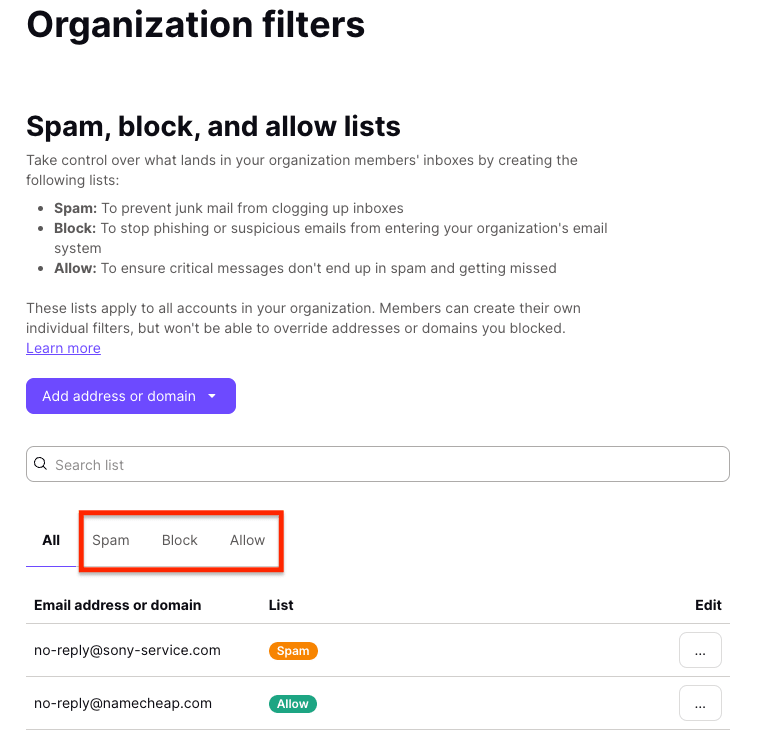
Listele de filtre pentru organizații sunt împărțite în trei file, Nedorite, Blocate și Permise:
- Nedorite: Aceste mesaje vor ajunge în folderul de mesaje nedorite al membrilor organizației dumneavoastră, cu excepția cazului în care sunt suprascrise de filtrele utilizatorului.
- Blocate: Aceste mesaje vor fi respinse și nu vor fi livrate membrilor organizației dumneavoastră.
- Permise: Aceste mesaje vor ajunge în folderul de mesaje primite al membrilor organizației dumneavoastră, cu excepția cazului în care sunt suprascrise de filtrele utilizatorului.
În ceea ce privește prioritatea, listele de adrese permise și de mesaje nedorite ale utilizatorilor pot suprascrie listele de adrese permise și de mesaje nedorite ale organizației. Cu toate acestea, lista de adrese blocate a organizației are cea mai mare prioritate și nu poate fi suprascrisă. Mesajele de la expeditori aflați în lista de adrese blocate a organizației nu vor fi livrate niciunui utilizator.
Cum să adaugi expeditori în lista de spam a organizației
Lista de spam îți permite să specifici adrese de e-mail sau domenii individuale care vor fi filtrate în folderul de spam.
Pentru a adăuga un expeditor în lista de spam a organizației:
1. Conectează-te la contul tău de administrator Proton Mail la mail.proton.me(fereastră nouă).
2. Selectează Setări → Toate setările → Organizația → Filtre organizație → Listă adrese blocate și permise.
3. Faceți clic pe meniul derulant al butonului Adăugare adresă sau domeniu în și selectați Spam.

4. Alegeți fie E-mail, fie Domeniu ca tip de adresă, introduceți adresa sau domeniul și faceți clic pe Adăugare adresă.

Cum să adaugi expeditori în lista de adrese blocate a organizației
Lista de adrese blocate vă permite să specificați adrese de e-mail sau domenii individuale care vor fi respinse și nu vor fi livrate.
Pentru a adăuga un expeditor în lista de adrese blocate a organizației:
1. Conectează-te la contul tău de administrator Proton Mail la mail.proton.me(fereastră nouă).
2. Selectează Setări → Toate setările → Organizația → Filtre organizație → Listă adrese blocate și permise.
3. Fă clic pe meniul vertical de pe butonul Adăugare adresă sau domeniu și selectează Blocare.

4. Alegeți fie E-mail, fie Domeniu ca tip de adresă, introduceți adresa sau domeniul și faceți clic pe Adăugare adresă.

Cum se adaugă expeditori în lista de adrese permise a organizației
Lista de adrese permise vă permite să specificați adrese individuale de e-mail sau domenii care nu vor fi filtrate în folderul de mesaje nedorite.
Pentru a adăuga un expeditor în Lista de adrese Permise a organizației:
1. Conectează-te la contul tău de administrator Proton Mail la mail.proton.me(fereastră nouă).
2. Selectează Setări → Toate setările → Organizația → Filtre organizație → Listă adrese blocate și permise.
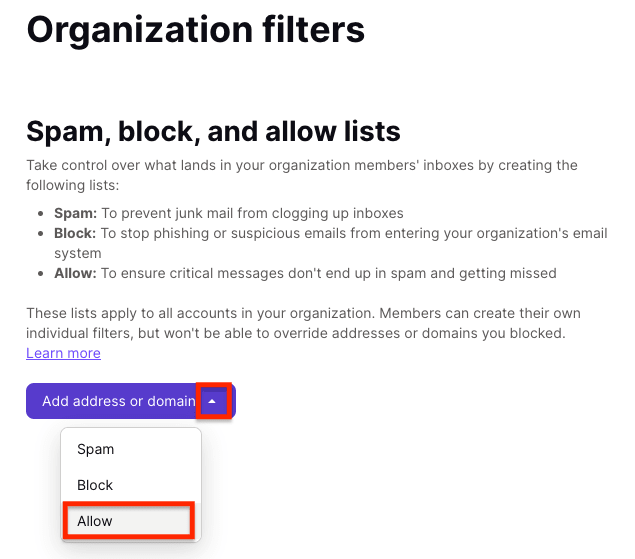
3. Faceți clic pe meniul vertical de pe butonul Adăugare adresă sau domeniu și selectați Permise.
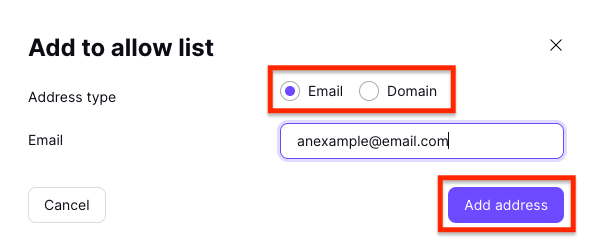
4. Alegeți fie E-mail, fie Domeniu ca tip de adresă, introduceți adresa sau domeniul și faceți clic pe Adăugare adresă.
Cum se elimină expeditori din lista de mesaje nedorite, blocate sau permise a organizației
1. Conectează-te la contul tău de administrator Proton Mail la mail.proton.me(fereastră nouă).
2. Selectează Setări → Toate setările → Organizația → Filtre organizație → Listă adrese blocate și permise.
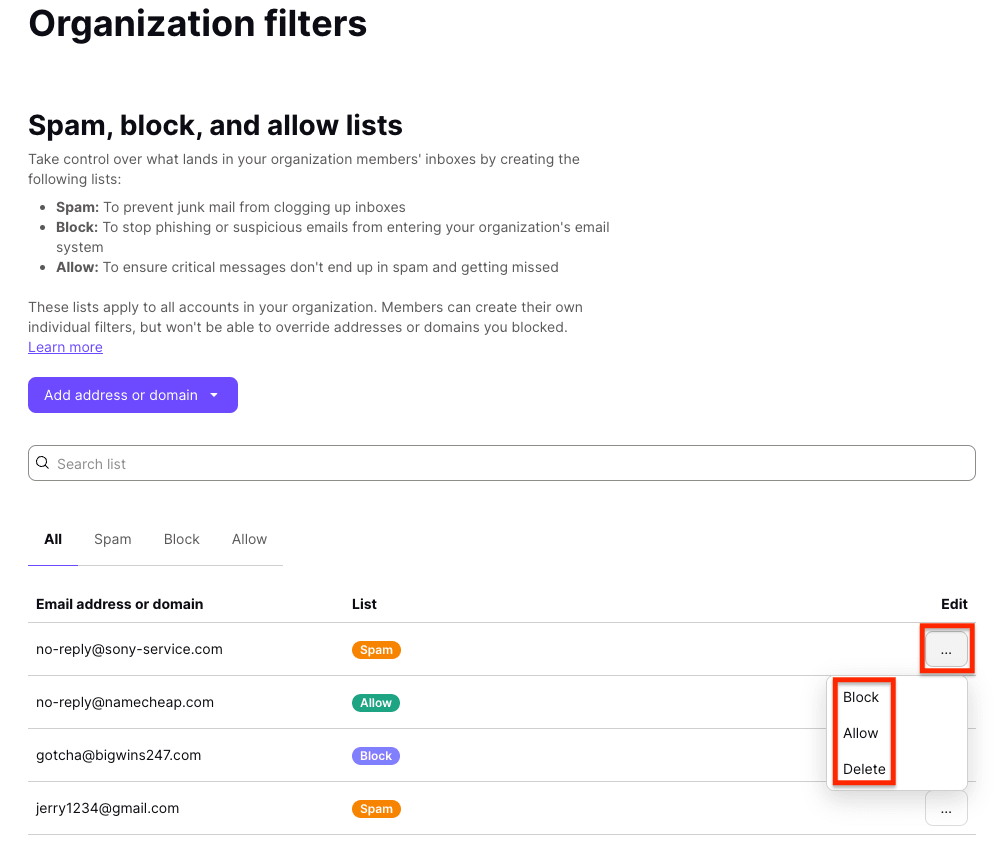
3. Găsiți expeditorul pe care doriți să-l eliminați, faceți clic pe cele trei puncte orizontale din coloana Editare. Selectați Ștergere dacă doriți să eliminați expeditorul din toate listele sau alegeți o altă listă (Spam/Blocate/Permise) pentru a muta expeditorul în acea listă.