Lister over søppelpost, blokkeringer og tillatelser for organisasjoner
- Lesetid
- 3 min
- Kategori
- Administrer organisasjon
Proton Mail bruker avansert søppelpostfiltrering drevet av maskinlæring for å sortere alle innkommende e-poster. Du kan opprette dine egne lister over søppelpost, blokkeringer og tillatelser for å utfylle eller overstyre Protons generelle søppelpostfiltrering.
For å bedre kunne betjene og beskytte høyt profilerte bedrifter og organisasjoner som stoler på Proton for Business, støtter vi også lister over søppelpost, blokkeringer og tillatelser for organisasjoner.
Organisasjonsadministratorer kan opprette filterlister som kan anvendes på alle medlemmer av organisasjonen.
Her er noen brukstilfeller for lister over søppelpost, blokkeringer og tillatelser:
- Søppelpost: Organisasjonen din mottar regelmessig uønsket e-post fra en e-postadresse, og du vil sende fremtidige meldinger fra denne avsenderen til medlemmenes mapper for søppelpost.
- Blokkér: Et av medlemmene dine rapporterte et forsøk på nettfisking, og du vil umiddelbart blokkere avsenderen for å beskytte organisasjonen din.
- Tillat: Du vil starte en e-postmarkedsføringskampanje i organisasjonen din og sikre at alle e-poster fra avsenderen havner i medlemmenes innbokser.
Vis organisasjonsfilterlister
Slik legger du til avsendere i organisasjonens liste over søppelpost
Slik legger du til avsendere i organisasjonens blokkeringsliste
Slik legger du til avsendere i organisasjonens tillatelsesliste
Slik fjerner du avsendere fra organisasjonens lister over søppelpost, blokkeringer eller tillatelser
Vis organisasjonsfilterlister
For å vise alle eksisterende filtre og legge til nye for organisasjonen din, logger du på din administrator-Proton Mail-konto på mail.proton.me(nytt vindu) og klikker på Innstillinger → Alle innstillinger → Organisasjon → Organisasjonsfiltre → Lister over søppelpost, blokkeringer og tillatelser.
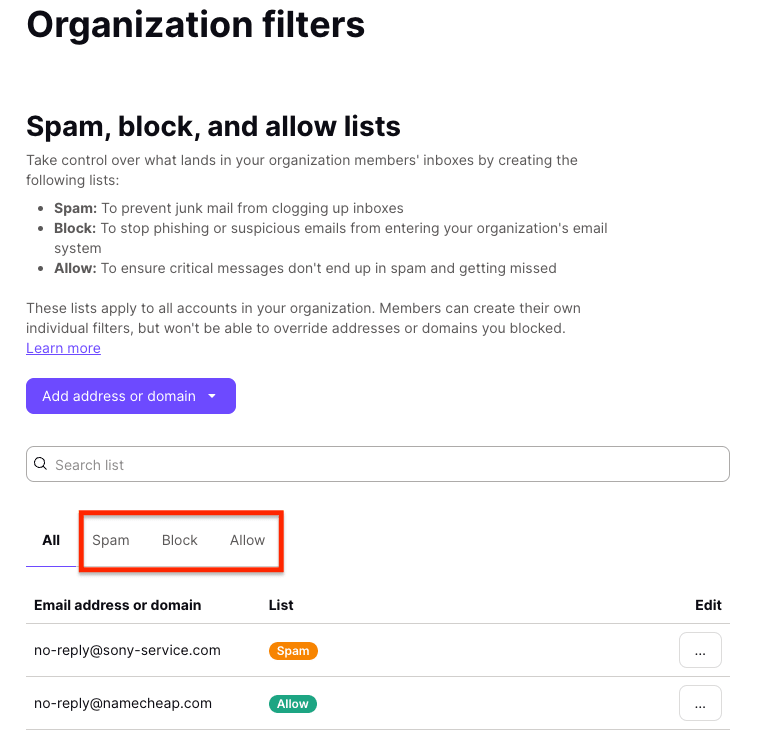
Filterlistene for organisasjoner er delt inn i tre faner: Søppelpost, Blokkér og Tillat:
- Søppelpost: Disse e-postene vil havne i mappen for søppelpost hos organisasjonsmedlemmene dine, med mindre de overstyres av brukerfiltre.
- Blokkér: Disse e-postene vil bli forkastet og ikke levert til organisasjonsmedlemmene dine.
- Tillat: Disse e-postene vil havne i innboksen til organisasjonsmedlemmene dine, med mindre de overstyres av brukerfiltre.
Når det gjelder prioritet, kan brukernes lister over søppelpost og tillatelser overstyre organisasjonens lister. Organisasjonens blokkeringsliste har imidlertid høyest prioritet og kan ikke overstyres. E-poster fra avsendere på organisasjonens blokkeringsliste blir ikke levert til noen brukere.
Slik legger du til avsendere i organisasjonens liste over søppelpost
Listen over søppelpost lar deg spesifisere individuelle e-postadresser eller domener som skal filtreres til mappen for søppelpost.
For å legge til en avsender i organisasjonens liste over søppelpost:
1. Logg på din administrator-Proton Mail-konto på mail.proton.me(nytt vindu).
2. Velg Innstillinger → Alle innstillinger → Organisasjon → Organisasjonsfiltre → Lister over søppelpost, blokkeringer og tillatelser.
3. Klikk på rullegardinmenyen på knappen Legg til adresse eller domene, og velg Søppelpost.

4. Velg enten E-post eller Domene som adressetype, angi adressen eller domenet, og klikk på Legg til adresse.

Slik legger du til avsendere i organisasjonens blokkeringsliste
Blokkeringslisten lar deg spesifisere individuelle e-postadresser eller domener som skal bli avvist og ikke levert.
For å legge til en avsender i organisasjonens blokkeringsliste:
1. Logg på din administrator-Proton Mail-konto på mail.proton.me(nytt vindu).
2. Velg Innstillinger → Alle innstillinger → Organisasjon → Organisasjonsfiltre → Lister over søppelpost, blokkeringer og tillatelser.
3. Klikk på rullegardinen på knappen Legg til adresse eller domene, og velg Blokkér.

4. Velg enten E-post eller Domene som adressetype, angi adressen eller domenet, og klikk på Legg til adresse.

Slik legger du til avsendere i organisasjonens tillatelsesliste
Tillatelseslisten lar deg spesifisere individuelle e-postadresser eller domener som ikke skal filtreres til mappen for søppelpost.
For å legge til en avsender i organisasjonens tillatelses liste:
1. Logg på din administrator-Proton Mail-konto på mail.proton.me(nytt vindu).
2. Velg Innstillinger → Alle innstillinger → Organisasjon → Organisasjonsfiltre → Lister over søppelpost, blokkeringer og tillatelser.
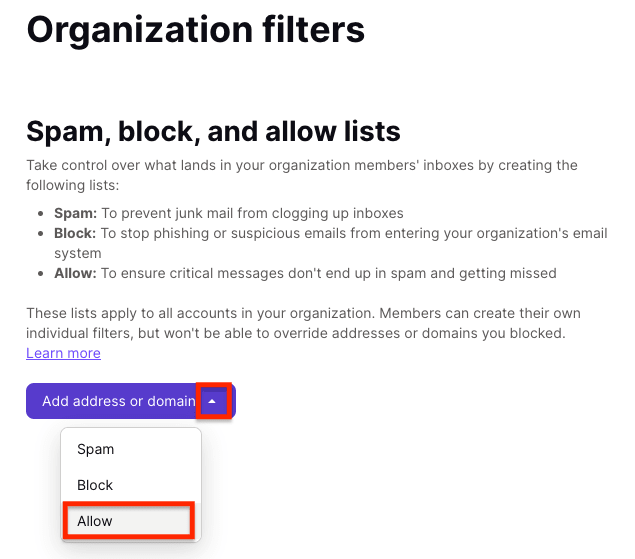
3. Klikk på rullegardinen på knappen Legg til adresse eller domene, og velg Tillat.
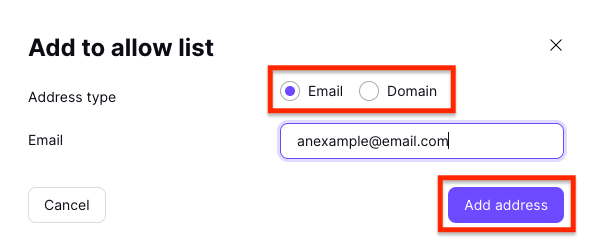
4. Velg enten E-post eller Domene som adressetype, angi adressen eller domenet, og klikk på Legg til adresse.
Slik fjerner du avsendere fra organisasjonens liste over søppelpost, blokkeringer eller tillatelser
1. Logg på din administrator-Proton Mail-konto på mail.proton.me(nytt vindu).
2. Velg Innstillinger → Alle innstillinger → Organisasjon → Organisasjonsfiltre → Lister over søppelpost, blokkeringer og tillatelser.
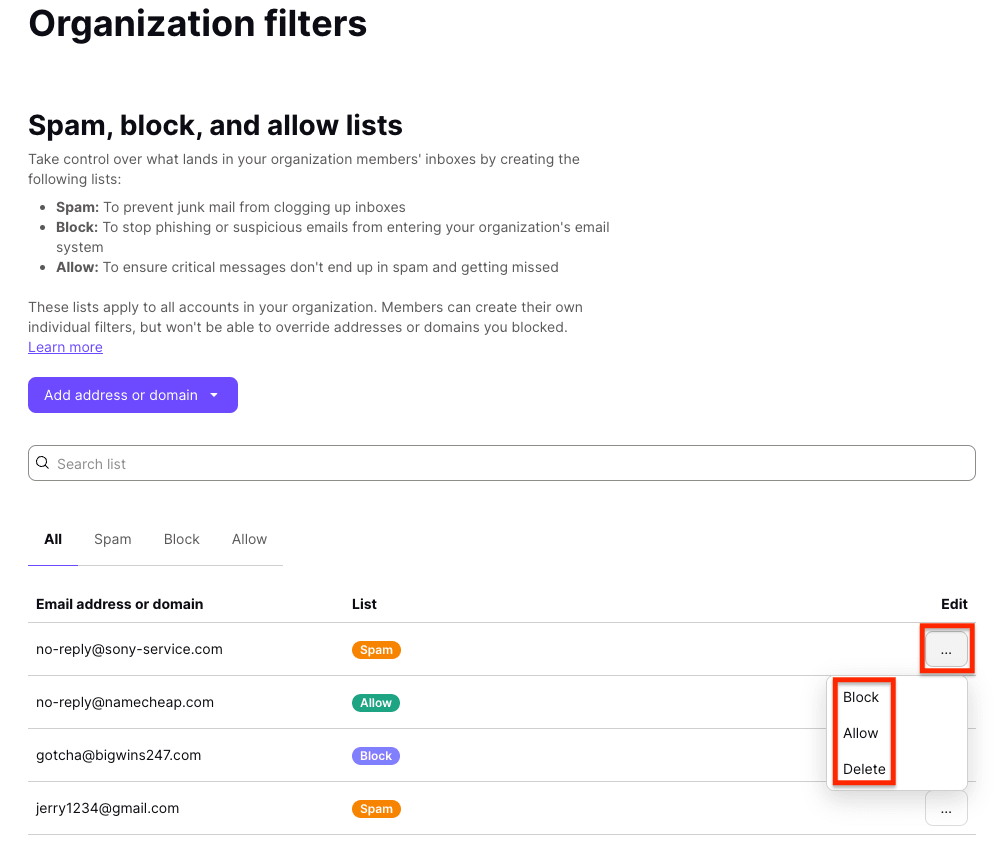
3. Finn avsenderen du vil fjerne, og klikk på de tre vannrette prikkene i Rediger-kolonnen. Velg Slett hvis du vil fjerne avsenderen fra alle lister, eller velg en annen liste (Søppelpost/Blokkér/Tillat) for å flytte avsenderen til den listen.