
組織モニター | Proton for Business サポート
- 閲覧中
- 0 分
- カテゴリー
- Proton for Business
組織モニターを使用すると、管理者は自分自身や他の管理者が行った組織設定の変更を監査できます。この機能は、Proton WorkspaceおよびProton for BusinessのすべてのProfessionalプランで利用可能です。
組織モニターの仕組み
組織モニターは、管理者がお客様のProton組織内で行った操作を表示します。どのような変更がいつ、誰によって行われたのかを管理者が確認するのに役立ちます。
対象となる予定は以下の通りです:
- ユーザーの追加と削除
- グループの作成、編集、削除
- 組織設定およびデータ保持ポリシーの管理
- セキュリティ機能の有効化または無効化
- 管理者権限の付与または削除
予定がいつ発生したか、どの管理者が実行したか、どのユーザー、グループ、設定が影響を受けたか、およびその予定に関連するその他の詳細を確認できます。
すべての予定を表示
- ユーザー追加: ユーザーが組織に追加されました。
- ユーザー削除: ユーザーが組織から削除されました。
- データ保持ルール追加: 組織のデータ保持ポリシーに新しいルールが追加されました。
- データ保持ルール編集: 組織のデータ保持ポリシー内のルールが変更されました。
- データ保持ルール削除: 組織のデータ保持ポリシーからルールが削除されました。
- グループ作成: 新しいユーザーグループが作成されました。
- グループ編集: グループの名前、メンバー、または権限が変更されました。
- グループ削除: ユーザーグループが組織から削除されました。
- Proton Sentinel有効化: Proton Sentinelの詳細
- Proton Sentinel無効化: Proton Sentinelの詳細
- アカウントモニター有効化: 組織でアカウントモニターが有効化されました。
- アカウントモニター設定変更: 組織のアカウント監視機能に変更が加えられました。
- アカウントモニター無効化: 組織でアカウントモニターが無効化されました。
- 2要素認証(2FA)要件の有効化: 2要素認証(2FA)が必須となりました。これはユーザー、管理者、またはすべてのメンバーに対して適用されます。
- 2FA猶予期間変更: これは、ユーザーが2FAを有効にするまでに与えられる時間であり、これを超えるとアカウントが制限されます。
- 2FA要件無効化: ユーザー、管理者、またはすべてのメンバーに対して2要素認証が必須ではなくなりました。
- 2FAリマインダー送信: メンバーに対し、2FAを有効にするよう求めるリマインダーメールが送信されました。
- 役割付与: 組織内のユーザーに管理者権限が付与されました。
- 役割失効: 組織内のユーザーが管理者権限を失いました。
- 管理者がユーザーとしてサインイン: 管理者がユーザーのアカウントにサインインしました。
- セッション失効: ユーザーが1つ以上のセッションから強制的にサインアウトされました。
- 組織の鍵の変更: 組織の鍵の詳細
- パスワードポリシー更新: 組織内のユーザーに対するパスワード要件が変更されました。
- アプリケーションアクセス変更: 管理者がユーザーのProtonサービスへのアクセス権を変更しました。(デフォルトでは、管理者以外のユーザーは、組織のプランに含まれていないProtonサービスの無料版にアクセスできます)
- 機能アクセス有効化: アプリ(例:Zoom)が組織と統合されました。
- 機能アクセス無効化: アプリが組織との統合から解除されました。
組織モニターは、Proton for Businessのアクティビティモニターの一部です。アカウントで利用可能なすべてのアクティビティ監視ツールは、アクティビティモニターダッシュボードで確認できます。
可視性、アクセス権、セキュリティ
- 組織モニターは無効化できません。監査証跡を常に保持するため、予定は永続的に保存されます。
- すべての管理者が組織モニターダッシュボードを閲覧できますが、予定を削除または編集することはできません。これにより、監査記録の改ざんが防止されます。
- 組織モニターは、管理者のIPアドレスやデバイス情報をログに記録しません。
組織モニターの使用方法
- 管理者アカウントを使用してaccount.proton.meにサインインします。
- 設定→すべての設定を選択してください。
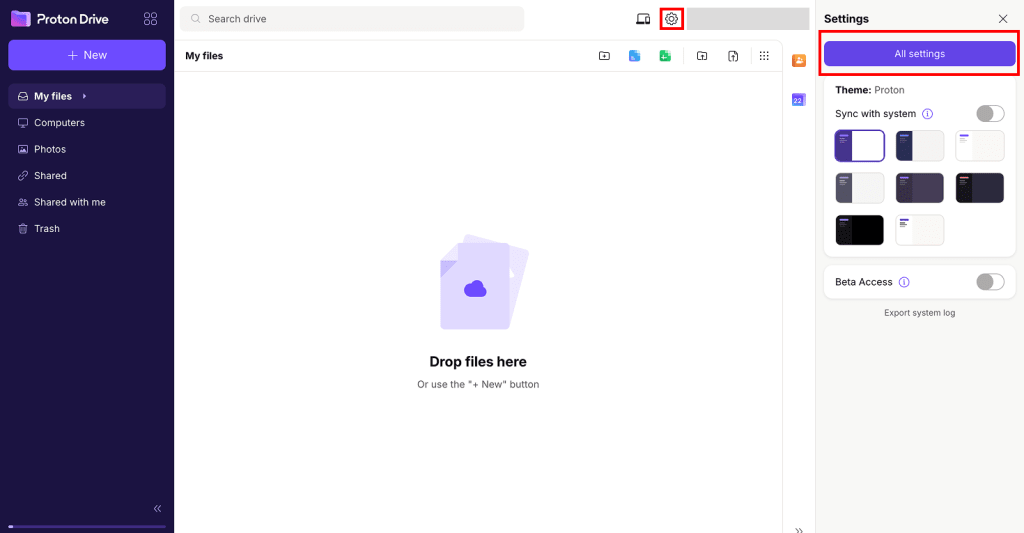
3. サイドバーで、組織 → アクティビティモニターの順に移動します。組織タブを選択します。

予定の検索、並べ替え、フィルター
特定の予定を検索するには、組織モニターの下にある検索バーを使用します。名前、メールアドレス、ドメイン、予定の名前、または予定の詳細で検索できます。

日付順に予定を並べ替えるには、予定列のラベルをクリックします。

日付範囲でフィルターするには、検索バーの横にある差出人および宛先フィールドに入力します。その後、検索をクリックします。

予定の種類でフィルターするには、予定ドロップダウンを開いて予定を選択します。その後、検索をクリックします。

組織モニターの予定をエクスポートする
- 必要なフィルターや検索条件を適用します。
- エクスポートをクリックします。これにより、予定がCSVファイルとしてダウンロードされます。
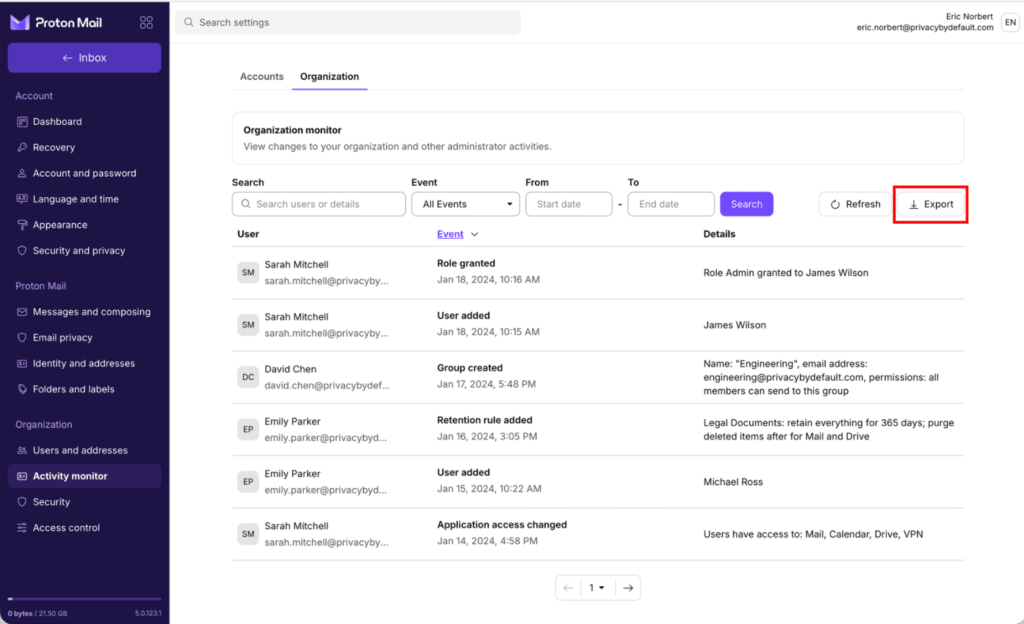
注意: 一度にエクスポートできる予定は10,000件までです。組織に10,000件を超える予定がある場合は、フィルターを使用して検索範囲を絞り込んでからエクスポートしてください。
組織モニターを使用する理由とは?
組織モニターは、組織がどのように管理されているかを管理者が可視化し、説明責任を保証するものです。ビジネスにおいて以下のようなメリットがあります:
- コンプライアンス要件の充足:組織には、管理者の操作に関する永続的な監査証跡が記録されます。
- Investigateセキュリティインシデントの調査:組織モニターにより、過去の組織変更のレビューが容易になります。
- 問題のトラブルシューティング:管理者は、ユーザーエクスペリエンスやリソースアクセスに影響を与える組織レベルの変更を特定できます。
- 管理上の変更の追跡:チームは、誰が組織設定を変更したかを確認できます。