
Organisatiemonitor | Proton for Business-ondersteuning
- Lezen
- 4 min
- Categorie
- Proton for Business
Met de organisatiemonitor kunnen beheerders wijzigingen in de organisatie-instellingen controleren die door henzelf of andere beheerders zijn aangebracht. Deze functie is beschikbaar voor Proton Workspace en alle Proton for Business-abonnementen op het Professional-niveau.
- Hoe de organisatiemonitor werkt
- De organisatiemonitor gebruiken
- Waarom de organisatiemonitor gebruiken?
Hoe de organisatiemonitor werkt
De organisatiemonitor toont acties die beheerders binnen uw Proton-organisatie hebben uitgevoerd. Het helpt beheerders om te zien welke wijzigingen zijn aangebracht, wie deze heeft gemaakt en wanneer.
Deze afspraken omvatten:
- Gebruikers toevoegen en verwijderen
- Groepen aanmaken, bewerken en verwijderen
- Organisatie-instellingen en retentiebeleid beheren
- Beveiligingsfuncties inschakelen of uitschakelen
- Beheerdersrechten verlenen of verwijderen
U ziet wanneer de afspraak heeft plaatsgevonden, welke beheerder deze heeft uitgevoerd, welke gebruikers, groepen of instellingen zijn beïnvloed en alle andere gegevens met betrekking tot de specifieke afspraak.
Bekijk alle afspraken
- Gebruiker toegevoegd: Een gebruiker is aan uw organisatie toegevoegd.
- Gebruiker verwijderd: Een gebruiker is uit uw organisatie verwijderd.
- Retentieregel toegevoegd: Er is een nieuwe regel toegevoegd aan het gegevensbewaringsbeleid van uw organisatie.
- Retentieregel bewerkt: Een regel in het gegevensbewaringsbeleid van uw organisatie is gewijzigd.
- Retentieregel verwijderd: Er is een regel verwijderd uit het gegevensbewaringsbeleid van uw organisatie.
- Groep aangemaakt: Er is een nieuwe gebruikersgroep aangemaakt.
- Groep bewerkt: De naam, leden of rechten van een groep zijn gewijzigd.
- Groep verwijderd: Een gebruikersgroep is uit uw organisatie verwijderd.
- Proton Sentinel ingeschakeld: Meer informatie over Proton Sentinel
- Proton Sentinel uitgeschakeld: Meer informatie over Proton Sentinel
- Accountactiviteitenmonitor ingeschakeld: Accountactiviteitenmonitor is ingeschakeld voor uw organisatie.
- Accountactiviteitenmonitor-instellingen gewijzigd: Er zijn wijzigingen aangebracht in de accountactiviteitenmonitor-functie van uw organisatie.
- Accountactiviteitenmonitor uitgeschakeld: Accountactiviteitenmonitor is uitgeschakeld voor uw organisatie.
- 2FA-vereiste ingeschakeld: Tweestapsverificatie (2FA) is verplicht gesteld. Dit kan gelden voor gebruikers, beheerders of alle leden.
- 2FA-respijtperiode gewijzigd: Dit is de tijd die gebruikers hebben om 2FA in te schakelen voordat hun account wordt beperkt.
- 2FA-vereiste uitgeschakeld: Tweestapsverificatie is niet langer verplicht voor gebruikers, beheerders of alle leden.
- 2FA-herinnering verzonden: Er is een e-mailherinnering naar leden gestuurd met het verzoek om 2FA in te schakelen.
- Functie verleend: Een gebruiker in uw organisatie heeft beheerdersrechten gekregen.
- Functie ingetrokken: Een gebruiker in uw organisatie heeft geen beheerdersrechten meer.
- Beheerder ingelogd als gebruiker: Een beheerder is ingelogd op het account van een gebruiker.
- Sessies ingetrokken: Een gebruiker is geforceerd uitgelogd bij een of meer sessies.
- Organisatiesleutel gewijzigd: Meer informatie over organisatiesleutels
- Wachtwoordbeleid bijgewerkt: De wachtwoordvereisten voor gebruikers in uw organisatie zijn gewijzigd.
- Toegang tot applicatie gewijzigd: Een beheerder heeft gewijzigd tot welke Proton-diensten gebruikers toegang hebben. (Standaard hebben niet-beheerders toegang tot de gratis versie van Proton-diensten die niet in het abonnement van uw organisatie zijn inbegrepen)
- Toegang tot functie ingeschakeld: Een app (bijvoorbeeld Zoom) is geïntegreerd met uw organisatie.
- Toegang tot functie uitgeschakeld: Een app is niet langer geïntegreerd met uw organisatie.
De organisatiemonitor maakt deel uit van de Activiteitenmonitor van Proton for Business. U kunt alle hulpmiddelen voor activiteitsmonitoring die beschikbaar zijn voor uw account bekijken in het dashboard van de activiteitenmonitor.
Zichtbaarheid, toegang en beveiliging
- De organisatiemonitor kan niet worden uitgeschakeld. Afspraken worden permanent opgeslagen zodat u altijd een auditspoor heeft.
- Alle beheerders kunnen het dashboard van de organisatiemonitor bekijken, maar niemand kan afspraken verwijderen of bewerken. Dit voorkomt dat er met auditgegevens wordt geknoeid.
- De organisatiemonitor registreert geen IP-adressen of apparaatgegevens van beheerders.
De organisatiemonitor gebruiken
- Inloggen op account.proton.me met uw beheerder-account.
- Selecteer Instellingen → Alle instellingen.
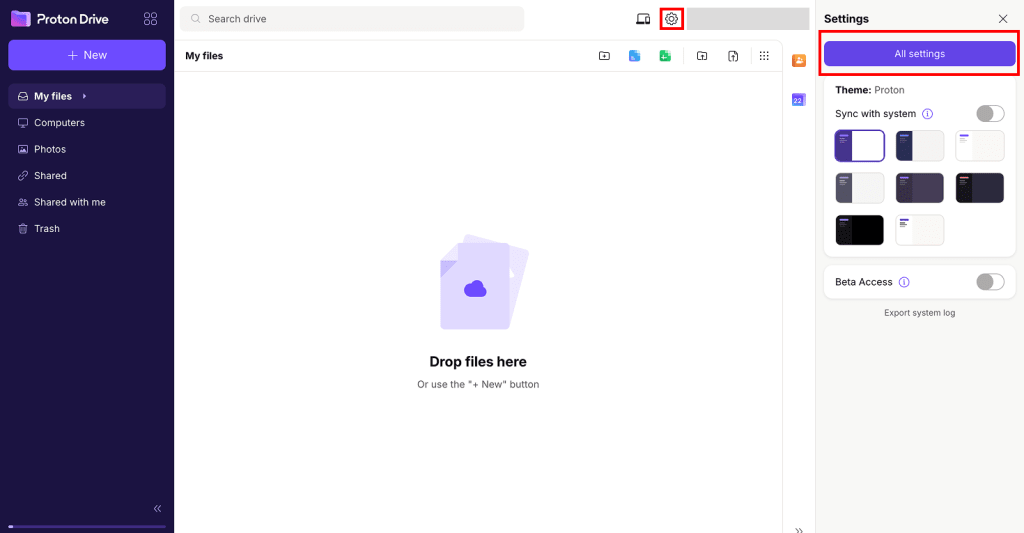
3. Ga in de zijbalk naar Organisatie → Activiteitenmonitor. Selecteer het tabblad Organisatie.

Afspraken zoeken, sorteren en filteren
Gebruik de zoekbalk onder Organisatiemonitor om naar een specifieke afspraak te zoeken. U kunt zoeken op naam, e-mailadres, domeinnaam, naam van de afspraak of afspraakgegevens.

Klik op het label Afspraak om afspraken op datum te sorteren.

Vul de velden Van en Aan naast de zoekbalk in om op datumbereik te filteren. Klik vervolgens op Zoeken.

Open het dropdownmenu Afspraak en selecteer een afspraak om op afspraaksoort te filteren. Klik vervolgens op Zoeken.

Gebeurtenissen van organisatiemonitor exporteren
- Pas de gewenste filters of zoekcriteria toe.
- Klik op Exporteren. Hiermee worden uw gebeurtenissen gedownload als een CSV-bestand.
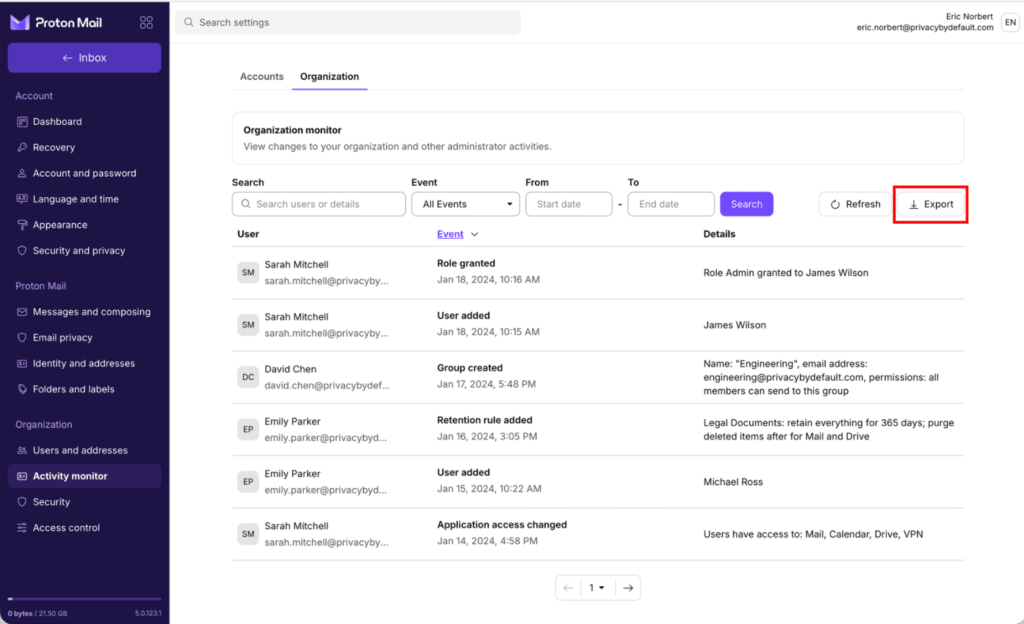
Let op: U kunt maximaal 10.000 gebeurtenissen tegelijk exporteren. Als uw organisatie meer dan 10.000 gebeurtenissen heeft, gebruik dan filters om uw zoekopdracht te verfijnen voordat u exporteert.
Waarom de organisatiemonitor gebruiken?
De organisatiemonitor biedt beheerders inzicht in hoe hun organisatie wordt beheerd en zorgt voor verantwoording. Het helpt bedrijven bij het:
- Voldoen aan compliance-vereisten: Uw organisatie beschikt over een permanent audittrail van acties door beheerders.
- Investigate security incidents: De organisatiemonitor maakt het eenvoudiger om historische wijzigingen binnen de organisatie te bekijken.
- Problemen oplossen: Beheerders kunnen wijzigingen op organisatieniveau opsporen die van invloed zijn op de gebruikerservaring of toegang tot bronnen.
- Beheerwijzigingen volgen: Teams kunnen achterhalen wie wijzigingen heeft aangebracht in hun organisatie-instellingen.