
Monitor organizacji | Wsparcie Proton for Business
- Odczytywanie
- 4 min
- Kategoria
- Proton for Business
Dzięki monitorowi organizacji administratorzy mogą audytować zmiany w ustawieniach organizacji wprowadzone przez nich samych lub innych administratorów. Ta funkcja jest dostępna dla planów Proton Workspace oraz wszystkich planów Proton for Business na poziomie Professional.
- Jak działa monitor organizacji
- Jak korzystać z monitora organizacji
- Dlaczego warto korzystać z monitora organizacji?
Jak działa monitor organizacji
Monitor organizacji pokazuje akcje wykonane przez administratorów w Twojej organizacji Proton. Pomaga administratorom zobaczyć, jakie zmiany zostały wprowadzone, kto je wprowadził i kiedy.
Wydarzenia te obejmują:
- Dodawanie i usuwanie użytkowników
- Tworzenie, edycja i usuwanie grup
- Zarządzanie ustawieniami organizacji i zasadami przechowywania danych
- Włączanie i wyłączanie funkcji bezpieczeństwa
- Przyznawanie lub usuwanie uprawnień administratora
Zobaczysz, kiedy wystąpiło wydarzenie, który administrator je wykonał, których użytkowników, grup lub ustawień dotyczyło oraz wszelkie inne szczegóły związane z danym wydarzeniem.
Zobacz wszystkie wydarzenia
- Użytkownik dodany: Użytkownik został dodany do Twojej organizacji.
- Użytkownik usunięty: Użytkownik został usunięty z Twojej organizacji.
- Dodano zasadę przechowywania: Do zasad przechowywania danych Twojej organizacji dodano nową zasadę.
- Zasada przechowywania edytowana: Zmodyfikowano zasadę w zasadach przechowywania danych Twojej organizacji.
- Usunięto zasadę przechowywania: Z zasad przechowywania danych Twojej organizacji usunięto zasadę.
- Utworzono grupę: Utworzono nową grupę użytkowników.
- Edytowano grupę: Zmieniono nazwę, członków lub uprawnienia grupy.
- Usunięto grupę: Grupa użytkowników została usunięta z Twojej organizacji.
- Włączono Proton Sentinel: Dowiedz się więcej o Proton Sentinel
- Wyłączono Proton Sentinel: Dowiedz się więcej o Proton Sentinel
- Włączono monitor kont: Włączono monitor kont dla Twojej organizacji.
- Zmieniono ustawienia monitora kont: Wprowadzono zmiany w funkcji monitorowania kont w Twojej organizacji.
- Wyłączono monitor kont: Wyłączono monitor kont dla Twojej organizacji.
- Włączono wymóg 2fa: Uwierzytelnianie dwustopniowe (2fa) stało się obowiązkowe. Może to dotyczyć użytkowników, administratorów lub wszystkich członków.
- Zmieniono okres karencji 2fa: To czas, jaki mają użytkownicy na włączenie 2fa, zanim ich konto zostanie ograniczone.
- Wyłączono wymóg 2fa: Uwierzytelnianie dwustopniowe nie jest już obowiązkowe dla użytkowników, administratorów ani wszystkich członków.
- Wysłano przypomnienie o 2fa: Do członków wysłano wiadomość e-mail z prośbą o włączenie 2fa.
- Przyznano rolę: Użytkownikowi w Twojej organizacji przyznano uprawnienia administratora.
- Unieważniono rolę: Użytkownik w Twojej organizacji nie posiada już uprawnień administratora.
- Administrator zalogował się jako użytkownik: Administrator zalogował się na konto użytkownika.
- Unieważniono sesje: Użytkownik został przymusowo wylogowany z jednej lub więcej sesji.
- Zmieniono klucz organizacji: Dowiedz się więcej o kluczach organizacji
- Zaktualizowano zasady haseł: Zmieniono wymagania dotyczące haseł dla użytkowników w Twojej organizacji.
- Zmieniono dostęp do aplikacji: Administrator zmienił usługi Proton, do których użytkownicy mają dostęp. (Domyślnie użytkownicy niebędący administratorami mogą korzystać z bezpłatnej wersji usług Proton, które nie są zawarte w planie Twojej organizacji)
- Włączono dostęp do funkcji: Aplikacja (na przykład Zoom) została zintegrowana z Twoją organizacją.
- Wyłączono dostęp do funkcji: Aplikacja nie jest już zintegrowana z Twoją organizacją.
Monitor organizacji jest częścią Monitora aktywności w Proton for Business. Wszystkie narzędzia monitorowania aktywności dostępne dla Twojego konta możesz sprawdzić na pulpicie monitora aktywności.
Widoczność, dostęp i bezpieczeństwo
- Monitora organizacji nie można wyłączyć. Wydarzenia są zapisywane na stałe, aby zawsze mieć ścieżkę audytu.
- Wszyscy administratorzy mogą przeglądać pulpit monitora organizacji, ale nikt nie może usuwać ani edytować wydarzeń. Zapobiega to manipulacji przy zapisach audytu.
- Monitor organizacji nie rejestruje adresów IP ani informacji o urządzeniach administratora.
Jak korzystać z monitora organizacji
- Zaloguj się do account.proton.me przy użyciu swojego konta administratora.
- Wybierz Ustawienia → Wszystkie ustawienia.
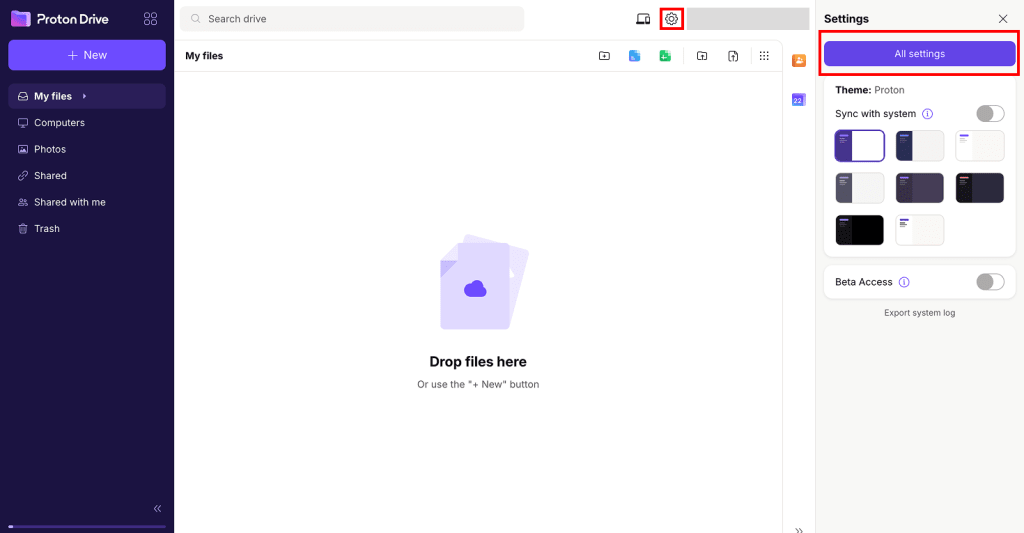
3. W pasku bocznym przejdź do Organizacja → Monitor aktywności. Wybierz kartę Organizacja.

Wyszukuj, sortuj i filtruj wydarzenia
Aby wyszukać konkretne wydarzenie, użyj paska wyszukiwania pod Monitor organizacji. Możesz wyszukiwać według nazwy, adresu e-mail, domeny, nazwy wydarzenia lub szczegółów wydarzenia.

Aby posortować wydarzenia według daty, kliknij etykietę kolumny Wydarzenie.

Aby filtrować według zakresu dat, wypełnij pola Od i Do obok paska wyszukiwania. Następnie kliknij Szukaj.

Aby filtrować według typu wydarzenia, otwórz rozwijane menu Wydarzenie i wybierz wydarzenie. Następnie kliknij Szukaj.

Eksportuj zdarzenia monitora organizacji
- Zastosuj potrzebne filtry lub kryteria wyszukiwania.
- Kliknij Eksportuj. Spowoduje to pobranie Twoich zdarzeń w postaci pliku CSV.
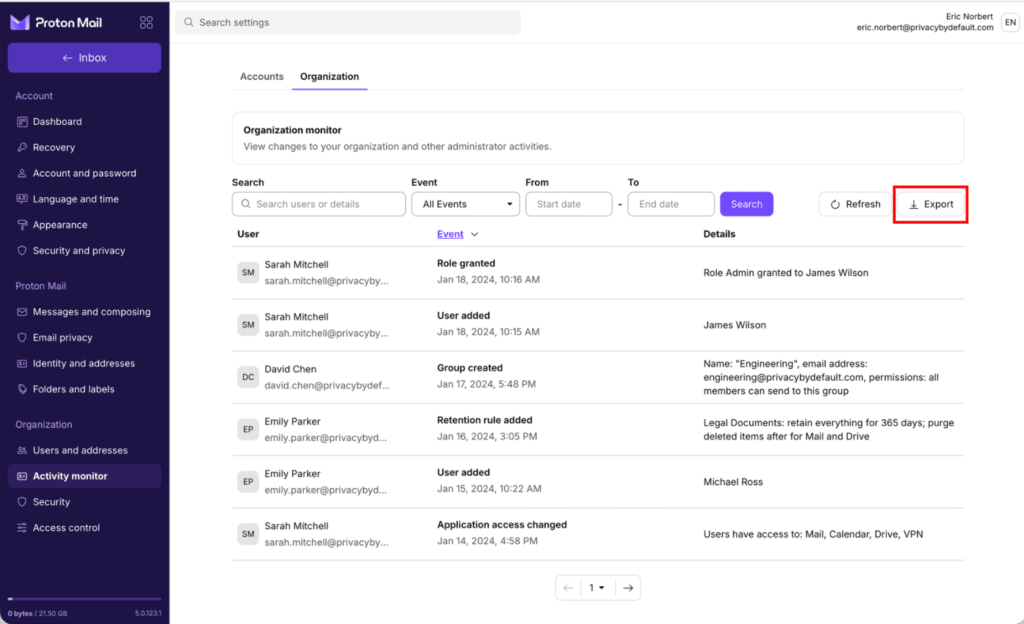
Uwaga: Możesz wyeksportować jednocześnie do 10 000 zdarzeń. Jeśli Twoja organizacja posiada ich więcej, użyj filtrów, aby zawęzić wyszukiwanie przed eksportem.
Dlaczego warto korzystać z monitora organizacji?
Monitor organizacji zapewnia administratorom wgląd w to, jak zarządzana jest ich organizacja, i zapewnia rozliczalność. Pomaga firmom:
- Spełniać wymogi zgodności: Twoja organizacja posiada stały dziennik audytu działań administratora.
- Investigate security incidents: Monitor organizacji ułatwia przegląd historycznych zmian w organizacji.
- Rozwiązywanie problemów: Administratorzy mogą wykryć wszelkie zmiany na poziomie organizacji, które wpływają na komfort użytkowania lub dostęp do zasobów.
- Śledzenie zmian administracyjnych: Zespoły mogą ustalić, kto wprowadził zmiany w ustawieniach organizacji.