
Monitor da organização | Apoio ao cliente do Proton for Business
- Leitura
- 5 min
- Categoria
- Proton for Business
Com o monitor de organização, os administradores podem auditar as alterações às definições da organização efetuadas por eles próprios ou por outros administradores. Esta funcionalidade está disponível para o Proton Workspace e todos os planos Proton for Business no nível Professional.
- Como funciona o monitor da organização
- Como utilizar o monitor de organização
- Por que utilizar o monitor de organização?
Como funciona o monitor de organização
O monitor de organização mostra as ações que os administradores realizaram na sua organização Proton. Ajuda os administradores a ver que alterações foram feitas, quem as fez e quando.
Estes eventos incluem:
- Adicionar e remover utilizadores
- Criar, editar e eliminar grupos
- Gerir definições da organização e políticas de retenção
- Ativar ou desativar funcionalidades de segurança
- Conceder ou remover permissões de administrador
Verá quando o evento ocorreu, que administrador o executou, que utilizadores, grupos ou definições foram afetados e quaisquer outros detalhes relacionados com o evento específico.
Ver todos os eventos
- Utilizador adicionado: Um utilizador foi adicionado à sua organização.
- Utilizador removido: Um utilizador foi eliminado da sua organização.
- Regra de retenção adicionada: Uma nova regra foi adicionada à Retenção de dados da sua organização.
- Regra de retenção editada: Uma regra na Retenção de dados da sua organização foi Modificado.
- Regra de retenção eliminada: Uma regra foi eliminada da Retenção de dados da sua organização.
- Grupo criado: Um novo grupo de utilizador foi criado.
- Grupo editado: O nome, membros ou Permissões de um grupo foram alterados.
- Grupo eliminado: Um grupo de utilizador foi removido da sua organização.
- Proton Sentinel ativado: Saiba mais Acerca do Proton Sentinel
- Proton Sentinel desativado: Saiba mais Acerca do Proton Sentinel
- Monitorização de conta ativada: A monitorização de conta foi ativada para a sua organização.
- Definições da monitorização de conta alteradas: Foram feitas alterações à funcionalidade de monitorização de conta da sua organização.
- Monitorização de conta desativada: A monitorização de conta foi desativada para a sua organização.
- Requisito de 2FA ativado: Autenticação em dois passos (2FA) tornou-se obrigatória. Isto pode aplicar-se a utilizadores, administradores ou todos os membros.
- Período de tolerância de 2FA alterado: Este é o montante de Tempo que os Utilizadores têm para ativar a 2FA antes que a sua Conta seja restringida.
- Requisito de 2FA desativado: A autenticação de dois fatores já não é obrigatória para utilizadores, administradores ou todos os membros.
- Lembrete de 2FA enviado: Foi enviado um lembrete por e-mail aos membros a pedir que ativem a 2FA.
- Cargo concedido: Um utilizador na sua organização recebeu permissões de administrador.
- Cargo revogado: Um utilizador na sua organização já não tem permissões de administrador.
- Administrador iniciou sessão como utilizador: Um administrador iniciou sessão na conta de um utilizador.
- Sessões revogadas: Um utilizador foi forçosamente desconectado de uma ou mais sessões.
- Chave da organização alterada: Saiba mais sobre as chaves da organização
- Políticas de palavra-passe atualizadas: Os requisitos de palavra-passe para os utilizadores na sua organização foram alterados.
- Alteração no acesso à aplicação: Um administrador alterou os serviços Proton aos quais os utilizadores podem aceder. (Por predefinição, os não administradores podem aceder à versão gratuita dos serviços Proton que não estão incluídos no plano da sua organização)
- Acesso à funcionalidade ativado: Uma aplicação (por exemplo, o Zoom) foi integrada na sua organização.
- Acesso à funcionalidade desativado: Uma aplicação já não está integrada na sua organização.
O monitor da organização faz parte do Monitor de atividade do Proton for Business. Pode ver todas as ferramentas de monitorização de atividade disponíveis para a sua conta no painel de controlo do monitor de atividade.
Visibilidade, acesso e segurança
- O monitor da organização não pode ser desativado. Os eventos são guardados permanentemente para que tenha sempre uma trilha de auditoria.
- Todos os administradores podem ver o painel de controlo do monitor da organização, mas ninguém pode eliminar ou editar eventos. Isto evita a adulteração dos registos de auditoria.
- O monitor da organização não regista endereços IP nem informações de dispositivos dos administradores.
Como usar o monitor da organização
- Iniciar sessão em account.proton.me utilizando a sua conta de administrador.
- Selecionar Definições → Todas as definições.
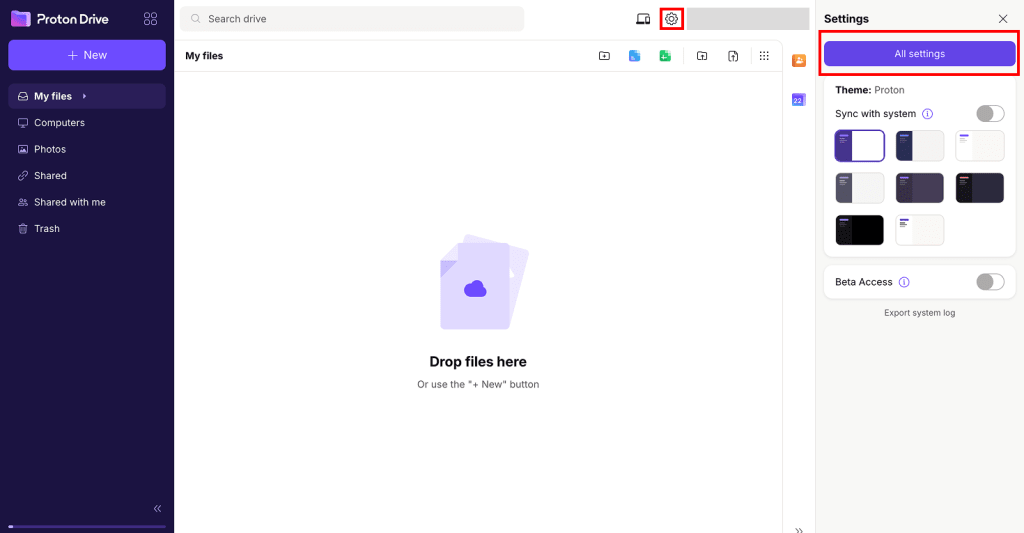
3. Na barra lateral, vá para Organização → Monitor de atividade. Selecionar o separador Organização.

Pesquisar, ordenar e filtrar eventos
Para pesquisar um evento específico, use a barra de pesquisa em Monitor da organização. Pode pesquisar por nome, endereço de e-mail, domínio, nome do evento ou detalhes do evento.

Para ordenar eventos por Data, clique na etiqueta da coluna Evento.

Para filtrar por intervalo de datas, preencha os campos De e Para junto à barra de pesquisa. Depois, clique em Pesquisar.

Para filtrar por tipo de evento, abra a lista pendente Evento e selecionar um evento. Depois, clique em Pesquisar.

Exportar eventos do monitor da organização
- Aplicar quaisquer filtros ou critérios de pesquisa de que precise.
- Clique em Exportar. Isto irá transferir os seus eventos como um ficheiro CSV.
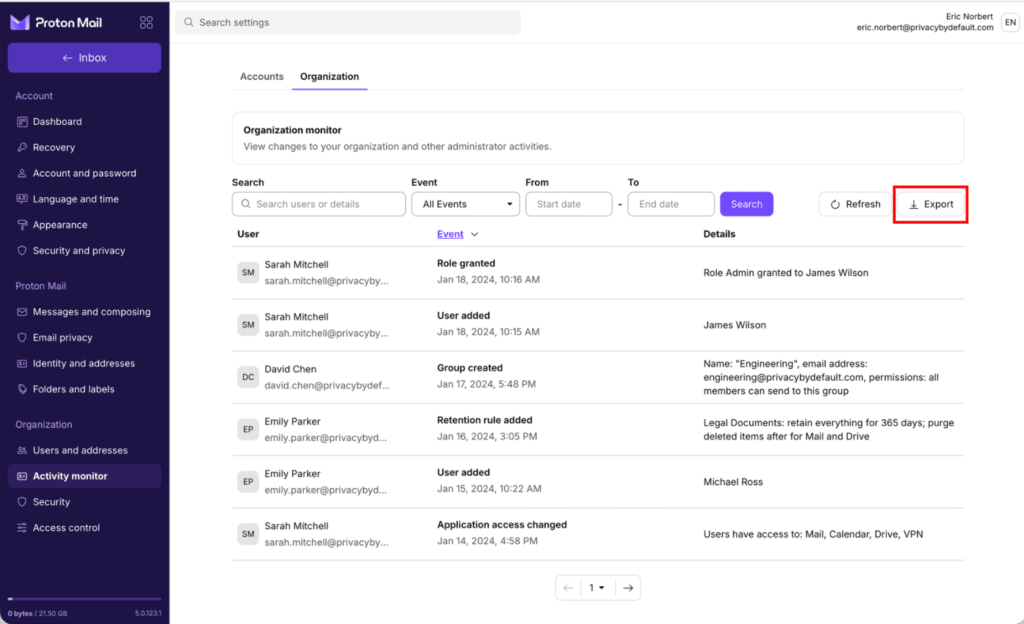
Nota: Pode exportar até 10 000 eventos de uma vez. Se a sua organização tiver mais de 10 000 eventos, utilize filtros para restringir a sua pesquisa antes de exportar.
Porquê utilizar o monitor de organização?
O monitor de organização confere aos administradores visibilidade sobre a forma como a sua organização é gerida e garante a responsabilização. Ajuda as empresas a:
- Cumprir os requisitos de conformidade: A sua organização tem um rasto de auditoria permanente das acções do administrador.
- Investigar incidentes de segurança: o monitor da organização torna mais fácil rever as alterações históricas da organização.
- Resolver problemas: Os administradores podem detetar quaisquer alterações ao nível da organização que afetem a experiência do utilizador ou o aceder a recursos.
- Monitorizar alterações administrativas: As equipas podem descobrir quem efetuou alterações às suas definições de organização.