
Monitor organisasi | Dukungan Proton for Business
- Membaca
- 4 mnt
- Kategori
- Proton for Business
Dengan monitor organisasi, administrator dapat mengaudit perubahan pada pengaturan organisasi yang dibuat oleh diri sendiri atau admin lainnya. Fitur ini tersedia untuk Proton Workspace dan semua paket Proton for Business di tingkat Professional.
- Cara kerja monitor organisasi
- Cara menggunakan Monitor organisasi
- Mengapa menggunakan Monitor organisasi?
Cara kerja Monitor organisasi
Monitor organisasi menampilkan Tindakan yang telah dilakukan admin dalam Organisasi Proton Anda. Fitur ini membantu Admin melihat perubahan apa yang dibuat, siapa yang membuatnya, dan kapan.
Acara ini mencakup:
- Menambah dan menghapus Pengguna
- Membuat, menyunting, dan menghapus Grup
- Mengelola Pengaturan organisasi dan Kebijakan retensi
- Mengaktifkan atau menonaktifkan fitur Keamanan
- Memberikan atau menghapus Izin admin
Anda akan melihat kapan Acara terjadi, admin mana yang melakukannya, Pengguna, Grup, atau Pengaturan mana yang terpengaruh, serta detail Lainnya yang terkait dengan Acara tersebut.
Lihat Seluruh acara
- Pengguna ditambah: Seorang Pengguna telah ditambahkan Ke Organisasi Anda.
- Pengguna dihapus: Seorang Pengguna telah dihapus Dari Organisasi Anda.
- Aturan retensi ditambah: Sebuah aturan baru telah ditambahkan Ke Kebijakan penyimpanan data Organisasi Anda.
- Aturan retensi disunting: Sebuah aturan dalam Kebijakan penyimpanan data Organisasi Anda telah Dimodifikasi.
- Aturan retensi dihapus: Sebuah aturan telah dihapus Dari Kebijakan penyimpanan data Organisasi Anda.
- Grup dibuat: Grup Pengguna baru telah Dibuat.
- Grup disunting: Nama, anggota, atau Izin Grup telah diubah.
- Grup dihapus: Grup Pengguna telah dihapus Dari Organisasi Anda.
- Proton Sentinel diaktifkan: Pelajari lebih lanjut tentang Proton Sentinel
- Proton Sentinel dinonaktifkan: Pelajari lebih lanjut tentang Proton Sentinel
- Monitor akun diaktifkan: Monitor akun telah diaktifkan Untuk Organisasi Anda.
- Pengaturan Monitor akun diubah: Perubahan telah dibuat pada fitur monitoring akun Organisasi Anda.
- Monitor akun dinonaktifkan: Monitor akun telah dinonaktifkan Untuk Organisasi Anda.
- Izin 2FA diaktifkan: Autentikasi dua faktor (2FA) telah diwajibkan. Ini bisa berlaku untuk Pengguna, Admin, atau semua anggota.
- Masa tenggang 2FA diubah: Ini adalah jumlah Waktu yang dimiliki Pengguna Untuk mengaktifkan 2FA sebelum Akun mereka dibatasi.
- Izin 2FA dinonaktifkan: Autentikasi dua faktor tidak lagi wajib bagi Pengguna, Admin, atau semua anggota.
- Pengingat 2FA dikirim: Sebuah pengingat email telah dikirim Ke anggota untuk meminta mereka mengaktifkan 2FA.
- Peran diberikan: Seorang Pengguna dalam Organisasi Anda telah diberikan Izin admin.
- Peran dicabut: Seorang Pengguna dalam Organisasi Anda tidak lagi memiliki Izin admin.
- Admin masuk sebagai Pengguna: Seorang Admin telah masuk Ke Akun Pengguna.
- Sesi dicabut: Seorang Pengguna telah dipaksa keluar Dari satu atau lebih sesi.
- Kunci organisasi diubah: Pelajari lebih lanjut tentang kunci organisasi
- Kebijakan Kata Sandi diperbarui: Persyaratan Kata Sandi untuk Pengguna dalam Organisasi Anda telah diubah.
- Akses Aplikasi diubah: Seorang Admin mengubah Layanan Proton mana yang dapat diakses oleh Pengguna. (Secara bawaan, non-admin dapat mengakses versi Free dari Layanan Proton yang tidak disertakan dalam paket Organisasi Anda)
- Akses fitur diaktifkan: Sebuah Aplikasi (misalnya, Zoom) telah diintegrasikan dengan Organisasi Anda.
- Akses fitur dinonaktifkan: Sebuah Aplikasi tidak lagi diintegrasikan dengan Organisasi Anda.
Monitor organisasi adalah bagian dari Monitor aktivitas Proton for Business. Anda dapat melihat semua alat monitoring aktivitas yang tersedia untuk Akun Anda di Dasbor Monitor aktivitas.
Visibilitas, akses, dan Keamanan
- Monitor organisasi tidak dapat dinonaktifkan. Acara disimpan secara permanen agar Anda selalu memiliki jejak audit.
- Semua Admin dapat melihat Dasbor Monitor organisasi, tetapi tidak ada yang dapat menghapus atau menyunting Acara. Ini mencegah manipulasi terhadap catatan audit.
- Monitor organisasi tidak mencatat Alamat IP atau informasi Perangkat Admin.
Cara menggunakan Monitor organisasi
- Masuk ke account.proton.me menggunakan akun admin Anda.
- Pilih Pengaturan → Semua pengaturan.
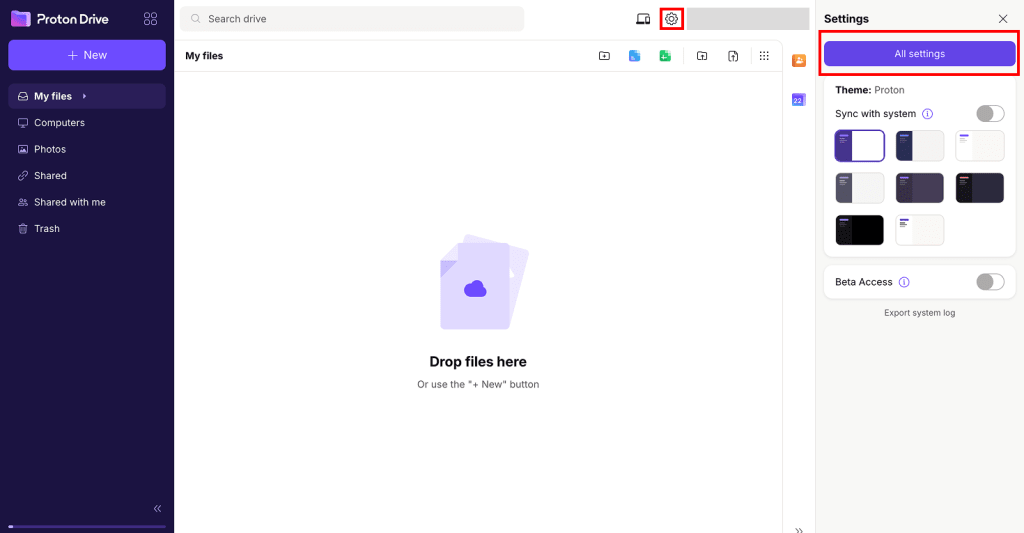
3. Di bilah samping, buka Organisasi → Monitor aktivitas. Pilih tab Organisasi.

Cari, urutkan, dan Filter Acara
Untuk mencari Acara tertentu, gunakan bilah pencarian di bawah Monitor organisasi. Anda dapat mencari berdasarkan Nama, Alamat email, Domain, Nama Acara, atau Rincian Acara.

Untuk mengurutkan Acara berdasarkan Tanggal, klik label kolom Acara.

Untuk memfilter berdasarkan rentang Tanggal, isi kolom Dari dan Ke di sebelah bilah pencarian. Kemudian klik Cari.

Untuk memfilter berdasarkan Tipe Acara, buka menu tarik-turun Acara dan pilih Acara. Kemudian klik Cari.

Ekspor acara monitor organisasi
- Terapkan filter atau kriteria pencarian yang diperlukan.
- Klik Ekspor. Tindakan ini akan mengunduh acara Anda sebagai file CSV.
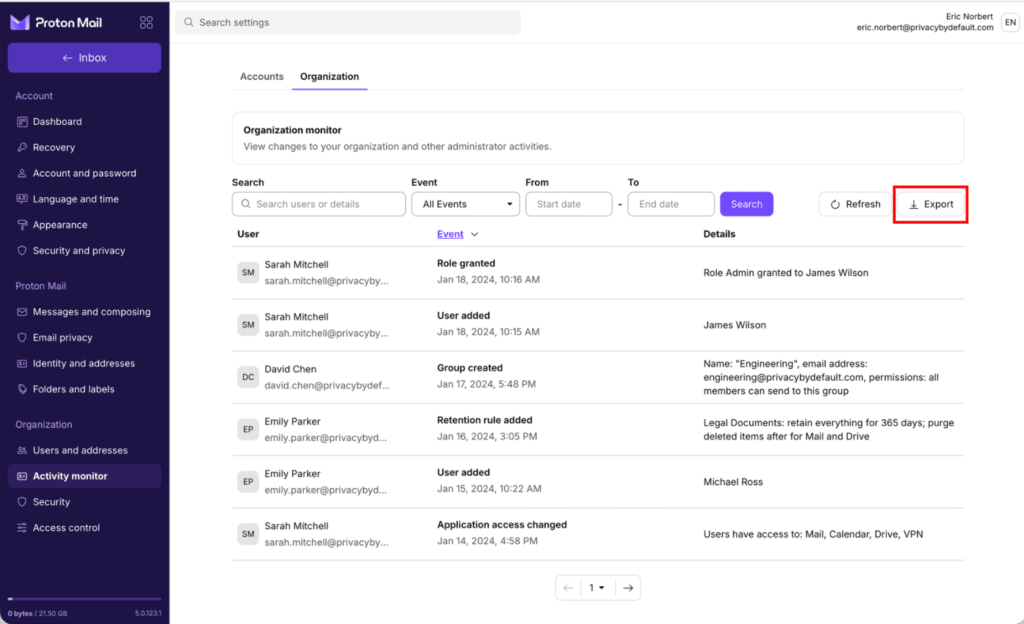
Catatan: Anda dapat mengekspor hingga 10.000 acara sekaligus. Jika organisasi memiliki lebih dari 10.000 acara, gunakan filter untuk mempersempit pencarian sebelum mengekspor.
Mengapa menggunakan monitor organisasi?
Monitor organisasi memberikan visibilitas kepada admin mengenai cara organisasi dikelola dan memastikan akuntabilitas. Fitur ini membantu bisnis untuk:
- Memenuhi persyaratan kepatuhan: Organisasi memiliki jejak audit permanen atas tindakan admin.
- Selidiki insiden keamanan: Monitor organisasi memudahkan untuk meninjau riwayat perubahan organisasi.
- Penyelesaian masalah: Admin dapat menemukan perubahan tingkat organisasi yang memengaruhi pengalaman pengguna atau akses sumber daya.
- Melacak perubahan administratif: Tim dapat mengetahui siapa yang membuat perubahan pada pengaturan organisasi mereka.