
Lista spamu, zablokowanych i dozwolonych
- Odczytywanie
- 5 min
- Kategoria
- Odbieraj i czytaj wiadomości
Proton Mail używa zaawansowanego filtrowania spamu opartego na uczeniu maszynowym, aby sortować wszystkie przychodzące wiadomości e-mail.
Możesz ulepszyć i dostosować nasz system filtrowania za pomocą list spamu, zablokowanych i dozwolonych. W tym artykule wyjaśniamy, jak to zrobić.
Ilość otrzymywanego spamu często zależy od tego, gdzie używasz swojego adresu e-mail. Na przykład, jeśli subskrybujesz określone strony internetowe lub usługi, Twój adres e-mail może zostać wykorzystany w niewłaściwy sposób. Czasami jednak możesz stać się celem losowo.
Zobacz, jak unikać otrzymywania spamu , aby uzyskać wskazówki, jak ograniczyć spam, oraz jak blokować nadawców, jeśli jesteś ofiarą tej formy nadużycia.
Wyświetl swoje listy spamu, zablokowanych i dozwolonych
Jak dodać nadawców do swojej listy spamu
Jak dodać nadawców do swojej listy zablokowanych
Jak dodać nadawców do swojej listy dozwolonych
Jak usunąć nadawców ze swojej listy spamu, zablokowanych lub dozwolonych
Niestandardowe filtry do zaawansowanego filtrowania spamu
Wyświetl swoje listy spamu, zablokowanych i dozwolonych
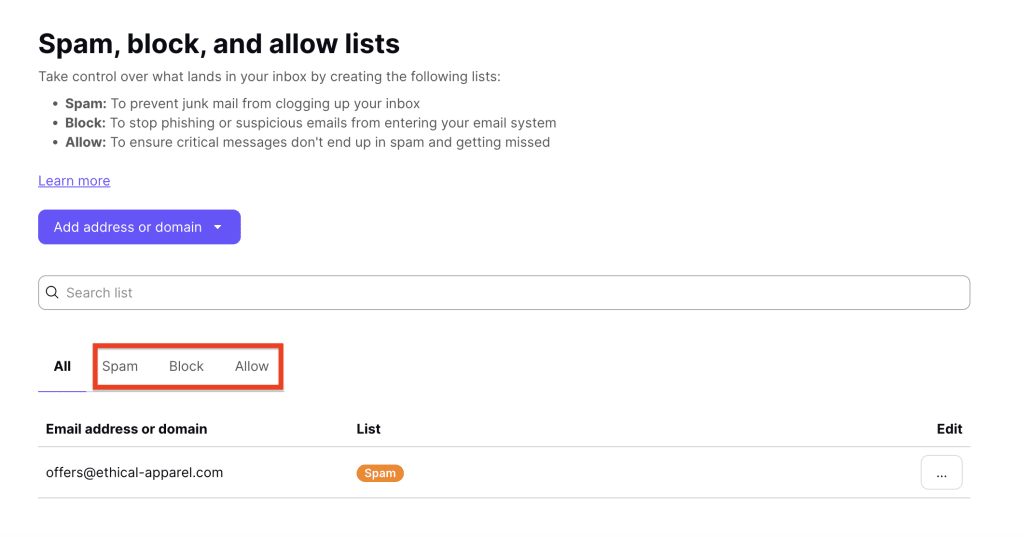
Aby wyświetlić wszystkie istniejące niestandardowe filtry spamu i dodać nowe, zaloguj się na swoje konto Proton Mail na stronie mail.proton.me(nowe okno) i kliknij Ustawienia ⚙ → Wszystkie ustawienia → Proton Mail → Filtry → Lista spamu, zablokowanych i dozwolonych.
Listy filtrów są podzielone na trzy karty: Spam, Zablokuj i Zezwól:
- Spam: te wiadomości będą trafiać do Twojego folderu ze spamem.
- Zablokuj: te wiadomości zostaną odrzucone i nie zostaną dostarczone.
- Zezwól: te wiadomości będą trafiać do Twojej skrzynki odbiorczej.
W systemie Android i iOS
Aby wyświetlić swoje listy spamu, zablokowanych i dozwolonych na urządzeniu mobilnym:
- Otwórz aplikację Proton Mail na swoim urządzeniu z systemem Android lub iOS.
- Kliknij ikonę menu ☰ (hamburger) w lewym górnym rogu.
- Kliknij Ustawienia.
- Wybierz Spam i filtry.
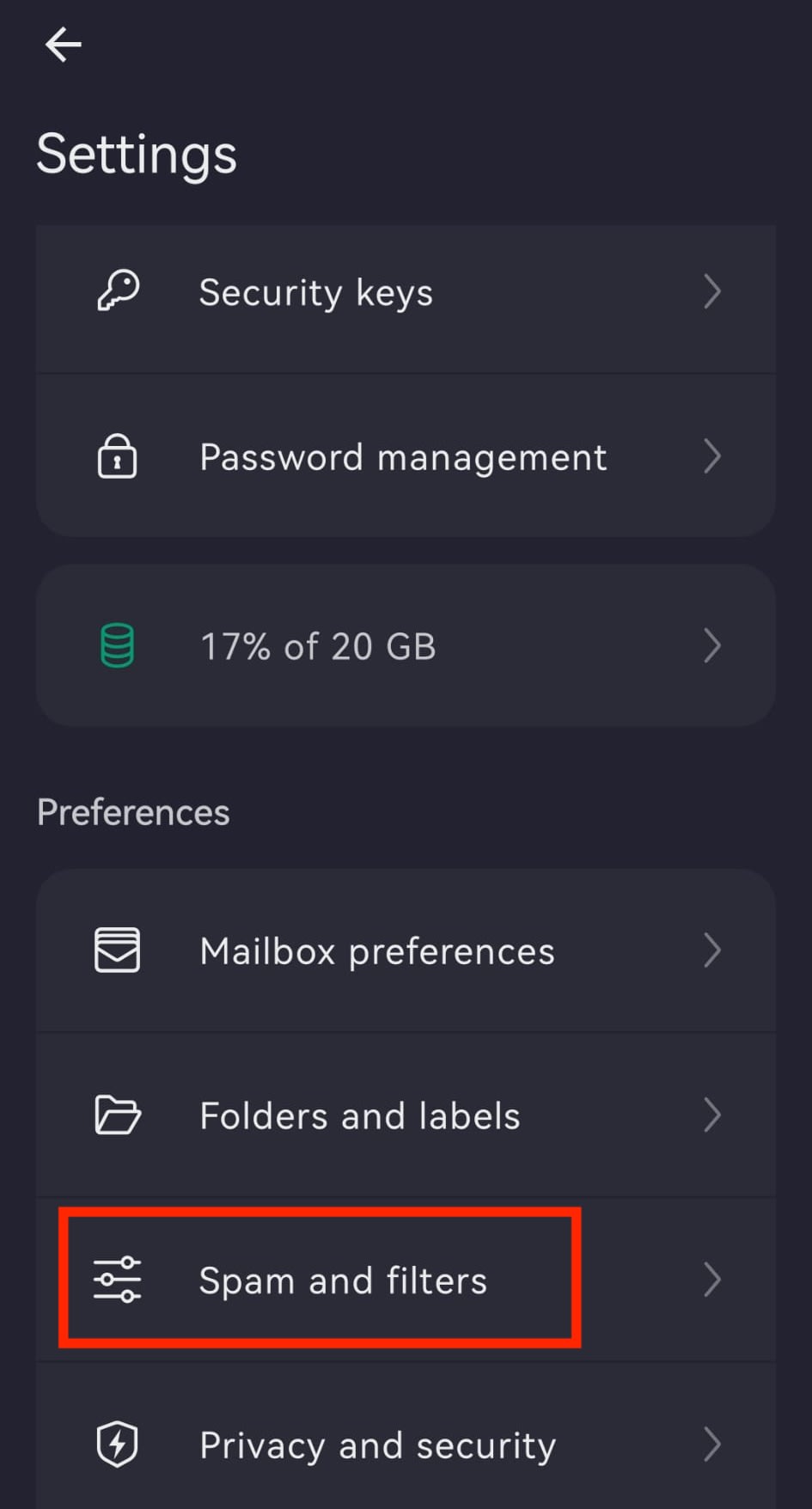
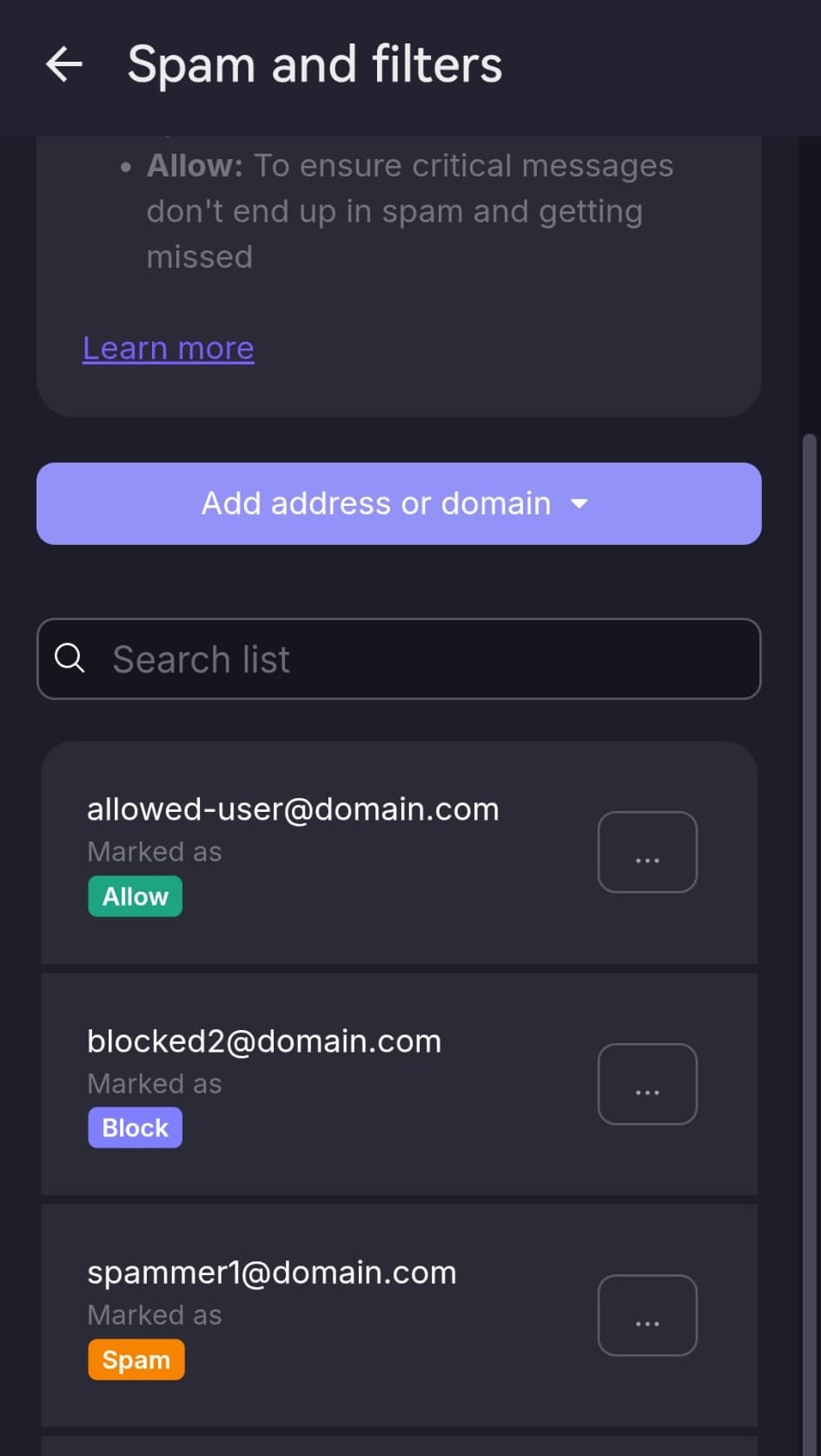
Tutaj możesz przeglądać listy Spam, Zablokuj i Zezwól oraz zarządzać nimi. W tej sekcji możesz bezpośrednio dodawać lub usuwać adresy e-mail i domeny.
Jak dodać nadawców do swojej listy spamu
Lista spamu pozwala określić poszczególne adresy e-mail lub domeny, które będą filtrowane do Twojego folderu ze spamem.
Aby dodać nadawcę do swojej listy spamu:
1. Zaloguj się do Proton Mail na stronie mail.proton.me(nowe okno).
2. Wybierz Ustawienia ⚙ → Wszystkie ustawienia → Proton Mail → Filtry → Lista spamu, zablokowanych i dozwolonych.
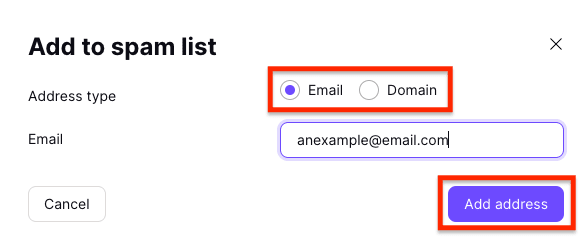
3. Kliknij menu rozwijane przy przycisku Dodaj adres lub domenę i wybierz Spam.
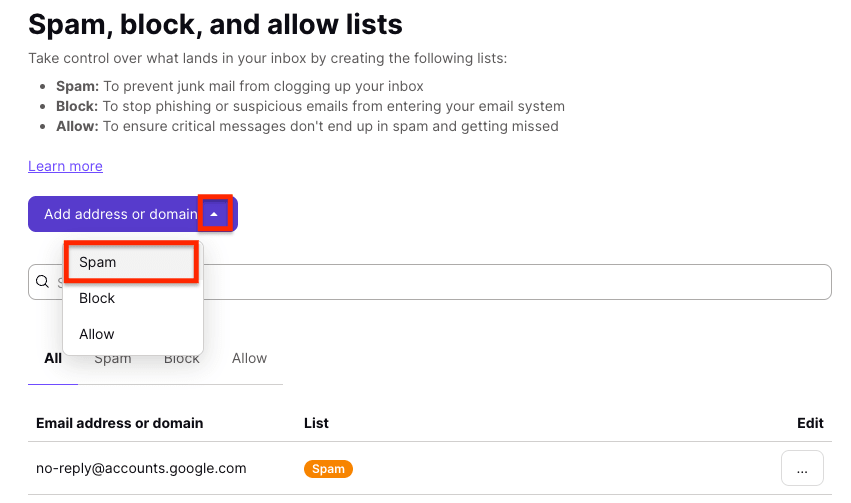
4. Wybierz E-mail lub Domena jako typ adresu, wpisz adres lub domenę i kliknij Dodaj adres.
W systemie Android i iOS
Oto jak dodać nadawcę do swojej listy spamu na urządzeniu mobilnym:
Aby dodać nadawcę do swojej listy spamu:
- Otwórz aplikację Proton Mail.
- Kliknij ikonę menu ☰ (hamburger).
- Przejdź do Ustawienia ⚙ → Wszystkie ustawienia → Spam i filtry.
- Kliknij Dodaj adres lub domenę i wybierz Spam.
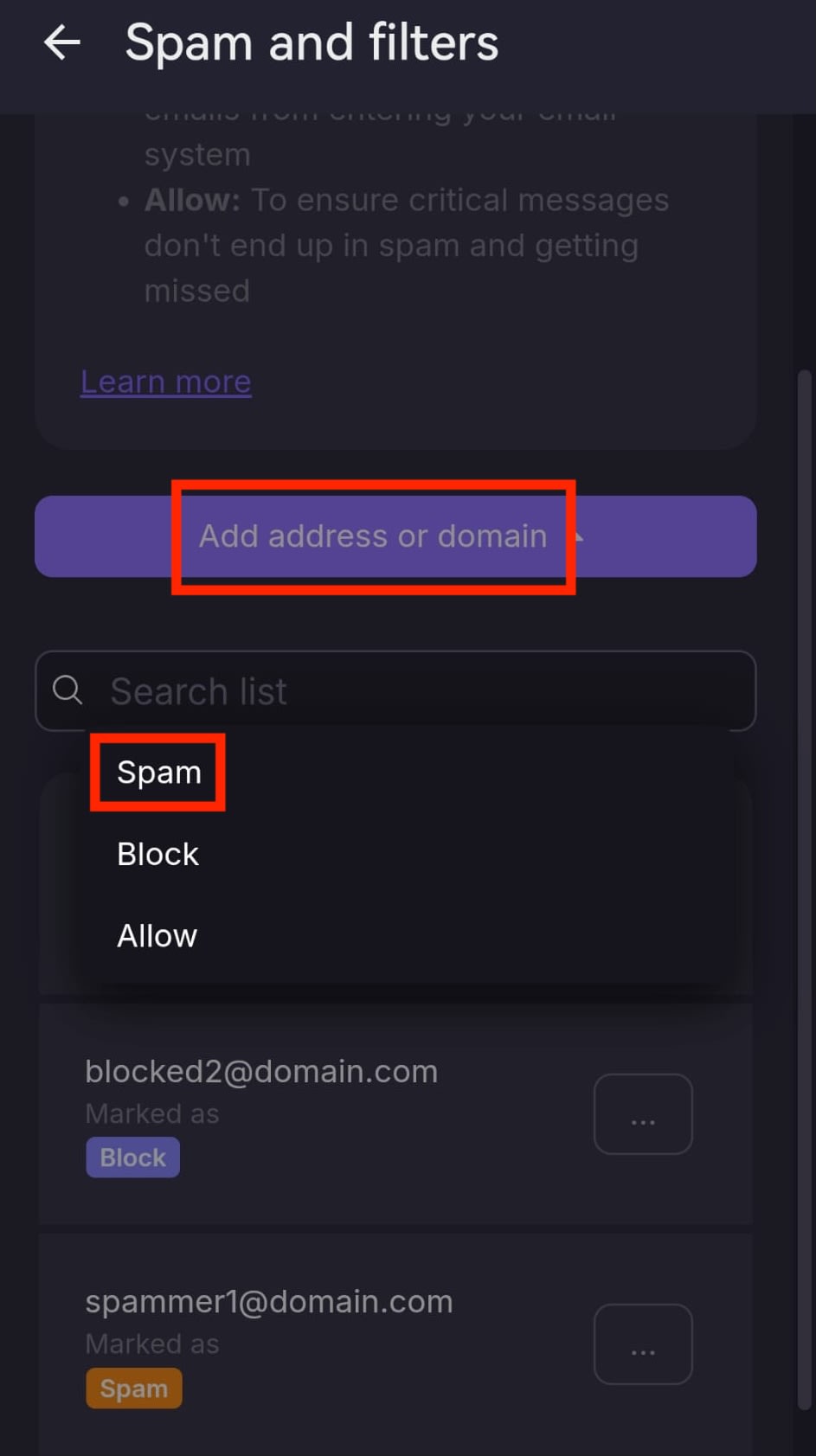
- Wybierz typ adresu: E-mail lub Domena.
- Wpisz adres e-mail lub domenę.
- Kliknij Dodaj adres lub Dodaj domenę.

Nadawca będzie teraz filtrowany do Twojego folderu ze spamem.
Jak dodać nadawców do swojej listy zablokowanych
Lista zablokowanych pozwala określić poszczególne adresy e-mail lub domeny, które zostaną odrzucone i nie zostaną dostarczone.
Aby dodać nadawcę do swojej listy zablokowanych:
1. Zaloguj się do Proton Mail na stronie mail.proton.me(nowe okno).
2. Przejdź do Ustawienia ⚙ → Wszystkie ustawienia → Filtry → Lista spamu, zablokowanych i dozwolonych.
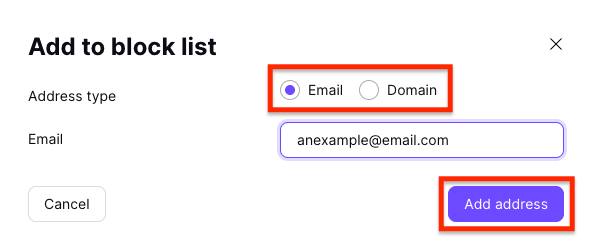
3. Kliknij menu rozwijane przy przycisku Dodaj adres lub domenę i wybierz Zablokuj.

4. Wybierz E-mail lub Domena jako typ adresu, wpisz adres lub domenę i kliknij Dodaj adres.
W systemie Android lub iOS
Aby dodać nadawcę do swojej listy zablokowanych na urządzeniu mobilnym:
- Otwórz aplikację Proton Mail.
- Kliknij ikonę menu ☰ (hamburger).
- Przejdź do Ustawienia → Spam i filtry.
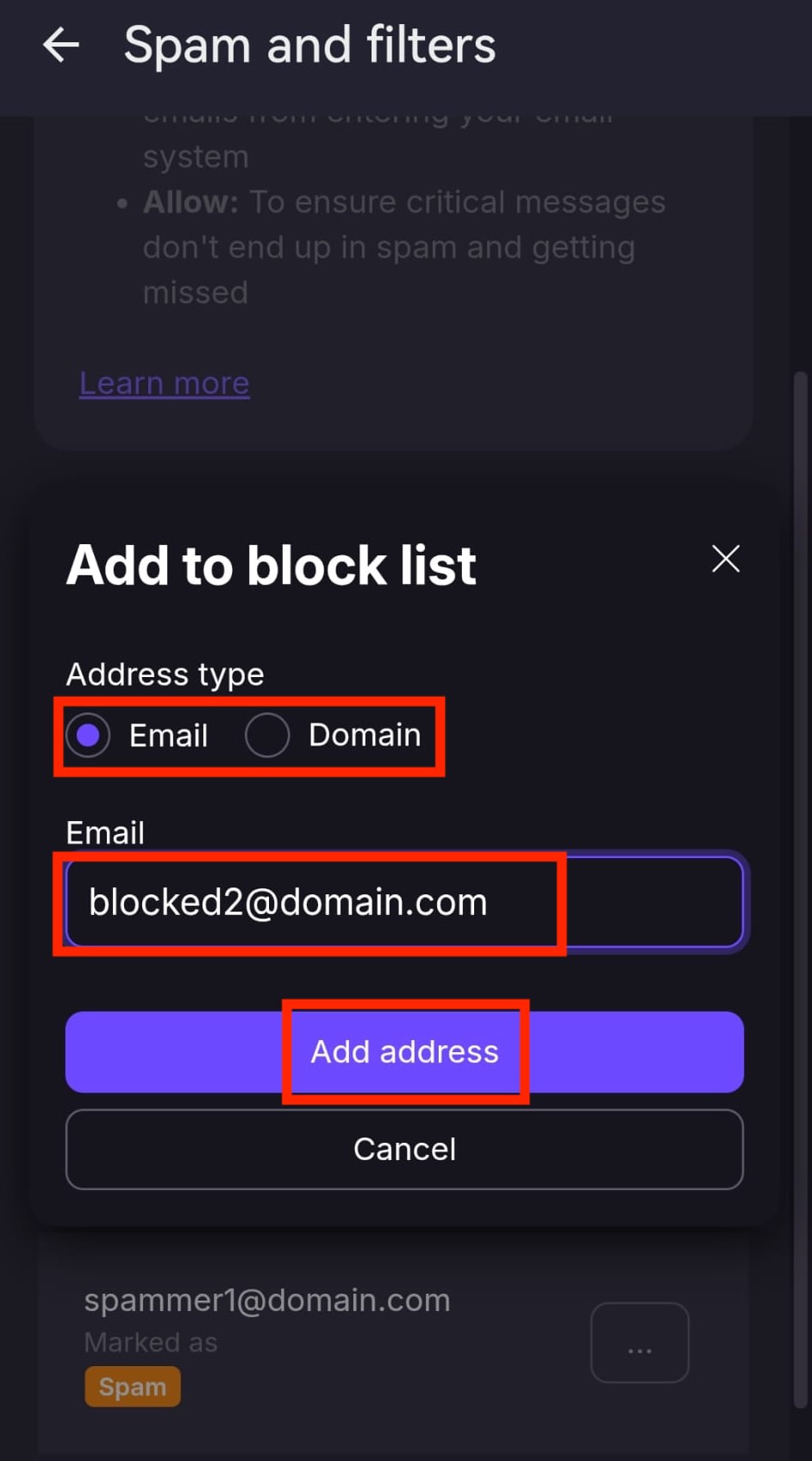
- Kliknij Dodaj adres lub domenę i wybierz Zablokuj.
- Wybierz typ adresu: E-mail lub Domena.
- Wpisz adres e-mail lub domenę.
- Kliknij Dodaj adres lub Dodaj domenę.
Nadawca zostanie zablokowany i nie będziesz już otrzymywać od niego wiadomości e-mail.
Jak dodać nadawców do swojej listy dozwolonych
Lista dozwolonych pozwala określić poszczególne adresy e-mail lub domeny, które nie będą filtrowane do Twojego folderu ze spamem.
Aby dodać nadawcę do swojej listy dozwolonych:
1. Zaloguj się do Proton Mail na stronie mail.proton.me(nowe okno).
2. Przejdź do Ustawienia ⚙ → Wszystkie ustawienia → Filtry → Lista spamu, zablokowanych i dozwolonych.
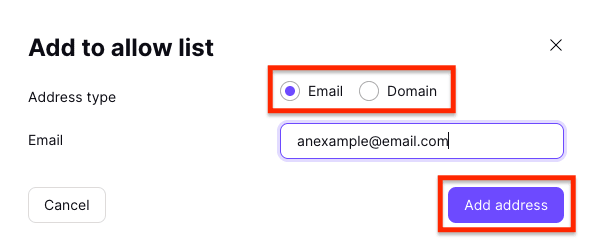
3. Kliknij menu rozwijane na przycisku Dodaj adres lub domenę i wybierz Zezwól.

4. Wybierz E-mail lub Domena jako typ adresu, wpisz adres lub domenę i kliknij Dodaj adres.
W systemie Android lub iOS
Aby dodać nadawcę do swojej listy dozwolonych na urządzeniu mobilnym:
- Otwórz aplikację Proton Mail.
- Kliknij ikonę menu ☰ (hamburger).
- Przejdź do Ustawienia → Spam i filtry.
- Kliknij Dodaj adres lub domenę i wybierz Zezwól.
- Wybierz typ adresu: E-mail lub Domena.
- Wpisz adres e-mail lub domenę.
- Kliknij Dodaj adres lub Dodaj domenę.
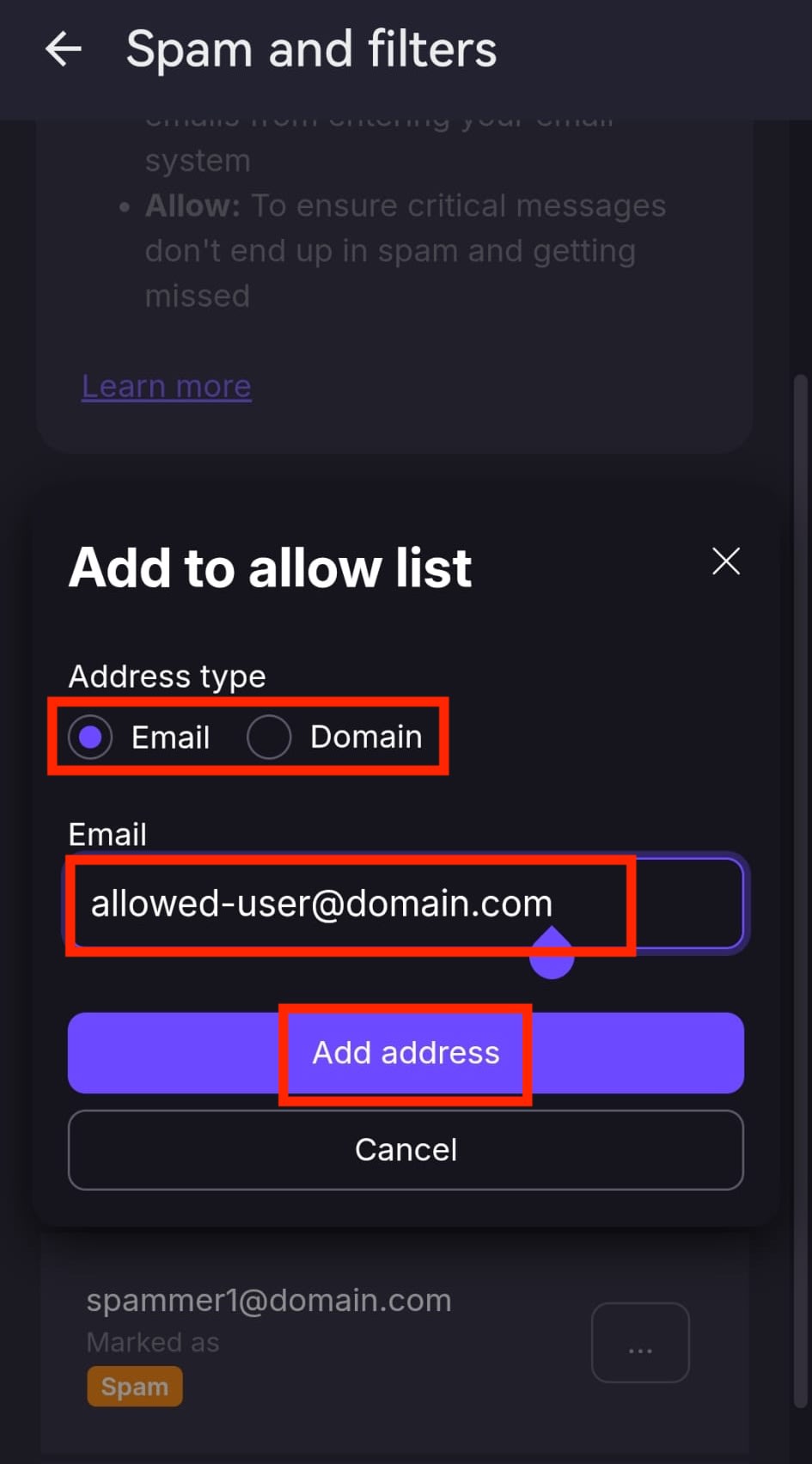
Nadawca będzie teraz omijać filtry antyspamowe, a jego wiadomości będą trafiać do Twojej skrzynki odbiorczej.
Jak usunąć nadawców z listy spamu, zablokowanych lub dozwolonych
Aby usunąć nadawcę z listy spamu, zablokowanych lub dozwolonych:
1. Zaloguj się do Proton Mail na stronie mail.proton.me(nowe okno).
2. Przejdź do Ustawienia ⚙ → Wszystkie ustawienia → Filtry → Lista spamu, zablokowanych i dozwolonych.
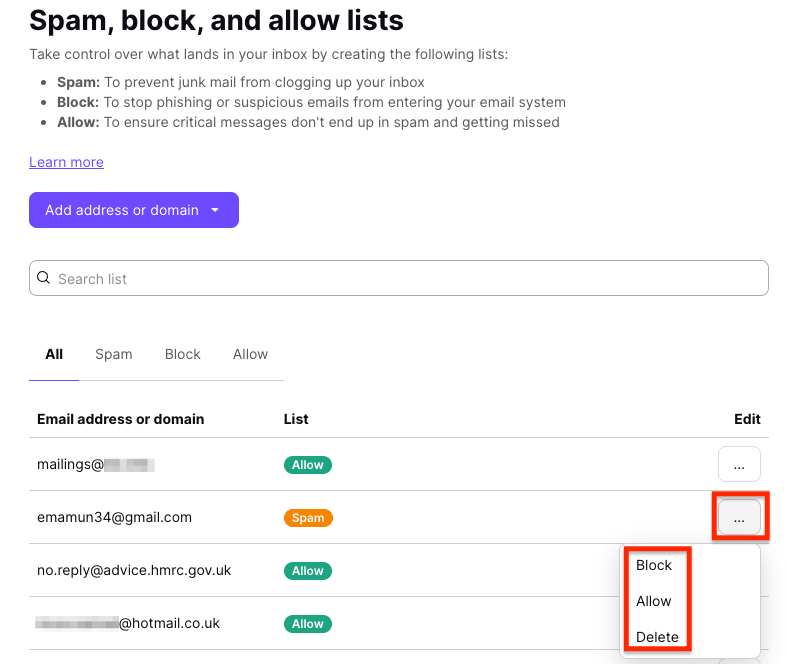
3. Znajdź nadawcę, którego chcesz usunąć, i kliknij trzy poziome kropki w kolumnie Edytuj. Wybierz Usuń, jeśli chcesz usunąć nadawcę ze wszystkich list, lub wybierz inną listę (Spam/Zablokuj/Zezwól), aby przenieść go na tę listę.
W systemie Android i iOS
Aby usunąć nadawcę z listy spamu, zablokowanych lub dozwolonych na urządzeniu mobilnym:
- Otwórz aplikację Proton Mail.
- Kliknij ikonę menu ☰ (hamburger).
- Przejdź do Ustawienia → Spam i filtry.
- Znajdź adres e-mail lub domenę, które chcesz usunąć.
- Kliknij ⋯ (trzy kropki) obok wpisu.
- Wybierz Usuń.

Nadawca zostanie usunięty z wybranej listy.
Niestandardowe filtry do zaawansowanego filtrowania spamu
Oprócz list spamu, zablokowanych i dozwolonych Proton Mail oferuje funkcję niestandardowych filtrów, której można używać do zaawansowanego filtrowania spamu.
Dowiedz się więcej o tym, jak używać niestandardowych filtrów