
Jak vyřešit běžné problémy s Proton Pass
- Čtení
- 3 minut
- Kategorie
- Používání Proton Pass
Tento článek popisuje řešení běžných problémů, se kterými se můžete při používání Proton Pass setkat. Pokud problém, se kterým se potýkáte, není v seznamu uveden, kontaktujte prosím náš tým podpory, který vám poskytne další pomoc.
1. Rozšíření nebo webová aplikace Proton Pass nefunguje v režimu zvýšeného zabezpečení v prohlížeči Microsoft Edge
V tomto režimu je technologie WebAssembly (WASM)(nové okno) zakázána. Vzhledem k tomu, že je Proton Pass na WASM závislý, rozšíření a webová aplikace v tomto režimu nebudou automaticky fungovat.
Chcete-li rozšíření nebo webovou aplikaciju Proton Pass používat v režimu zvýšeného zabezpečení, budete muset provést následující kroky:
- Otevřete Edge a klikněte na tři tečky v pravém horním rohu → Nastavení.

- Klikněte na Soukromí, vyhledávání a služby.

- Přejdete k sekci Zvýšené zabezpečení a klikněte na Spravovat zvýšené zabezpečení pro weby.

- V části Pro tyto weby nikdy nepoužívat zvýšené zabezpečení klikněte na Přidat web pro přidání pass.proton.me a poté klikněte na Přidat.


2. Rozšíření nebo webová aplikace Pass nefunguje v režimu uzamčení Safari
Podobně jako v režimu zvýšeného zabezpečení v prohlížeči Edge je WASM zakázán také v režimu uzamčení v Safari. Chcete-li v tomto režimu používat rozšíření nebo webovou aplikaci Proton Pass, budete muset přidat adresu URL Proton Pass na seznam povolených.
- Chcete-li přidat web na seznam povolených v režimu uzamčení, vyberte Safari → Nastavení

- Vyberte Webové stránky a poté ve sloupci s názvem Obecné vyberte Režim uzamčení. Uvidíte pass.proton.me → přepněte nastavení Režimu uzamčení do polohy Vypnuto.

- Safari vás požádá o potvrzení, že chcete režim uzamčení vypnout.

3. Proton Pass na Androidu zobrazuje prázdnou obrazovku
Pokud se vám zobrazuje prázdná obrazovka, problémem mohou být vaše filtry: pro kontrolu je můžete resetovat. Chcete-li filtry resetovat, klikněte na tři tečky v pravém horním rohu → vyberte možnost Resetovat filtry.

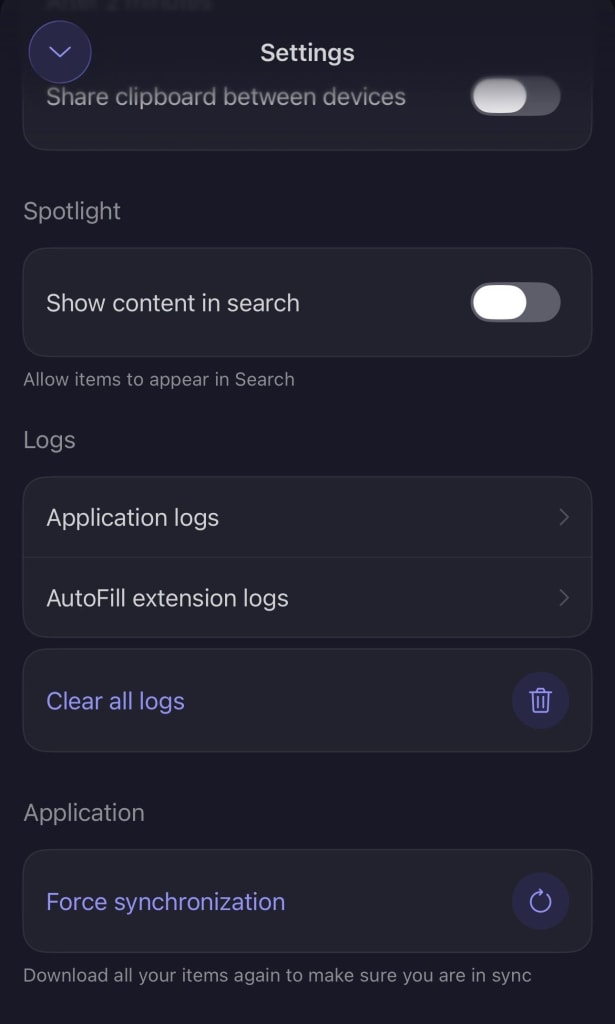
Pokud se vám stále zobrazuje prázdná obrazovka, může se jednat o problém se synchronizací. Chcete-li synchronizovat všechna svá data, klikněte na Profil → Nastavení → Vynutit synchronizaci.

4. Některé položky Proton Pass chybí nebo nejsou synchronizovány mezi vašimi aplikacemi
Pokud si všimnete, že se některé vaše položky v jedné aplikaci nezobrazují, ale v jiné ano, může se jednat o problém se synchronizací. Chcete-li tento problém vyřešit, můžete v aplikaci Proton Pass ručně vynutit synchronizaci dat.
- V systému Android přejděte na položku Profil → Nastavení → Vynutit synchronizaci.

- V systému iOS přejděte na položku Profil → Nastavení → Vynutit synchronizaci.
- Ve webové aplikaci Proton Pass a desktopové aplikaci můžete k této možnosti získat přístup přechodem na Pokročilé → Ručně synchronizovat data.

- V rozšíření prohlížeče Proton Pass tuto možnost najdete v hamburgerové nabídce → Pokročilé → Ručně synchronizovat data.
