
Как исправить распространенные проблемы с Proton Pass
- Чтение
- 0 мин.
- Категория
- Using Proton Pass
В этой статье описываются решения распространенных проблем, с которыми вы можете столкнуться при использовании Proton Pass. Если вашей проблемы нет в этом списке, пожалуйста, обратитесь в нашу службу поддержки для получения дополнительной помощи.
1. Расширение или веб-приложение Proton Pass не работает в режиме повышенной безопасности в Microsoft Edge
В этом режиме WebAssembly (WASM)(новое окно) отключен. Поскольку работа Proton Pass зависит от WASM, расширение и веб-приложение не будут автоматически работать в этом режиме.
Чтобы использовать расширение или веб-приложение Proton Pass в режиме повышенной безопасности, вам потребуется выполнить следующие действия:
- Откройте Edge и нажмите на три точки в правом верхнем углу → Настройки.

- Нажмите Конфиденциальность, поиск и службы.

- Прокрутите страницу до раздела повышенной безопасности и нажмите Управление повышенной безопасностью для сайтов.

- В разделе Никогда не использовать повышенную безопасность для этих сайтов нажмите Добавить сайт, чтобы добавить pass.proton.me, а затем нажмите Добавить.


2. Расширение или веб-приложение Pass не работает в режиме блокировки Safari
Как и в случае с режимом повышенной безопасности в браузере Edge, WASM также отключен в режиме блокировки в Safari. Чтобы использовать расширение или веб-приложение Proton Pass в этом режиме, вам потребуется добавить URL-адрес Proton Pass в белый список.
- Чтобы добавить веб-сайт в белый список в режиме блокировки, выберите Safari → Настройки

- Выберите Веб-сайты, а затем выберите Режим блокировки в колонке Основные. Вы увидите pass.proton.me → переключите настройку режима блокировки в положение Выкл.

- Safari попросит вас подтвердить, что вы хотите отключить Режим блокировки.

3. Proton Pass на Android отображает пустой экран
Если вы видите пустой экран, проблема может быть в фильтрах: вы можете сбросить их для проверки. Чтобы сбросить фильтры, нажмите на три точки в правом верхнем углу → выберите Сбросить фильтры.

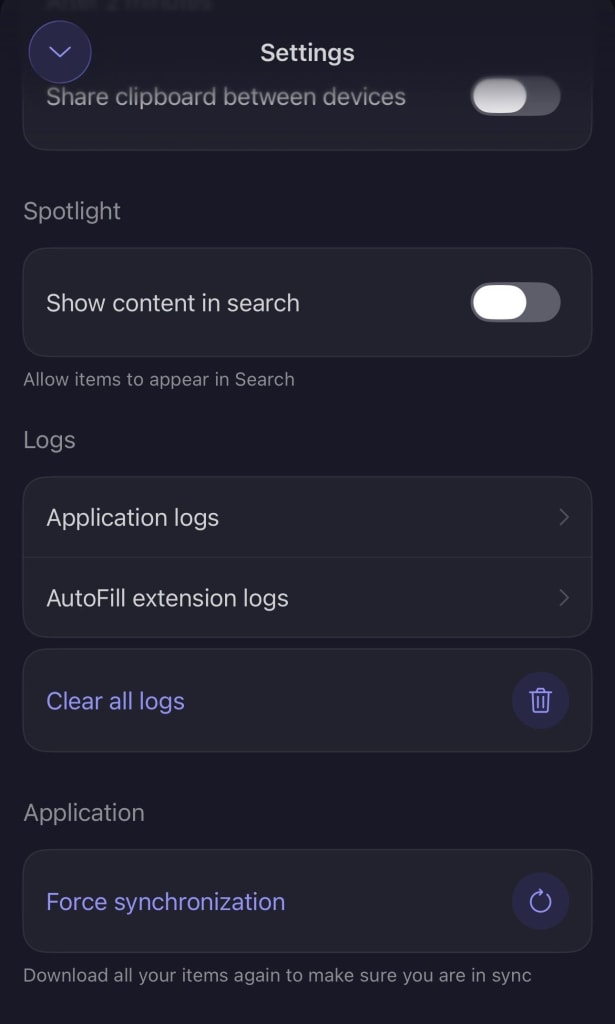
Если вы по-прежнему видите пустой экран, возможно, возникла проблема с синхронизацией. Чтобы синхронизировать все свои данные, нажмите Профиль → Настройки → Принудительная синхронизация.

4. Некоторые элементы Proton Pass отсутствуют или рассинхронизированы между вашими приложениями
Если вы заметили, что некоторые из ваших элементов не отображаются в одном приложении, но присутствуют в другом, возможно, возникла проблема с синхронизацией. Чтобы решить её, вы можете вручную принудительно синхронизировать данные Proton Pass.
- На Android перейдите в раздел Профиль → Настройки → Принудительная синхронизация.

- На iOS перейдите в раздел Профиль → Настройки → Принудительная синхронизация.
- В веб-приложении Proton Pass и приложении для ПК получить доступ к этой опции можно, перейдя в Продвинутые → Синхронизировать данные вручную.

- В расширении Proton Pass для браузера этот параметр можно найти в главном меню → Расширенные → Синхронизировать данные вручную.
