
So behebst du häufige Probleme mit Proton Pass
- Lesen
- 2 Min.
- Kategorie
- Proton Pass verwenden
Dieser Artikel beschreibt Lösungen für häufige Probleme, die bei der Nutzung von Proton Pass auftreten können. Wenn dein Problem hier nicht aufgeführt ist, kontaktiere bitte unser Support-Team, um weitere Unterstützung zu erhalten.
1. Die Proton Pass-Erweiterung oder Web-App funktioniert im Modus „Verstärkte Sicherheit“ in Microsoft Edge nicht
In diesem Modus ist WebAssembly (WASM)(neues Fenster) deaktiviert. Da Proton Pass von WASM abhängt, funktionieren die Erweiterung und die Web-App in diesem Modus nicht automatisch.
Um die Proton Pass-Erweiterung oder Web-App im Modus „Verstärkte Sicherheit“ zu nutzen, musst du folgende Schritte ausführen:
- Öffne Edge und klicke auf die drei Punkte in der oberen rechten Ecke → Einstellungen.

- Klicke auf Datenschutz, Suche und Dienste.

- Scrolle zum Bereich Verstärkte Sicherheit und klicke auf Verstärkte Sicherheit für Websites verwalten.

- Klicke unter Verstärkte Sicherheit für diese Websites niemals verwenden auf Website hinzufügen, um pass.proton.me hinzuzufügen, und klicke dann auf Hinzufügen.


2. Die Pass-Erweiterung oder Web-App funktioniert im Blockierungsmodus von Safari nicht
Ähnlich wie der Modus für verstärkte Sicherheit im Edge-Browser ist WASM auch im Blockierungsmodus in Safari deaktiviert. Um die Proton Pass-Erweiterung oder Web-App in diesem Modus zu nutzen, musst du die Proton Pass-URL auf die Positivliste setzen.
- Um eine Website im Blockierungsmodus auf die Positivliste zu setzen, wähle Safari → Einstellungen

- Wähle Websites und wähle dann Blockierungsmodus in der Spalte mit der Bezeichnung Allgemein. Du siehst pass.proton.me → schalte die Einstellung für den Blockierungsmodus auf Aus.

- Safari fordert dich auf, zu bestätigen, dass du den Blockierungsmodus ausschalten möchtest.

3. Proton Pass zeigt auf Android einen leeren Bildschirm an
Wenn du einen leeren Bildschirm siehst, liegt das Problem möglicherweise an deinen Filtern: Du kannst deine Filter zurücksetzen, um dies zu überprüfen. Um deine Filter zurückzusetzen, klicke auf die drei Punkte in der oberen rechten Ecke → wähle Filter zurücksetzen.

Wenn du immer noch einen leeren Bildschirm siehst, liegt möglicherweise ein Synchronisationsproblem vor. Um alle deine Daten zu synchronisieren, klicke auf Profil → Einstellungen → Synchronisation erzwingen.

4. Einige Proton Pass-Einträge fehlen oder sind zwischen deinen Apps nicht synchronisiert
Wenn du bemerkst, dass einige deiner Einträge nicht in einer App erscheinen, aber in einer anderen angezeigt werden, liegt möglicherweise ein Synchronisationsproblem vor. Um dies zu beheben, kannst du die Synchronisation deiner Daten in Proton Pass manuell erzwingen.
- Gehe unter Android zu Profil → Einstellungen → Synchronisation erzwingen.

- Gehe unter iOS zu Profil → Einstellungen → Synchronisation erzwingen.
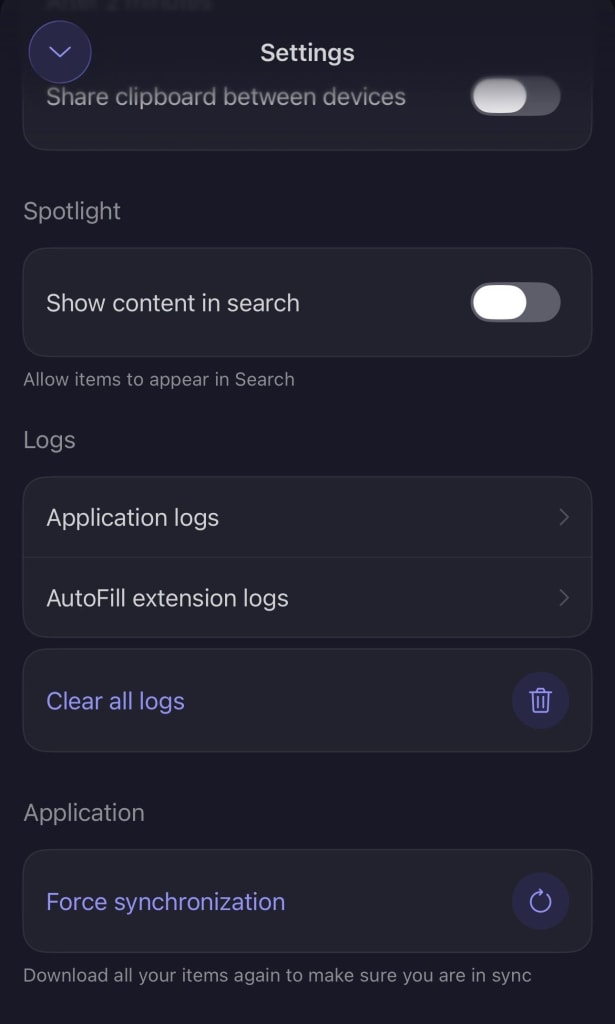
- In der Proton Pass Web-App und Desktop-App kannst du auf diese Option zugreifen, indem du zu Erweitert → Daten manuell synchronisieren navigierst.

- In der Proton Pass Browser-Erweiterung findest du die Option im Hamburger-Menü → Erweitert → Daten manuell synchronisieren.
