
Jak rozwiązać typowe problemy z Proton Pass
- Odczytywanie
- 2 min
- Kategoria
- Korzystanie z Proton Pass
W tym artykule omawiamy rozwiązania typowych problemów, na które możesz natrafić podczas korzystania z Proton Pass. Jeśli Twój problem nie został tutaj wymieniony, skontaktuj się z naszym zespołem wsparcia, aby uzyskać dalszą pomoc.
1. Rozszerzenie lub aplikacja internetowa Proton Pass nie działa w trybie zwiększonego bezpieczeństwa w przeglądarce Microsoft Edge
W tym trybie technologia WebAssembly (WASM)(nowe okno) jest wyłączona. Ponieważ działanie Proton Pass zależy od WASM, rozszerzenie i aplikacja internetowa nie będą automatycznie działać w tym trybie.
Aby móc korzystać z rozszerzenia lub aplikacji internetowej Proton Pass w trybie zwiększonego bezpieczeństwa, musisz wykonać następujące kroki:
- Otwórz Edge i kliknij trzy kropki w prawym górnym rogu → Ustawienia.

- Kliknij Prywatność, wyszukiwanie i usługi.

- Przewiń do sekcji Zwiększone bezpieczeństwo i kliknij Zarządzaj zwiększonym bezpieczeństwem dla witryn.

- W sekcji Nigdy nie używaj zwiększonego bezpieczeństwa dla tych witryn kliknij Dodaj witrynę, aby dodać pass.proton.me, a następnie kliknij Dodaj.


2. Rozszerzenie lub aplikacja internetowa Pass nie działa w trybie blokady Safari
Podobnie jak w trybie zwiększonego bezpieczeństwa w przeglądarce Edge, technologia WASM jest wyłączona także w trybie blokady w Safari. Aby korzystać z rozszerzenia lub aplikacji internetowej Proton Pass w tym trybie, musisz dodać adres URL Proton Pass do białej listy.
- Aby dodać stronę internetową do białej listy w trybie blokady, wybierz Safari → Ustawienia

- Wybierz Witryny, a następnie wybierz Tryb blokady w kolumnie Ogólne. Zobaczysz pass.proton.me → przełącz ustawienie trybu blokady na Wyłączone.

- Safari poprosi Cię o potwierdzenie, że chcesz wyłączyć tryb blokady.

3. Proton Pass na urządzeniu z systemem Android wyświetla pusty ekran
Jeśli widzisz pusty ekran, przyczyną mogą być Twoje filtry: możesz je zresetować, aby to sprawdzić. Aby zresetować filtry, kliknij trzy kropki w prawym górnym rogu → Wybierz Zresetuj filtry.

Jeśli nadal widzisz pusty ekran, przyczyną może być problem z synchronizacją. Aby zsynchronizować wszystkie swoje dane, kliknij Profil → Ustawienia → Wymuś synchronizację.

4. Brakuje niektórych elementów Proton Pass lub nie są one zsynchronizowane między Twoimi aplikacjami
Jeśli zauważysz, że niektóre elementy nie pojawiają się w jednej aplikacji, ale są widoczne w innej, być może wystąpił problem z synchronizacją. Aby go rozwiązać, możesz ręcznie wymusić synchronizację danych w Proton Pass.
- W systemie Android przejdź do Profil → Ustawienia → Wymuś synchronizację.

- W systemie iOS przejdź do Profil → Ustawienia → Wymuś synchronizację.
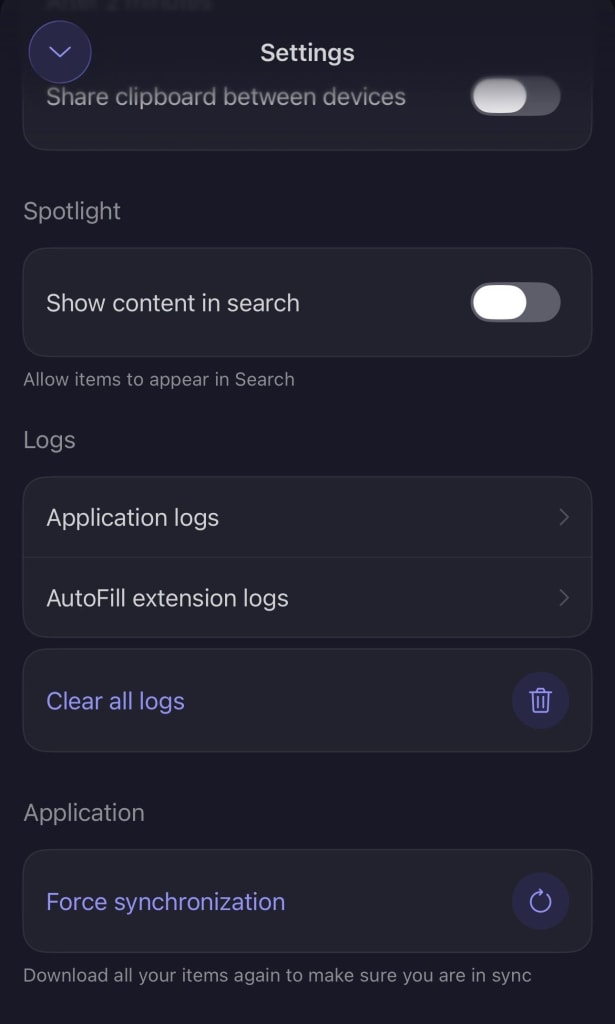
- W aplikacji internetowej i aplikacji desktopowej Proton Pass możesz uzyskać dostęp do tej opcji, przechodząc do Zaawansowane → Ręcznie synchronizuj swoje dane.

- W rozszerzeniu do przeglądarki Proton Pass opcję tę znajdziesz w menu hamburgera → Zaawansowane → Ręcznie synchronizuj swoje dane.
