
Hoe u veelvoorkomende problemen met Proton Pass kunt oplossen
- Lezen
- 2 min
- Categorie
- Proton Pass gebruiken
Dit artikel behandelt oplossingen voor veelvoorkomende problemen die u kunt tegenkomen tijdens het gebruik van Proton Pass. Als het probleem waar u tegenaan loopt hier niet vermeld staat, neem dan contact op met ons ondersteuningsteam voor verdere hulp.
1. De Proton Pass-extensie of web-app werkt niet in de modus Verbeterde beveiliging op Microsoft Edge
In deze modus is WebAssembly (WASM)(nieuw venster) uitgeschakeld. Omdat Proton Pass afhankelijk is van WASM, werken de extensie en web-app niet automatisch in deze modus.
Om de Proton Pass-extensie of web-app te gebruiken in de modus Verbeterde beveiliging, dient u de volgende stappen te nemen:
- Open Edge en klik op de drie puntjes in de rechterbovenhoek → Instellingen.

- Klik op Privacy, zoeken en diensten.

- Scrol naar het gedeelte Verbeterde beveiliging en klik op Verbeterde beveiliging voor sites beheren.

- Klik onder Nooit verbeterde beveiliging gebruiken voor deze sites op Een site toevoegen om pass.proton.me toe te voegen, en klik vervolgens op Toevoegen.


2. De Pass-extensie of web-app werkt niet in de Safari-blokkeringsmodus
Net als bij de modus Verbeterde beveiliging in de Edge-browser, is WASM ook uitgeschakeld in de Blokkeringsmodus van Safari. Om de Proton Pass-extensie of web-app in deze modus te gebruiken, moet u de URL van Proton Pass op de whitelist zetten.
- Om een website op de whitelist te zetten in de Blokkeringsmodus, selecteert u Safari → Instellingen

- Selecteer Websites en selecteer vervolgens Blokkeringsmodus in de kolom genaamd Algemeen. U ziet pass.proton.me → zet de instelling voor de Blokkeringsmodus op Uit.

- Safari zal u vragen te bevestigen dat u de Blokkeringsmodus wilt uitschakelen.

3. Proton Pass op Android toont een leeg scherm
Als u een leeg scherm ziet, ligt dat mogelijk aan uw filters: u kunt uw filters resetten om dit te controleren. Om uw filters te resetten, klikt u op de drie puntjes in de rechterbovenhoek → Selecteer Filters resetten.

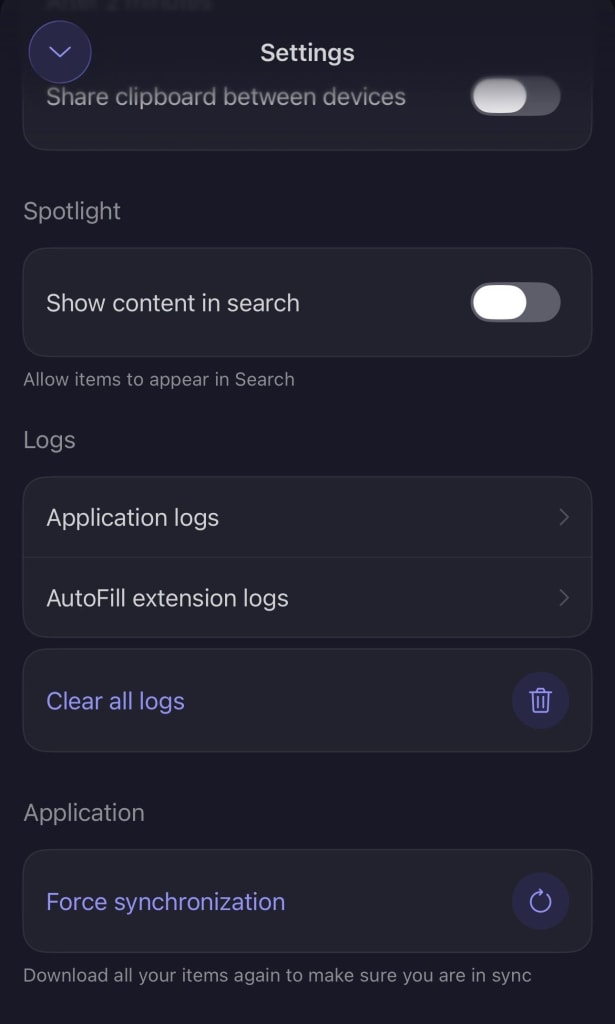
Als u nog steeds een leeg scherm ziet, is er mogelijk een synchronisatieprobleem. Om al uw gegevens te synchroniseren, klikt u op Profiel → Instellingen → Forceer synchronisatie.

4. Sommige Proton Pass-items ontbreken of zijn niet gesynchroniseerd tussen uw apps
Als u merkt dat sommige van uw items niet in de ene app verschijnen, maar wel in een andere worden getoond, ondervindt u mogelijk een synchronisatieprobleem. Om dit op te lossen, kunt u Proton Pass handmatig forceren om uw gegevens te synchroniseren.
- Ga op Android naar Profiel → Instellingen → Forceer synchronisatie.

- Ga op iOS naar Profiel → Instellingen → Forceer synchronisatie.
- In de Proton Pass-web-app en desktop-app kunt u deze optie vinden door te gaan naar Geavanceerd → Synchroniseer uw gegevens handmatig.

- In de Proton Pass-browserextensie vindt u de optie in het hamburgermenu → Geavanceerd → Synchroniseer uw gegevens handmatig.
