
Como resolver problemas comuns com o Proton Pass
- Leitura
- 3 min
- Categoria
- Utilizar o Proton Pass
Este artigo abrange soluções para problemas comuns que poderá encontrar ao utilizar o Proton Pass. Se o problema que está a enfrentar não estiver listado aqui, contacte a nossa equipa de apoio ao cliente para obter assistência adicional.
1. A extensão ou aplicação web do Proton Pass não funciona no Modo de Segurança Avançada no Microsoft Edge
Neste modo, o WebAssembly (WASM)(nova janela) está desativado. Como o Proton Pass depende do WASM, a extensão e a aplicação web não funcionarão automaticamente neste modo.
Para utilizar a extensão ou aplicação web do Proton Pass no Modo de Segurança Avançada, terá de seguir os seguintes passos:
- Abra o Edge e clique nos três pontos no canto superior direito → Definições.

- Clique em Privacidade, pesquisa e serviços.

- Desloque-se até à secção de Segurança avançada e clique em Gerir segurança avançada para sites.

- Em Nunca utilizar segurança avançada para estes sites, clique em Adicionar um site para adicionar pass.proton.me e depois clique em Adicionar.


2. A extensão ou aplicação web do Pass não funciona no Modo de Bloqueio do Safari
À semelhança do modo de Segurança Avançada no navegador Edge, o WASM também está desativado no Modo de Bloqueio no Safari. Para utilizar a extensão ou aplicação web do Proton Pass neste modo, terá de colocar o URL do Proton Pass na lista branca.
- Para colocar um sítio web na lista branca no modo de Bloqueio, selecione Safari → Definições

- Selecione Sítios web e depois selecione Modo de Bloqueio na coluna com a etiqueta Geral. Verá pass.proton.me → altere a definição do Modo de Bloqueio para Desativado.

- O Safari irá pedir-lhe para confirmar que pretende desativar o Modo de Bloqueio.

3. O Proton Pass no Android apresenta um ecrã em branco
Se estiver a ver um ecrã em branco, os seus filtros poderão ser o problema: pode redefinir os seus filtros para verificar. Para redefinir os seus filtros, clique nos três pontos no canto superior direito → selecione Redefinir os filtros.

Se continuar a ver um ecrã em branco, poderá haver um problema de sincronização. Para sincronizar todos os seus dados, clique em Perfil → Definições → Forçar a sincronização.

4. Alguns itens do Proton Pass estão em falta ou não sincronizados entre as suas aplicações
Se reparar que alguns dos seus itens não estão a aparecer numa aplicação, mas são mostrados noutra, poderá estar a ter um problema de sincronização. Para resolver isto, pode forçar manualmente o Proton Pass a sincronizar os seus dados.
- No Android, vá a Perfil → Definições → Forçar a sincronização.

- No iOS, vá a Perfil → Definições → Forçar a sincronização.
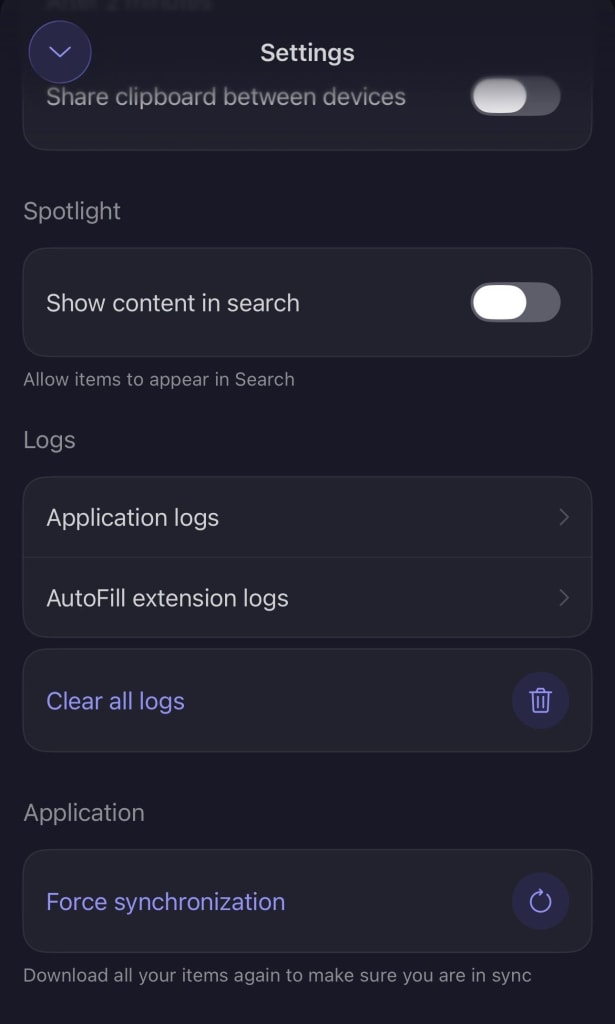
- Na aplicação web do Proton Pass e na aplicação de desktop, pode aceder a esta opção navegando até Avançado → Sincronizar manualmente os seus dados.

- Na extensão do navegador do Proton Pass, pode localizar a opção no menu de hambúrguer → Avançado → Sincronizar manualmente os seus dados.
