
วิธีแก้ปัญหาที่พบบ่อยใน Proton Pass
- เวลาอ่าน
- 0 นาที
- หมวดหมู่
- การใช้งาน Proton Pass
บทความนี้ครอบคลุมวิธีแก้ปัญหาทั่วไปที่อาจพบขณะใช้งาน Proton Pass หากปัญหาที่พบไม่ได้ระบุไว้ที่นี่ โปรด ติดต่อฝ่ายสนับสนุน เพื่อขอความช่วยเหลือเพิ่มเติม
1. ส่วนขยายหรือแอปเว็บของ Proton Pass ไม่ทำงานในโหมดความปลอดภัยขั้นสูงบน Microsoft Edge
ในโหมดนี้ WebAssembly (WASM)(หน้าต่างใหม่) จะถูกปิดใช้งาน เนื่องจาก Proton Pass ต้องพึ่งพา WASM ส่วนขยายและแอปเว็บจึงไม่ทำงานโดยอัตโนมัติในโหมดนี้
หากต้องการใช้ส่วนขยายหรือแอปเว็บของ Proton Pass ในโหมดความปลอดภัยขั้นสูง โปรดทำตามขั้นตอนต่อไปนี้:
- เปิด Edge แล้วคลิกที่จุดสามจุดที่มุมขวาบน → การตั้งค่า

- คลิก ความเป็นส่วนตัว ค้นหา และบริการ

- เลื่อนไปที่ส่วนความปลอดภัยขั้นสูง แล้วคลิกจัดการความปลอดภัยขั้นสูงสำหรับไซต์

- ภายใต้ ไม่ใช้ความปลอดภัยขั้นสูงสำหรับไซต์เหล่านี้ ให้คลิก เพิ่มไซต์ เพื่อเพิ่ม pass.proton.me จากนั้นคลิก เพิ่ม


2. ส่วนขยาย Pass หรือแอปเว็บไม่ทำงานในโหมดล็อกดาวน์ของ Safari
คล้ายกับโหมดความปลอดภัยขั้นสูงในเบราว์เซอร์ Edge โดย WASM จะถูกปิดใช้งานในโหมดล็อกดาวน์ใน Safari เช่นกัน หากต้องการใช้ส่วนขยายหรือแอปเว็บของ Proton Pass ในโหมดนี้ จำเป็นต้องเพิ่ม URL ของ Proton Pass ลงในรายการที่อนุญาต
- หากต้องการเพิ่มเว็บไซต์ในรายการที่อนุญาตสำหรับโหมดล็อกดาวน์ ให้เลือก Safari → การตั้งค่า

- เลือก เว็บไซต์ จากนั้นเลือก โหมดล็อกดาวน์ ในคอลัมน์ที่มีป้ายกำกับว่า ทั่วไป จะพบ pass.proton.me → ให้สลับการตั้งค่าโหมดล็อกดาวน์เป็น ปิด

- Safari จะขอให้ยืนยันว่าต้องการปิด โหมดล็อกดาวน์

3. Proton Pass บน Android แสดงหน้าจอว่างเปล่า
หากพบหน้าจอว่างเปล่า ตัวกรองอาจเป็นสาเหตุของปัญหา โดยสามารถรีเซ็ตตัวกรองเพื่อตรวจสอบได้ หากต้องการรีเซ็ตตัวกรอง ให้คลิกที่จุดสามจุดที่มุมขวาบน → เลือกรีเซ็ตตัวกรอง

หากยังคงพบหน้าจอว่างเปล่า อาจเกิดปัญหาในการซิงโครไนซ์ หากต้องการซิงโครไนซ์ข้อมูลทั้งหมด ให้คลิกโปรไฟล์ → การตั้งค่า → บังคับการซิงโครไนซ์

4. รายการ Proton Pass บางรายการสูญหายหรือไม่ซิงค์กันระหว่างแอป
หากสังเกตเห็นว่าบางรายการไม่ปรากฏในแอปหนึ่งแต่แสดงในอีกแอปหนึ่ง อาจกำลังประสบปัญหาการซิงโครไนซ์ เพื่อแก้ไขปัญหานี้ สามารถบังคับให้ Proton Pass ซิงโครไนซ์ข้อมูลด้วยตนเองได้
- บน Android ให้ไปที่ โปรไฟล์ → การตั้งค่า → บังคับการซิงโครไนซ์

- บน iOS ให้ไปที่ โปรไฟล์ → การตั้งค่า → บังคับการซิงโครไนซ์
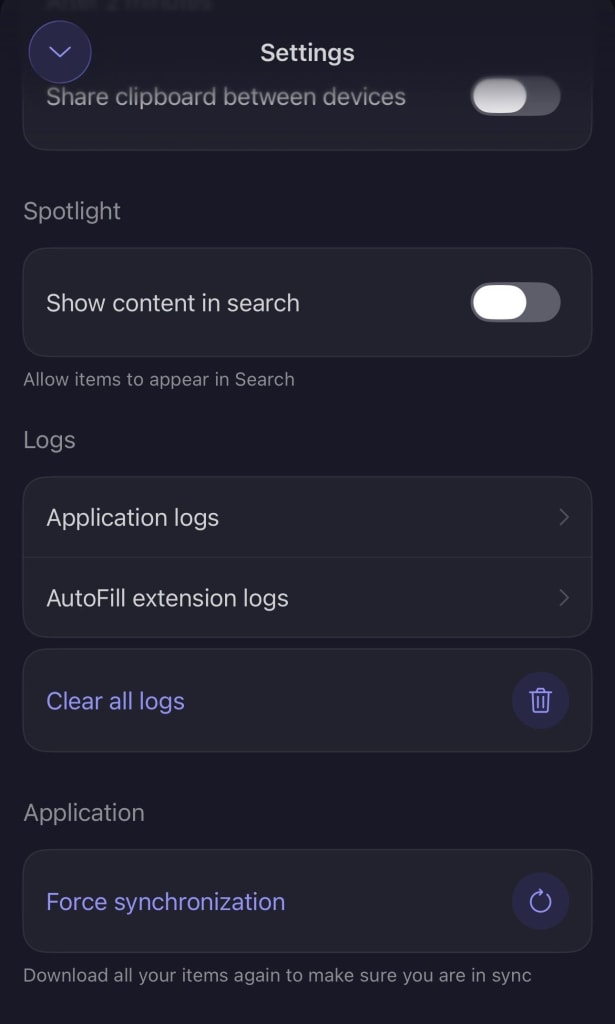
- บน เว็บแอป Proton Pass และ แอปเดสก์ท็อป สามารถเข้าถึงตัวเลือกนี้ได้โดยไปที่ ขั้นสูง → ซิงค์ข้อมูลด้วยตนเอง

- บน ส่วนขยายเบราว์เซอร์ Proton Pass สามารถค้นหาตัวเลือกนี้ได้ใน เมนูแฮมเบอร์เกอร์ → ขั้นสูง → ซิงค์ข้อมูลด้วยตนเอง
