
Slik løser du vanlige problemer med Proton Pass
- Lesetid
- 2 min
- Kategori
- Slik bruker du Proton Pass
Denne artikkelen tar for seg løsninger på vanlige problemer du kan støte på når du bruker Proton Pass. Hvis problemet du opplever ikke står på listen her, kan du kontakte støtteteamet vårt for mer hjelp.
1. Proton Pass-utvidelsen eller -nettappen fungerer ikke i forbedret sikkerhetsmodus på Microsoft Edge
I denne modusen er WebAssembly (WASM)(nytt vindu) deaktivert. Siden Proton Pass avhenger av WASM, vil ikke utvidelsen og nettappen automatisk fungere i denne modusen.
For å bruke Proton Pass-utvidelsen eller -nettappen i forbedret sikkerhetsmodus må du følge disse trinnene:
- Åpne Edge og klikk på de tre prikkene øverst til høyre → Innstillinger.

- Klikk på Personvern, søk og tjenester.

- Rull til delen for forbedret sikkerhet, og klikk på Administrer forbedret sikkerhet for nettsteder.

- Under Bruk aldri forbedret sikkerhet for disse nettstedene klikker du på Legg til et nettsted for å legge til pass.proton.me, og deretter klikker du på Legg til.


2. Pass-utvidelsen eller -nettappen fungerer ikke i Safari-blokkeringsmodus
På samme måte som med forbedret sikkerhetsmodus i Edge-nettleseren, er WASM også deaktivert i blokkeringsmodus i Safari. For å bruke Proton Pass-utvidelsen eller -nettappen i denne modusen må du hvitliste nettadressen til Proton Pass.
- For å hvitliste et nettsted i blokkeringsmodus velger du Safari → Innstillinger

- Velg Nettsteder, og velg deretter Blokkeringsmodus i kolonnen merket Generelt. Du vil se pass.proton.me → endre innstillingen for Blokkeringsmodus til Av.

- Safari vil be deg om å bekrefte at du vil slå av blokkeringsmodus.

3. Proton Pass på Android viser en tom skjerm
Hvis du ser en tom skjerm, kan det skyldes filtrene dine. Du kan tilbakestille filtrene for å sjekke. For å tilbakestille filtrene klikker du på de tre prikkene øverst til høyre → Velg Tilbakestill filtre.

Hvis du fortsatt ser en tom skjerm, kan det være et synkroniseringsproblem. For å synkronisere alle dataene dine klikker du på Profil → Innstillinger → Tving synkronisering.

4. Enkelte Proton Pass-elementer mangler eller er ikke synkronisert mellom appene dine
Hvis du oppdager at noen av elementene dine ikke vises i én app, men vises i en annen, kan det hende du opplever et synkroniseringsproblem. For å løse dette kan du manuelt tvinge Proton Pass til å synkronisere dataene dine.
- På Android går du til Profil → Innstillinger → Tving synkronisering.

- På iOS går du til Profil → Innstillinger → Tving synkronisering.
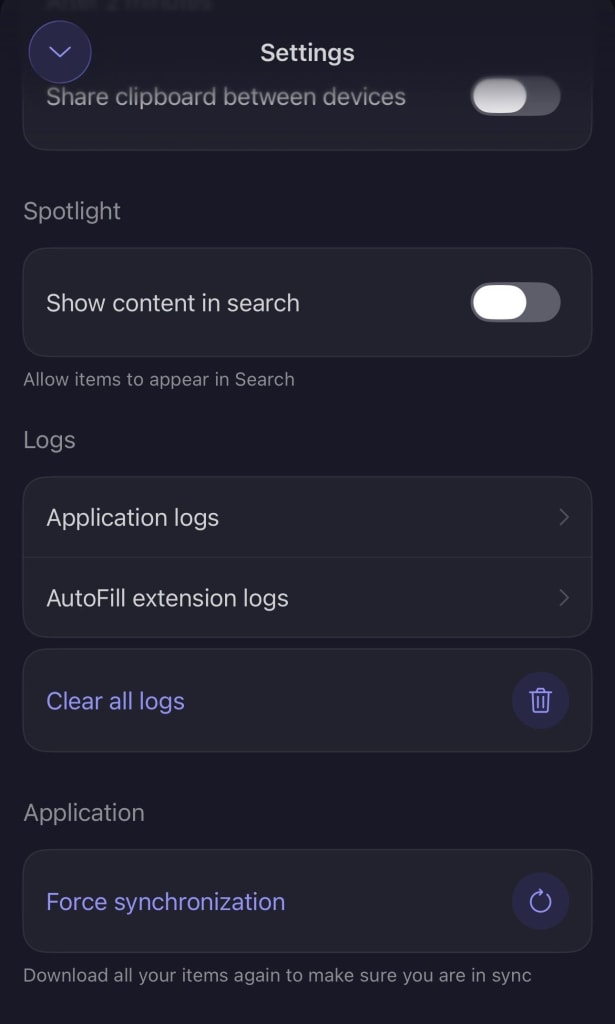
- I Proton Pass-nettappen og skrivebordsappen kan du få tilgang til dette alternativet ved å gå til Avansert → Synkroniser dataene dine manuelt.

- I Proton Pass-nettleserutvidelsen finner du alternativet i hamburgermenyen → Avansert → Synkroniser dataene dine manuelt.
