
Proton Pass में आने वाली आम समस्याओं को कैसे ठीक करें
- पढ़ने का समय
- 1 मिनट
- श्रेणी
- Proton Pass का इस्तेमाल करते हुए
इस लेख में Proton Pass इस्तेमाल करते समय आपको आने वाली आम समस्याओं के समाधान दिए गए हैं। अगर आपकी समस्या यहां सूची में नहीं है, तो और मदद के लिए हमारी सहायता टीम से संपर्क करें।
1. Proton Pass एक्सटेंशन या वेब ऐप Microsoft Edge के Enhanced Security Mode में काम नहीं करता
इस मोड में WebAssembly (WASM)(नई विंडो) बंद रहता है। Proton Pass WASM पे निर्भर है, इसलिए एक्सटेंशन और वेब ऐप इस मोड में अपने-आप काम नहीं करते।
Enhanced Security Mode में Proton Pass एक्सटेंशन या वेब ऐप इस्तेमाल करने के लिए नीचे दिए गए चरण लेने होंगे:
- Edge खोलें और ऊपर दाईं ओर कोने में तीन डॉट्स पे क्लिक करें → सेटिंग।

- निजता, खोजें और सेवाएं पे क्लिक करें।

- Enhanced security सेक्शन तक स्क्रॉल करें और साइटों के लिए Enhanced security संभाले पे क्लिक करें।

- इन साइटों के लिए कभी भी Enhanced security इस्तेमाल न करें के नीचे Add a site पे क्लिक करके pass.proton.me जोड़ें, फिर जोड़ें पे क्लिक करें।


2. Pass एक्सटेंशन या वेब ऐप Safari Lockdown Mode में काम नहीं करता
Edge ब्राउज़र के Enhanced Security mode की तरह, Safari के Lockdown Mode में भी WASM बंद रहता है। इस मोड में Proton Pass एक्सटेंशन या वेब ऐप इस्तेमाल करने के लिए Proton Pass का URL व्हाइटलिस्ट में डालना होगा।
- Lockdown mode में किसी वेबसाइट को व्हाइटलिस्ट करने के लिए Safari → सेटिंग चुनें

- वेबसाइट्स चुनें और फिर सामान्य लेबल वाले कॉलम में Lockdown Mode चुनें। pass.proton.me दिखेगा → Lockdown Mode की सेटिंग को ऑफ कर दें।

- Safari आपसे कहेगा कि Lockdown Mode ऑफ करने का फैसला पक्का करें।

3. Android पे Proton Pass खाली स्क्रीन दिखा रहा है
अगर आपको खाली स्क्रीन दिख रही है, तो शायद फ़िल्टर ही समस्या है: इसकी जांच के लिए फ़िल्टर रीसेट कर सकते हैं। फ़िल्टर रीसेट करने के लिए ऊपर दाईं ओर कोने में तीन डॉट्स पे क्लिक करें → फ़िल्टर रीसेट करें चुनें

अगर अब भी खाली स्क्रीन दिख रही है, तो शायद सिंक्रोनाइज़ेशन की समस्या है। सारा डाटा सिंक्रोनाइज़ करने के लिए प्रोफ़ाइल → सेटिंग → ज़बरदस्ती सिंक करें पे क्लिक करें

4. आपके ऐप्स के बीच कुछ Proton Pass आइटम गायब हैं या सिंक से बाहर हैं
यदि आप देखते हैं कि आपके कुछ आइटम एक ऐप में दिखाई नहीं दे रहे हैं, लेकिन दूसरे में दिखाए जा रहे हैं, तो हो सकता है कि आप सिंक्रोनाइज़ेशन समस्या का सामना कर रहे हों। इसे हल करने के लिए, आप अपने डेटा को सिंक्रनाइज़ करने के लिए Proton Pass को मैन्युअल रूप से फ़ोर्स कर सकते हैं।
- Android पर, Profile → सेटिंग → Force synchronization पर जाएं।

- iOS पर, Profile → सेटिंग → Force synchronization पर जाएं।
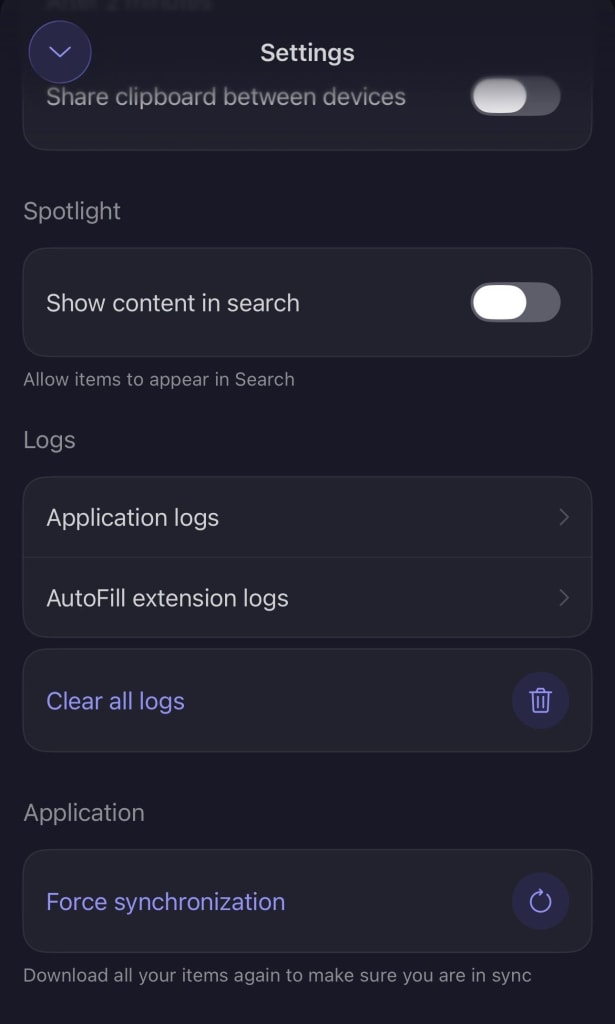
- Proton Pass वेब ऐप और डेस्कटॉप ऐप पर, आप Advanced → Manually sync your data पर जाकर इस विकल्प को एक्सेस कर सकते हैं।

- Proton Pass ब्राउज़र एक्सटेंशन पर, आप हैमबर्गर मेन्यू → Advanced → Manually sync your data में यह विकल्प ढूंढ सकते हैं।
