
如何修复 Proton Pass 的常见问题
- 阅读
- 0 分钟
- 类别
- 使用 Proton Pass
本文介绍了您在使用 Proton Pass 时可能遇到的常见问题的解决方法。如果您遇到的问题未在此列出,请联系我们的支持团队以获取进一步帮助。
1. Microsoft Edge 上的增强安全模式下,Proton Pass 扩展程序或网页应用无法正常工作
在此模式下,WebAssembly (WASM)(新窗口) 会被禁用。由于 Proton Pass 依赖于 WASM,扩展程序和网页应用在此模式下无法自动正常工作。
要在增强安全模式下使用 Proton Pass 扩展程序或网页应用,您需要执行以下步骤:
- 打开 Edge,点击右上角的三个点 → 设置。

- 点击隐私、搜索和服务。

- 滚动到增强安全部分,然后点击管理站点的增强安全设置。

- 在这些站点从不使用增强安全性下方,点击添加站点,输入 pass.proton.me,然后点击添加。


2. Safari 锁定模式下,Pass 扩展程序或网页应用无法正常工作
与 Edge 浏览器中的增强安全模式类似,Safari 的锁定模式也会禁用 WASM。要在此模式下使用 Proton Pass 扩展程序或网页应用,您需要将 Proton Pass 的 URL 加入白名单。
- 要在锁定模式下将网站加入白名单,请选择Safari → 设置

- 选择网站,然后在标记为通用的栏中选择锁定模式。您会看到 pass.proton.me → 将锁定模式设置切换为关。

- Safari 将要求您确认是否要关闭锁定模式。

3. Android 上的 Proton Pass 显示空白屏幕
如果您看到空白屏幕,问题可能出在您的筛选条件:您可以重置筛选条件进行检查。要重置筛选条件,请点击右上角的三个点 → 选择重置筛选条件。

如果仍看到空白屏幕,可能是同步问题所致。要同步您的所有数据,请点击个人资料 → 设置 → 强制同步。

4. 您的各应用之间存在部分 Proton Pass 项目缺失或未同步
如果您发现某些项目未在一个应用中出现,但显示在另一个应用中,则可能遇到了同步问题。要解决此问题,您可以手动强制 Proton Pass 同步您的数据。
- 在 Android 上,转到 个人资料 → 设置 → 强制同步。

- 在 iOS 上,转到 个人资料 → 设置 → 强制同步。
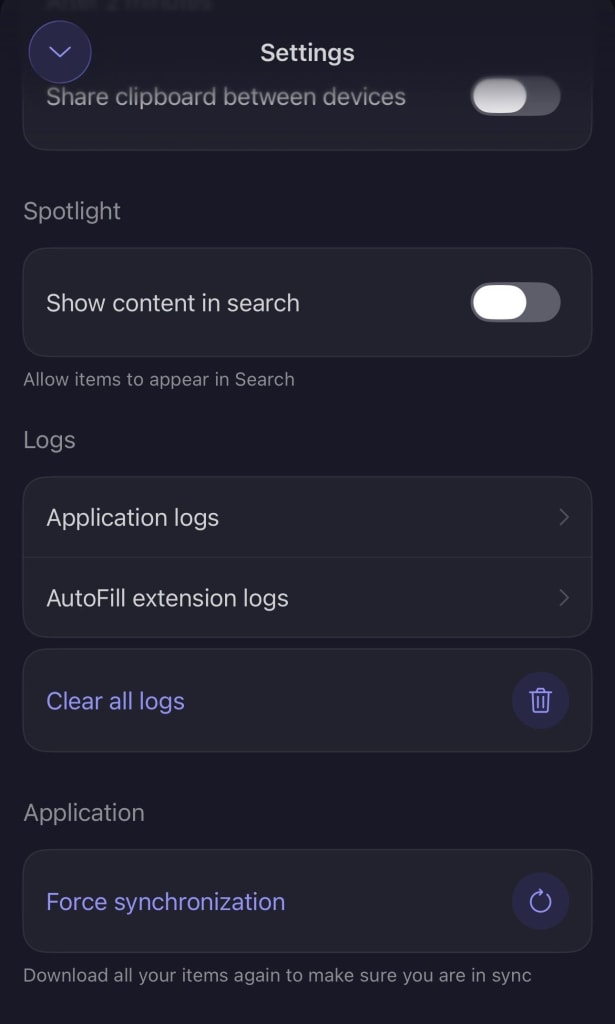
- 在 Proton Pass 网络应用 和 桌面应用 上,您可以通过前往 高级 → 手动同步您的数据 来访问此选项。

- 在 Proton Pass 浏览器扩展程序 上,您可以在 汉堡菜单 → 高级 → 手动同步您的数据 中找到该选项。
