
Sådan løses almindelige problemer med Proton Pass
- Læsetid
- 2 min
- Kategori
- Brug af Proton Pass
Denne artikel dækker løsninger på almindelige problemer, som De kan støde på, når De bruger Proton Pass. Hvis det problem, De oplever, ikke er angivet her, bedes De kontakte vores supportteam for at få yderligere hjælp.
1. Proton Pass-udvidelsen eller -web-appen fungerer ikke i tilstanden Forbedret sikkerhed i Microsoft Edge
I denne tilstand er WebAssembly (WASM)(nyt vindue) deaktiveret. Da Proton Pass afhænger af WASM, vil udvidelsen og web-appen ikke automatisk fungere i denne tilstand.
For at bruge Proton Pass-udvidelsen eller -web-appen i tilstanden Forbedret sikkerhed skal De gøre følgende:
- Åbn Edge, og klik på de tre prikker i øverste højre hjørne → Indstillinger.

- Klik på Privatliv, søgning og tjenester.

- Rul til afsnittet Forbedret sikkerhed, og klik på Administrer forbedret sikkerhed for websteder.

- Under Brug aldrig forbedret sikkerhed for disse websteder skal De klikke på Tilføj et websted for at tilføje pass.proton.me og derefter klikke på Tilføj.


2. Pass-udvidelsen eller -web-appen fungerer ikke i Safari-blokeringsfunktionen
Svarende til tilstanden Forbedret sikkerhed i Edge-browseren er WASM også deaktiveret i blokeringsfunktionen i Safari. For at bruge Proton Pass-udvidelsen eller -web-appen i denne tilstand skal De hvidliste Proton Pass-URL’en.
- For at hvidliste et websted i blokeringsfunktion skal De vælge Safari → Indstillinger

- Vælg Websteder, og vælg derefter Blokeringsfunktion i kolonnen med etiketten Generelt. De vil se pass.proton.me → slå indstillingen Blokeringsfunktion til Fra.

- Safari vil bede Dem om at bekræfte, at De vil slå Blokeringsfunktion fra.

3. Proton Pass på Android viser en tom skærm
Hvis De ser en tom skærm, kan det skyldes Deres filtre: De kan nulstille Deres filtre for at kontrollere det. For at nulstille Deres filtre skal De klikke på de tre prikker i øverste højre hjørne → vælge Nulstil filtre.

Hvis De stadig ser en tom skærm, kan der være et synkroniseringsproblem. For at synkronisere alle Deres data skal De klikke på Profil → Indstillinger → Fremtving synkronisering.

4. Nogle Proton Pass-elementer mangler eller er ikke synkroniserede mellem Deres apps
Hvis De bemærker, at nogle af Deres elementer ikke vises i én app, men vises i en anden, oplever De muligvis et synkroniseringsproblem. For at løse dette kan De manuelt fremtvinge, at Proton Pass synkroniserer Deres data.
- På Android går De til Profil → Indstillinger → Fremtving synkronisering.

- På iOS går De til Profil → Indstillinger → Fremtving synkronisering.
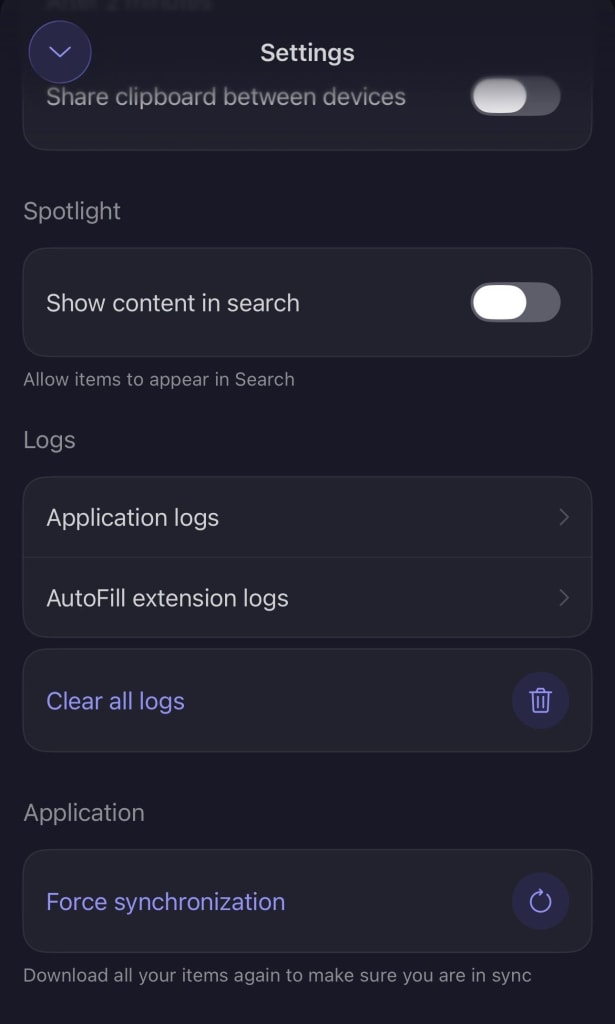
- I Proton Pass-webappen og skrivebordsappen kan De få adgang til denne valgmulighed ved at navigere til Avanceret → Synkroniser Deres data manuelt.

- I Proton Pass-browserudvidelsen kan De finde valgmuligheden i hamburgermenuen → Avanceret → Synkroniser Deres data manuelt.
