
Proton Pass의 일반적인 문제를 해결하는 방법
- 읽기
- 0분
- 카테고리
- Proton Pass 사용하기
이 문서에서는 Proton Pass를 사용하는 동안 발생할 수 있는 일반적인 문제에 대한 해결 방법을 다룹니다. 직면한 문제가 여기에 나열되어 있지 않은 경우, 추가 지원을 위해 지원팀에 문의하시기 바랍니다.
1. Microsoft Edge의 향상된 보안 모드에서 Proton Pass 확장 또는 웹 앱이 작동하지 않습니다
이 모드에서는 WebAssembly (WASM)(새 창)가 비활성화됩니다. Proton Pass는 WASM에 의존하므로, 이 모드에서는 확장 및 웹 앱이 자동으로 작동하지 않습니다.
향상된 보안 모드에서 Proton Pass 확장 또는 웹 앱을 사용하려면 다음 단계를 수행해야 합니다:
- Edge를 열고 우측 상단 모서리의 점 3개 → 설정을 클릭합니다.

- 개인정보, 검색 및 서비스를 클릭합니다.

- 향상된 보안 섹션으로 스크롤한 다음 사이트의 향상된 보안 관리를 클릭합니다.

- 이러한 사이트에는 향상된 보안 절대 사용 안 함 아래에서 사이트 추가를 클릭하여 pass.proton.me를 추가한 다음 추가를 클릭합니다.


2. Safari 차단 모드에서 Pass 확장 또는 웹 앱이 작동하지 않습니다
Edge 브라우저의 향상된 보안 모드와 마찬가지로, Safari의 차단 모드에서도 WASM이 비활성화됩니다. 이 모드에서 Proton Pass 확장 또는 웹 앱을 사용하려면 Proton Pass URL을 인증 허용 목록에 추가해야 합니다.
- 차단 모드에서 웹사이트를 인증 허용 목록에 추가하려면 Safari → 설정을 선택합니다.

- 웹사이트를 선택한 다음 일반이라고 표시된 열에서 차단 모드를 선택합니다. pass.proton.me가 표시되면 차단 모드 설정을 끔으로 전환합니다.

- Safari에서 차단 모드를 끌 것인지 확인을 요청합니다.

3. Android용 Proton Pass에서 빈 화면이 표시됩니다
빈 화면이 표시되는 경우 필터가 문제일 수 있습니다. 필터를 초기화하여 확인할 수 있습니다. 필터를 초기화하려면 우측 상단의 점 3개 → 필터 초기화를 선택합니다.

여전히 빈 화면이 표시되는 경우 동기화 문제가 발생한 것일 수 있습니다. 모든 데이터를 동기화하려면 프로필 → 설정 → 강제로 동기화를 클릭합니다.

4. 일부 Proton Pass 항목이 앱 간에 누락되었거나 동기화되지 않음
귀하의 일부 항목이 한 앱에는 표시되지 않지만 다른 앱에는 표시되는 것을 발견하셨다면, 동기화 문제가 발생한 것일 수 있습니다. 이 문제를 해결하려면 Proton Pass에서 수동으로 데이터를 강제 동기화할 수 있습니다.
- Android에서는 프로필 → 설정 → 강제로 동기화로 이동하세요.

- iOS에서는 프로필 → 설정 → 강제로 동기화로 이동하세요.
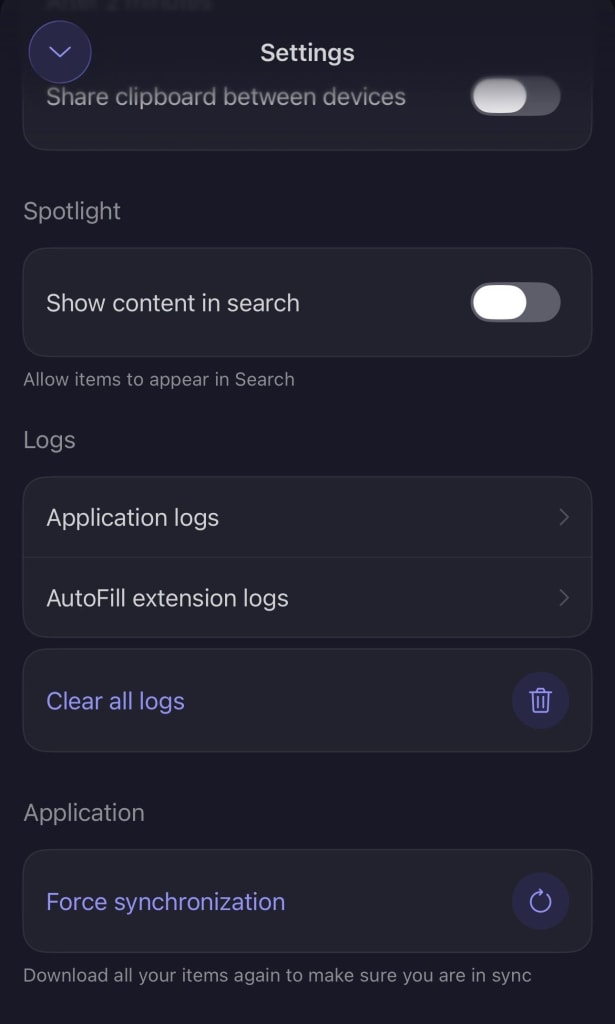
- Proton Pass 웹 앱 및 데스크톱 앱에서는 고급 → 수동으로 데이터 동기화로 이동하여 이 옵션에 접근할 수 있습니다.

- Proton Pass 브라우저 확장 프로그램에서는 햄버거 메뉴 → 고급 → 수동으로 데이터 동기화에서 해당 옵션을 찾을 수 있습니다.
