
Cómo solucionar problemas comunes con Proton Pass
- Lectura
- 3 min
- Categoría
- Uso de Proton Pass
Este artículo aborda soluciones a problemas comunes que te puedes encontrar al usar Proton Pass. Si el problema que estás experimentando no aparece en la lista, por favor ponte en contacto con nuestro equipo de soporte para obtener más ayuda.
1. La extensión o aplicación web de Proton Pass no funciona en el modo de seguridad mejorada en Microsoft Edge
En este modo, WebAssembly (WASM)(ventana nueva) está desactivado. Dado que Proton Pass depende de WASM, la extensión y la aplicación web no funcionarán automáticamente en este modo.
Para usar la extensión o la aplicación web de Proton Pass en el modo de seguridad mejorada, tendrás que seguir estos pasos:
- Abre Edge y haz clic en los tres puntos de la esquina superior derecha → Configuración.

- Haz clic en Privacidad, búsqueda y servicios.

- Desplázate hasta la sección Seguridad mejorada y haz clic en Administrar la seguridad mejorada para sitios.

- En No usar nunca la seguridad mejorada para estos sitios, haz clic en Añadir un sitio para añadir pass.proton.me y luego haz clic en Añadir.


2. La extensión o aplicación web de Pass no funciona en el modo de aislamiento de Safari
Al igual que ocurre con el modo de seguridad mejorada en el navegador Edge, WASM también está desactivado en el modo de aislamiento de Safari. Para usar la extensión o aplicación web de Proton Pass en este modo, tendrás que añadir a la lista blanca la URL de Proton Pass.
- Para añadir un sitio web a la lista blanca en el modo de aislamiento, selecciona Safari → Ajustes

- Selecciona Sitios web y luego selecciona Modo de aislamiento en la columna etiquetada como General. Verás pass.proton.me → cambia la configuración del modo de aislamiento a Desactivado.

- Safari te pedirá que confirmes que quieres desactivar el modo de aislamiento.

3. Proton Pass en Android muestra una pantalla en blanco
Si ves una pantalla en blanco, es posible que el problema sean los filtros: puedes restablecerlos para comprobarlo. Para restablecer tus filtros, haz clic en los tres puntos de la esquina superior derecha → selecciona Restablecer los filtros.

Si sigues viendo una pantalla en blanco, es posible que haya un problema de sincronización. Para sincronizar todos tus datos, haz clic en Perfil → Configuración → Forzar la sincronización.

4. Faltan algunos elementos de Proton Pass o no están sincronizados entre tus aplicaciones
Si notas que algunos de tus elementos no aparecen en una aplicación, pero sí se muestran en otra, es posible que estés experimentando un problema de sincronización. Para resolverlo, puedes forzar manualmente a Proton Pass a sincronizar tus datos.
- En Android, ve a Perfil → Ajustes → Forzar la sincronización.

- En iOS, ve a Perfil → Ajustes → Forzar la sincronización.
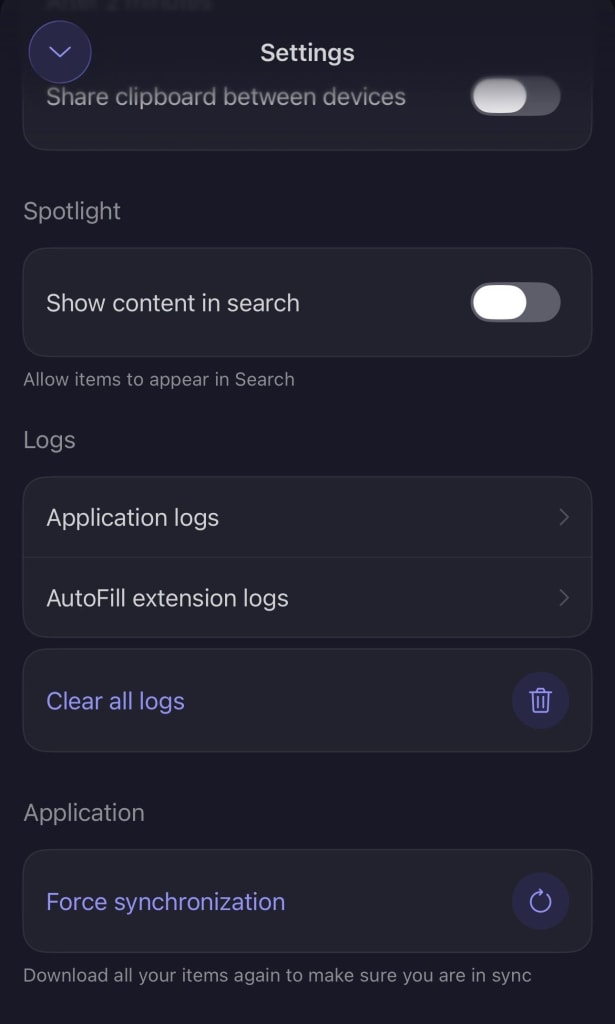
- En la aplicación web de Proton Pass y la aplicación de escritorio, puedes acceder a esta opción navegando a Avanzado → Sincronizar manualmente tus datos.

- En la extensión de navegador de Proton Pass, puedes encontrar la opción en el menú de hamburguesa → Avanzado → Sincronizar manualmente tus datos.
