
Proton Passの一般的な問題を解決する方法
- 閲覧中
- 0 分
- カテゴリー
- Proton Passの使用
この記事では、Proton Passの使用中に発生する可能性のある一般的な問題への解決策を説明します。直面している問題がここに記載されていない場合は、さらにサポートが必要なため、サポートチームにお問い合わせください。
1. Microsoft Edgeの「拡張セキュリティ機能(厳重なセキュリティ)」モードでProton Passの拡張機能またはウェブアプリが動作しない
このモードでは、WebAssembly (WASM)(新しいウィンドウ)が無効になります。Proton PassはWASMに依存しているため、拡張機能およびウェブアプリはこのモードでは自動的に動作しません。
拡張セキュリティモードでProton Passの拡張機能またはウェブアプリを使用するには、次の手順を実行する必要があります。
- Edgeを開き、右上隅にある3つの点をクリック → 設定の順に選択します。

- プライバシー、検索、サービスをクリックします。

- 拡張セキュリティのセクションまでスクロールし、サイトの拡張セキュリティの管理をクリックします。

- これらのサイトには拡張セキュリティ機能を使用しないの下にあるサイトの追加をクリックして、「pass.proton.me」を入力し、追加をクリックします。


2. SafariのロックダウンモードでPassの拡張機能またはウェブアプリが動作しない
Edgeブラウザの拡張セキュリティモードと同様に、SafariのロックダウンモードでもWASMは無効になります。このモードでProton Passの拡張機能またはウェブアプリを使用するには、Proton PassのURLをホワイトリストに登録する必要があります。
- ロックダウンモードでウェブサイトをホワイトリストに登録するには、Safari → 設定の順に選択します。

- ウェブサイトを選択し、次にロックダウンモードを一般の列から選択します。pass.proton.meが表示されます。→ ロックダウンモードの設定をオフに切り替えます。

- Safariが、ロックダウンモードをオフにするか確認を求めます。

3. Android版Proton Passで画面が空白(真っ白)になる
画面が空白で表示される場合は、フィルターが問題の原因となっている可能性があります。フィルターをリセットして確認することができます。フィルターをリセットするには、右上隅にある3つの点をクリック → フィルターをリセットを選択します。

それでも画面が空白で表示される場合は、同期の問題が発生している可能性があります。すべてのデータを同期するには、プロフィール → 設定 → 強制同期の順にクリックします。

4. Proton Passのアイテムの一部が表示されない、またはアプリ間で同期されていません
一部のアイテムがあるアプリに表示されず別のアプリに表示される場合、同期の問題が発生している可能性があります。これを解決するには、Proton Passを手動で強制同期してデータを同期することができます。
- Android では、 プロフィール → 設定 → 強制同期に移動します。

- iOS では、 プロフィール → 設定 → 強制同期に移動します。
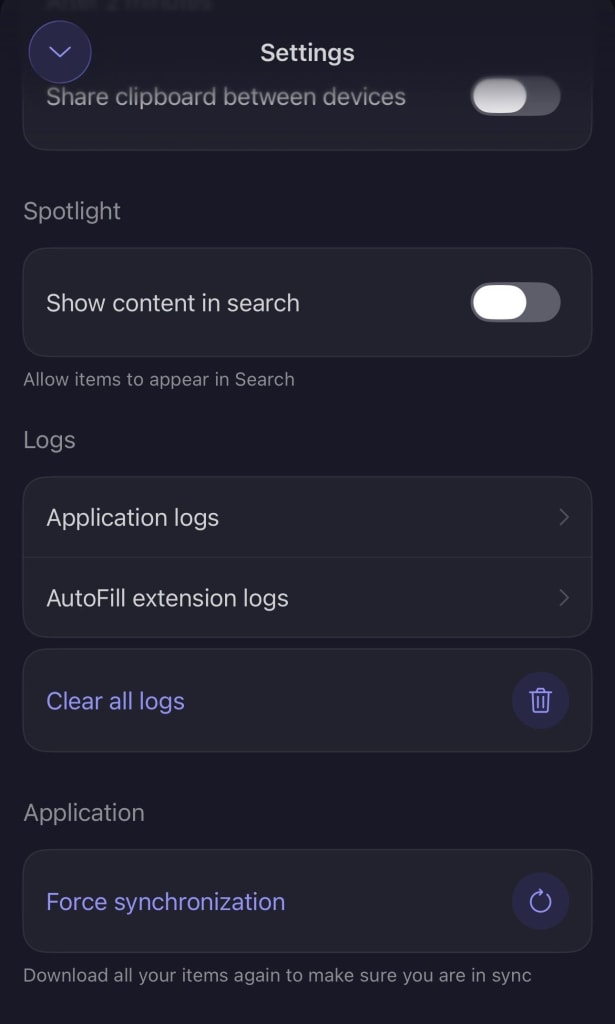
- Proton Passウェブアプリ および デスクトップアプリ では、詳細設定 → データを手動で同期に移動してこのオプションにアクセスできます。

- Proton Passブラウザ拡張機能 では、 ハンバーガーメニュー → 詳細設定 → データを手動で同期でこのオプションを見つけることができます。
