
Proton Pass ile ilgili yaygın sorunlar nasıl çözülür?
- Okuma süresi
- 3 dakikalık
- Kategori
- Proton Pass Kullanımı
Bu makale, Proton Pass kullanırken karşılaşabileceğiniz yaygın sorunların çözümlerini içermektedir. Karşılaştığınız sorun burada listelenmemişse daha fazla yardım almak için lütfen destek ekibimizle iletişime geçin.
1. Proton Pass eklentisi veya web uygulaması, Microsoft Edge Gelişmiş Güvenlik Kipi’nde çalışmıyor
Bu kipte, WebAssembly (WASM)(yeni pencere) devre dışı bırakılır. Proton Pass WASM’ye bağlı olduğu için eklenti ve web uygulaması bu kipte otomatik olarak çalışmayacaktır.
Proton Pass eklentisini veya web uygulamasını Gelişmiş Güvenlik Kipi‘nde kullanmak için aşağıdaki adımları uygulamanız gerekir:
- Edge’i açın ve sağ üst köşedeki üç noktaya tıklayın → Ayarlar.

- Gizlilik, arama ve hizmetler seçeneğine tıklayın.

- Gelişmiş güvenlik bölümüne gidin ve Siteler için gelişmiş güvenliği yönet seçeneğine tıklayın.

- Bu siteler için asla gelişmiş güvenlik kullanma altından pass.proton.me adresini eklemek için Bir site ekle seçeneğine tıklayın, ardından Ekle seçeneğine tıklayın.


2. Pass eklentisi veya web uygulaması, Safari Sıkı Koruma Kipi’nde çalışmıyor
Edge tarayıcısındaki Gelişmiş Güvenlik Kipi’ne benzer şekilde, Safari’deki Sıkı Koruma Kipi’nde de WASM devre dışı bırakılır. Proton Pass eklentisini veya web uygulamasını bu kipte kullanmak için Proton Pass URL’sini beyaz listeye eklemeniz gerekir.
- Sıkı Koruma Kipi’nde bir web sitesini beyaz listeye eklemek için Safari → Ayarlar seçeneğini seçin

- Web Siteleri‘ni seçin ve ardından Genel etiketli sütundan Sıkı Koruma Kipi seçeneğini belirleyin. pass.proton.me adresini göreceksiniz → Sıkı Koruma Kipi ayarını Kapalı durumuna getirin.

- Safari, Sıkı Koruma Kipi‘ni kapatmak istediğinizi onaylamanızı isteyecektir.

3. Android’de Proton Pass boş bir ekran görüntülüyor
Boş bir ekran görüyorsanız sorun süzgeçlerinizden kaynaklanıyor olabilir: Kontrol etmek için süzgeçlerinizi sıfırlayabilirsiniz. Süzgeçlerinizi sıfırlamak için sağ üst köşedeki üç noktaya tıklayın → Süzgeçleri sıfırla seçeneğini seçin.

Hâlâ boş bir ekran görüyorsanız bir eşitleme sorunu olabilir. Tüm verilerinizi eşitlemek için Profil → Ayarlar → Şimdi eşitle seçeneğine tıklayın.

4. Bazı Proton Pass ögeleri eksik veya uygulamalarınız arasında eşitlenmemiş
Bazı ögelerinizin bir uygulamada görünmediğini ancak diğerinde görüntülendiğini fark ederseniz bir eşitleme sorunu yaşıyor olabilirsiniz. Bunu çözmek için Proton Pass’in verilerinizi eşitlemesini el ile zorlayabilirsiniz.
- Android‘de, Profil → Ayarlar → Şimdi eşitle bölümüne gidin.

- iOS‘te, Profil → Ayarlar → Şimdi eşitle bölümüne gidin.
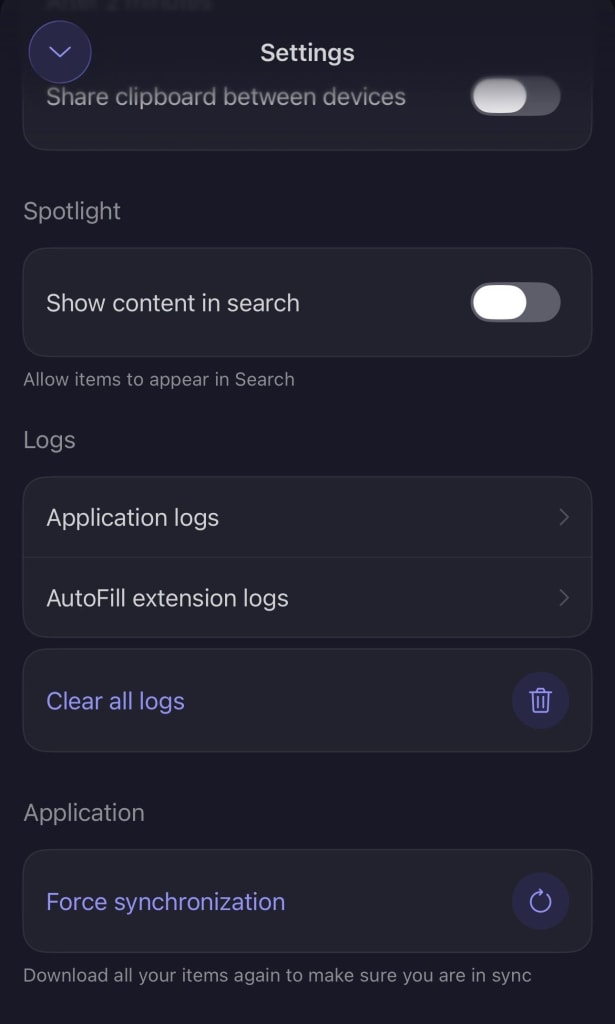
- Proton Pass web uygulaması ve masaüstü uygulamasında bu seçeneğe Gelişmiş → Verilerinizi el ile eşitleyin adımlarını izleyerek erişebilirsiniz.

- Proton Pass tarayıcı eklentisinde, bu seçeneği hamburger menüsü → Gelişmiş → Verilerinizi el ile eşitleyin adımlarında bulabilirsiniz.
