
如何解決 Proton Pass 的常見問題
- 閱讀
- 0 分鐘
- 類別
- 使用 Proton Pass
本文介紹了您在使用 Proton Pass 時可能遇到之常見問題的解決方案。如果您面臨的問題未列在此處,請 聯絡我們的支援團隊 以取得進一步協助。
1. Proton Pass 延伸功能或網頁應用程序無法在 Microsoft Edge 的「加強安全性模式」中運作
在此模式下,WebAssembly (WASM)(新視窗) 會被停用。由於 Proton Pass 依賴 WASM,因此延伸功能和網頁應用程序將無法在此模式下自動運作。
若要在加強安全性模式下使用 Proton Pass 延伸功能或網頁應用程序,您需要執行以下步驟:
- 打開 Edge 並點擊右上角的三個點 → 設定。

- 點擊隱私、搜尋與服務。

- 滾動到加強安全性區段,然後點擊管理網站的加強安全性。

- 在永不對這些網站使用加強安全性下方,點擊加入網站以新增 pass.proton.me,然後點擊加入。


2. Pass 延伸功能或網頁應用程序無法在 Safari 封鎖模式下運作
與 Edge 瀏覽器中的「加強安全性」模式類似,Safari 的「封鎖模式」也停用了 WASM。若要在此模式下使用 Proton Pass 延伸功能或網頁應用程序,您需要將 Proton Pass 的網址加入白名單。
- 若要在封鎖模式中將網站加入白名單,請選取 Safari → 設定

- 選取網站 ,然後在標有一般的欄位中選取封鎖模式 。您將看到 pass.proton.me → 將封鎖模式設定切換為關閉。

- Safari 將要求您確認是否要關閉封鎖模式。

3. Android 版 Proton Pass 顯示空白畫面
如果您看到空白畫面,您的篩選器可能是問題所在:您可以重設篩選器來檢查。若要重設篩選器,請點擊右上角的三個點 → 選取重設過濾器。

如果您仍然看到空白畫面,則可能是同步問題。若要同步您的所有資料,請點擊 個人檔案 → 設定 → 強制同步。

4. 部分 Proton Pass 項目遺失或未在您的應用程式之間同步
如果您發現某些項目沒有出現在某個應用程式中,但卻顯示在另一個應用程式中,您可能遇到了同步問題。若要解決此問題,您可以手動強制 Proton Pass 同步您的資料。
- 在 Android 上,前往 個人檔案 → 設定 → 強制同步。

- 在 iOS 上,前往 個人檔案 → 設定 → 強制同步。
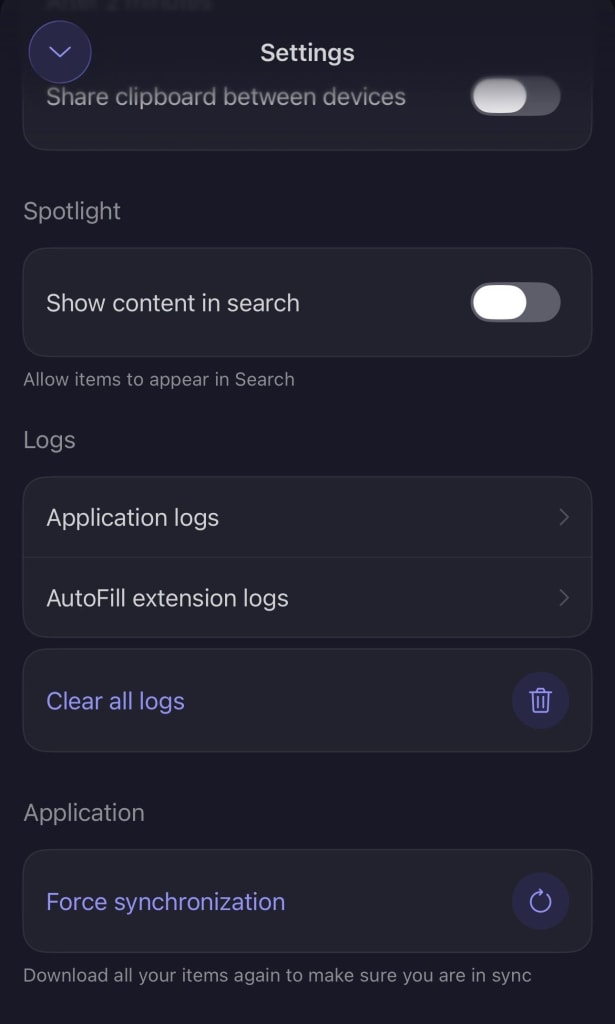
- 在 Proton Pass 網頁應用程序 和 桌面應用程式上,您可以前往 進階 → 手動同步您的資料來存取此選項。

- 在 Proton Pass 瀏覽器擴充套件上,您可以在 漢堡選單 → 進階 → 手動同步您的資料中找到此選項。
