
Cum să remediați problemele frecvente cu Proton Pass
- Lectură
- 3 min
- Categorie
- Utilizarea Proton Pass
Acest articol acoperă soluții pentru problemele frecvente pe care le-ați putea întâmpina în timp ce utilizați Proton Pass. Dacă problema cu care vă confruntați nu este listată aici, vă rugăm să contactați echipa noastră de asistență pentru ajutor suplimentar.
1. Extensia sau aplicația web Proton Pass nu funcționează în modul Securitate îmbunătățită pe Microsoft Edge
În acest mod, WebAssembly (WASM)(fereastră nouă) este dezactivat. Deoarece Proton Pass depinde de WASM, extensia și aplicația web nu vor funcționa automat în acest mod.
Pentru a utiliza extensia sau aplicația web Proton Pass în modul Securitate îmbunătățită, va trebui să urmați acești pași:
- Deschideți Edge și faceți clic pe cele trei puncte din colțul din dreapta sus → Setări.

- Faceți clic pe Confidențialitate, căutare și servicii.

- Derulați până la secțiunea Securitate îmbunătățită și faceți clic pe Gestionați securitatea îmbunătățită pentru site-uri.

- În secțiunea Nu utilizați niciodată securitatea îmbunătățită pentru aceste site-uri, faceți clic pe Adăugați un site pentru a adăuga pass.proton.me, apoi faceți clic pe Adăugați.


2. Extensia sau aplicația web Pass nu funcționează în modul Blocare din Safari
La fel ca în modul Securitate îmbunătățită din browserul Edge, WASM este dezactivat și în modul Blocare din Safari. Pentru a utiliza extensia sau aplicația web Proton Pass în acest mod, va trebui să adăugați adresa URL a Proton Pass în lista de adrese permise.
- Pentru a adăuga un site web în lista de adrese permise în modul Blocare, selectați Safari → Setări

- Selectați Site-uri web și apoi selectați Modul Blocare în coloana numită Generale. Veți vedea pass.proton.me → comutați setarea Modului Blocare pe Dezactivat.

- Safari vă va solicita să confirmați că doriți să dezactivați Modul Blocare.

3. Proton Pass pe Android afișează un ecran gol
Dacă vedeți un ecran gol, este posibil ca filtrele dvs. să fie problema: le puteți reseta pentru a verifica. Pentru a reseta filtrele, faceți clic pe cele trei puncte din colțul din dreapta sus → selectați Resetare filtre.

Dacă vedeți în continuare un ecran gol, este posibil să existe o problemă de sincronizare. Pentru a vă sincroniza toate datele, faceți clic pe Profil → Setări → Forțare sincronizare.

4. Unele elemente Proton Pass lipsesc sau nu sunt sincronizate între aplicațiile dumneavoastră
Dacă observați că unele dintre elementele dvs. nu apar într-o aplicație, dar sunt afișate în alta, este posibil să întâmpinați o problemă de sincronizare. Pentru a rezolva acest lucru, puteți forța manual Proton Pass să vă sincronizeze datele.
- Pe Android, accesați Profil → Setări → Forțare sincronizare.

- Pe iOS, accesați Profil → Setări → Forțare sincronizare.
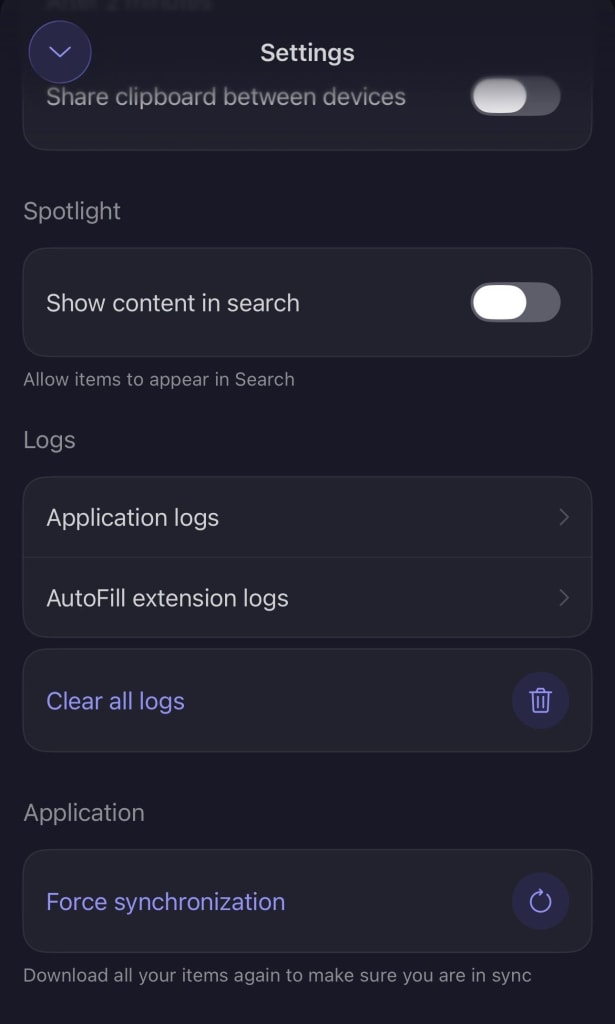
- În aplicația web Proton Pass și în aplicația desktop, puteți accesa această opțiune navigând la Avansat → Sincronizați manual datele.

- În extensia de browser Proton Pass, puteți găsi opțiunea în meniul hamburger → Avansat → Sincronizați manual datele.
