
Miten korjata yleisimmät Proton Pass -ongelmat
- Luetaan
- 2 min
- Kategoria
- Proton Passin käyttäminen
Tässä artikkelissa käsitellään ratkaisuja yleisiin ongelmiin, joita saatatte kohdata Proton Passin käytön aikana. Jos kohtaamaanne ongelmaa ei ole lueteltu tässä, ottakaa yhteyttä tukitiimiimme saadaksenne lisäapua.
1. Proton Pass -laajennus tai -verkkosovellus ei toimi Microsoft Edgen tehostetussa suojaustilassa
Tässä tilassa WebAssembly (WASM)(uusi ikkuna) on poistettu käytöstä. Koska Proton Pass on riippuvainen WASM-tekniikasta, laajennus ja verkkosovellus eivät toimi automaattisesti tässä tilassa.
Käyttääksenne Proton Pass -laajennusta tai -verkkosovellusta tehostetussa suojaustilassa teidän on suoritettava seuraavat vaiheet:
- Avatkaa Edge ja napsauttakaa oikeassa yläkulmassa olevaa kolmea pistettä → Asetukset.

- Napsauta Yksityisyys, haku ja palvelut.

- Vierittäkää Tehostettu suojaus -osioon ja napsauttakaa Hallitse sivustojen tehostettua suojausta.

- Kohdassa Älä koskaan käytä tehostettua suojausta näillä sivustoilla napsauttakaa Lisää sivusto lisätäksenne osoitteen pass.proton.me ja napsauttakaa sitten Lisää.


2. Pass-laajennus tai -verkkosovellus ei toimi Safarin pakkotilassa
Samalla tavoin kuin Edgen tehostetussa suojaustilassa, myös Safarin pakkotilassa WASM on poistettu käytöstä. Jotta voisitte käyttää Proton Pass -laajennusta tai -verkkosovellusta tässä tilassa, teidän on lisättävä Proton Passin URL-osoite sallittujen luetteloon.
- Lisätäksenne verkkosivuston sallittujen luetteloon pakkotilassa valitkaa Safari → Asetukset

- Valitkaa Verkkosivustot ja valitkaa sitten Pakkotila sarakkeesta, jonka tunniste on Yleiset. Näette osoitteen pass.proton.me → kytkekää pakkotila-asetus asentoon Pois päältä.

- Safari pyytää teitä vahvistamaan, että haluatte poistaa pakkotilan käytöstä.

3. Proton Pass näyttää tyhjää näyttöä Androidilla
Jos näette tyhjän näytön, ongelma voi johtua suodattimistanne: voitte palauttaa suodattimenne tilanteen tarkistamiseksi. Palauttaaksenne suodattimenne napsauttakaa oikeassa yläkulmassa olevaa kolmea pistettä → valitkaa Tyhjennä suodattimet.

Jos näette edelleen tyhjän näytön, kyseessä voi olla synkronointiongelma. Synkronoidaksenne kaikki tietonne napsauttakaa Profiili → Asetukset → Pakota synkronointi.

4. Joitakin Proton Pass -kohteita puuttuu tai niiden synkronointi ei ole ajan tasalla sovellustenne välillä
Jos huomaatte, että jotkin kohteistanne eivät näy yhdessä sovelluksessa mutta näkyvät toisessa, kyseessä saattaa olla synkronointiongelma. Voitte ratkaista tämän pakottamalla Proton Passin synkronoimaan tietonne manuaalisesti.
- Siirry Androidilla kohtaan Profiili → Asetukset → Pakota synkronointi.

- Siirry iOS-laitteella kohtaan Profiili → Asetukset → Pakota synkronointi.
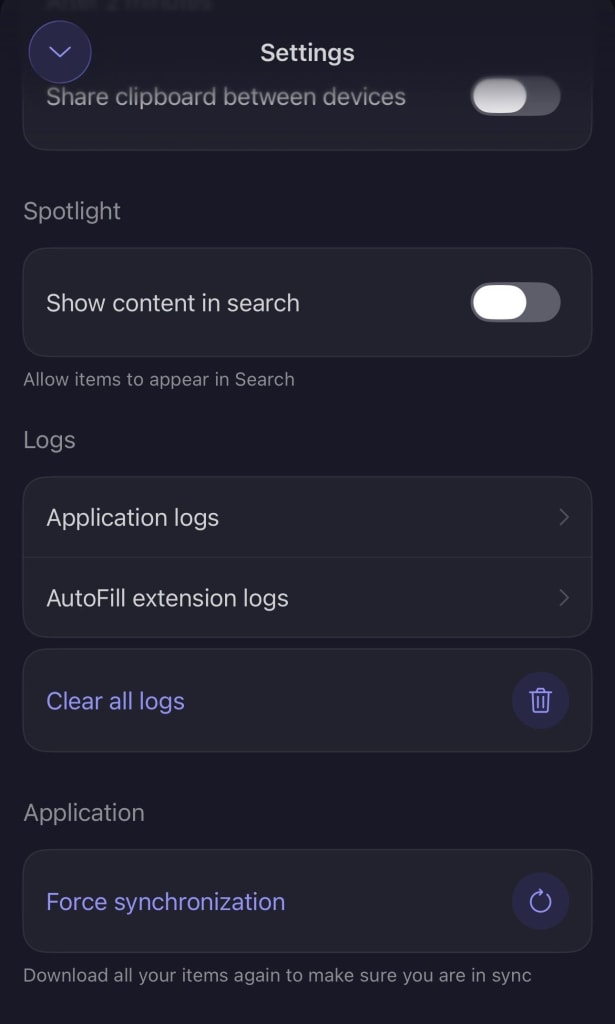
- Proton Passin verkkosovelluksessa ja työpöytäsovelluksessa pääsette tähän valintaan siirtymällä kohtaan Lisäasetukset → Synkronoi tietosi manuaalisesti.

- Proton Pass -selainlaajennuksessa löydät valinnan kohdasta hampurilaisvalikko → Lisäasetukset → Synkronoi tietosi manuaalisesti.
