
Så här åtgärdar du vanliga problem med Proton Pass
- Lästid
- 3 min
- Kategori
- Använda Proton Pass
Den här artikeln tar upp lösningar på vanliga problem som du kan stöta på när du använder Proton Pass. Om problemet du upplever inte finns med i listan kan du kontakta vårt supportteam för ytterligare hjälp.
1. Proton Pass-tillägget eller webbappen fungerar inte i läget Utökad säkerhet i Microsoft Edge
I det här läget är WebAssembly (WASM)(nytt fönster) inaktiverat. Eftersom Proton Pass är beroende av WASM kommer tillägget och webbappen inte att fungera automatiskt i det här läget.
För att använda Proton Pass-tillägget eller webbappen i läget Utökad säkerhet behöver du följa dessa steg:
- Öppna Edge och klicka på de tre punkterna i det övre högra hörnet → Inställningar.

- Klicka på Integritet, sökning och tjänster.

- Rulla till avsnittet Utökad säkerhet och klicka på Hantera utökad säkerhet för webbplatser.

- Under Använd aldrig utökad säkerhet på dessa webbplatser klickar du på Lägg till en webbplats för att lägga till pass.proton.me och klickar sedan på Lägg till.


2. Pass-tillägget eller webbappen fungerar inte i Låst läge i Safari
I likhet med läget Utökad säkerhet i webbläsaren Edge är WASM även inaktiverat i Låst läge i Safari. För att använda Proton Pass-tillägget eller webbappen i det här läget behöver du vitlista Proton Pass-URL:en.
- För att vitlista en webbplats i Låst läge väljer du Safari → Inställningar

- Välj Webbplatser och välj sedan Låst läge i kolumnen med etiketten Allmänt. Du kommer att se pass.proton.me → ändra inställningen för Låst läge till Av.

- Safari kommer att be dig bekräfta att du vill inaktivera Låst läge.

3. Proton Pass på Android visar en tom skärm
Om du ser en tom skärm kan dina filter vara problemet. Du kan återställa dina filter för att kontrollera detta. För att återställa filter klickar du på de tre punkterna i det övre högra hörnet → Välj Återställ filter.

Om du fortfarande ser en tom skärm kan det bero på ett synkroniseringsproblem. För att synkronisera alla dina data klickar du på Profil → Inställningar → Tvinga synkronisering.

4. Vissa Proton Pass-objekt saknas eller är inte synkroniserade mellan dina appar
Om du märker att några av dina objekt inte visas i en app, men visas i en annan, kan du uppleva ett synkroniseringsproblem. För att lösa detta kan du manuellt tvinga Proton Pass att synkronisera dina data.
- På Android går du till Profil → Inställningar → Tvinga synkronisering.

- På iOS går du till Profil → Inställningar → Tvinga synkronisering.
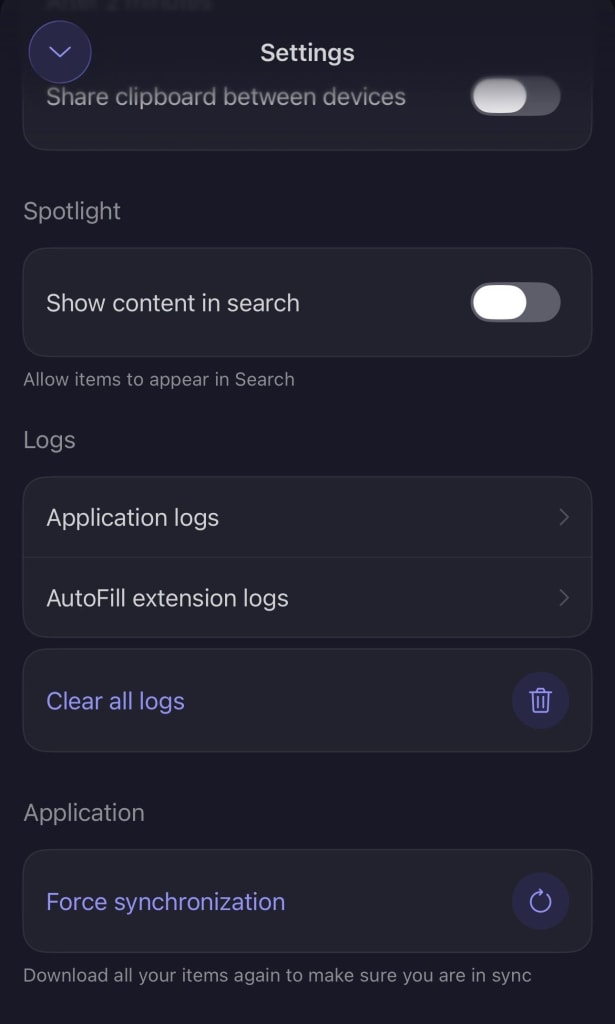
- I Proton Pass-webbappen och skrivbordsappen kan du få åtkomst till det här alternativet genom att gå till Avancerat → Synkronisera dina data manuellt.

- I Proton Pass-webbläsartillägget kan du hitta alternativet i hamburgermenyn → Avancerat → Synkronisera dina data manuellt.
