

Nu este niciodată plăcut să vedeți acel mesaj apărând în Gmail: „Sunteți pe cale să rămâneți fără spațiu de stocare.”
După cum spune notificare, poate doriți să „încercați să eliberați spațiu sau să achiziționați stocare suplimentară”. Dar dacă nicio opțiune nu funcționează pentru dvs.?
Din fericire, puteți șterge mai multe e-mailuri în Gmail simultan, inclusiv toate e-mailurile de un anumit tip sau chiar toate e-mailurile din căsuța dvs. poștală.
Cum să ștergeți în masă anumite tipuri de e-mailuri pe desktop
Cum să ștergeți toate e-mailurile Gmail simultan
Cum să ștergeți în masă e-mailuri Gmail pe iOS
Cum să ștergeți în masă e-mailuri Gmail pe Android
Utilizați e-mailuri care expiră
De ce să ștergeți e-mailurile în Gmail?
Multe persoane își arhivează e-mailurile sau pur și simplu le lasă să se acumuleze în inbox pe termen nelimitat.
Totuși, există trei motive comune pentru a trimite e-mailurile citite la Gunoi:
- Rămâneți fără spațiu de stocare și trebuie să eliberați spațiu pentru a evita achiziționarea unui cont cu plată.
- Doriți să „securizați” e-mailurile care conțin informații sensibile — eliminându-le definitiv. Poate suna drastic, dar poate fi util dacă sunteți sigur(ă) că nu veți mai avea nevoie de ele niciodată. Un e-mail șters nu poate fi furat în cazul unui hack sau al unei încălcări a datelor. Este echivalentul modern al „Distrugeți după citire”. Alternativ, în contextul muncii, poate fi necesar să ștergeți e-mailurile pentru a respecta politica de păstrare a datelor a companiei dvs.
- Vă goliți inbox-ul ca un prim pas înainte de a șterge contul Gmail pentru a vă proteja confidențialitatea. Dacă lăsați mesaje în Gmail, atunci Google va continua să aibă acces la datele dvs.
Important de notat: Poate doriți să luați în considerare exportarea e-mailurilor din Gmail înainte de a le șterge, dacă doriți să păstrați o evidență a acestora undeva (cum ar fi pe o unitate externă criptată). De asemenea, le puteți importa la un nou furnizor de e-mail dacă renunțați la Gmail. Proton Mail oferă o soluție cu un singur clic pentru a migra căsuța poștală către stocare în cloud criptată folosind Easy Switch.
Cum să ștergeți în masă anumite tipuri de e-mailuri pe desktop
Există multe situații în care ați putea dori să curățați inbox-ul prin ștergerea anumitor tipuri de e-mail.
Poate nu mai aveți nevoie de e-mailurile de la un anumit expeditor. Poate toate e-mailurile primite în urmă cu un deceniu sunt acum redundante. Sau poate doriți să ștergeți toată corespondența de la o anumită companie.
Ar dura mult timp să ștergeți acele e-mailuri unul câte unul, dar Gmail vă permite să le goliți în masă.
Arhivarea: o notă rapidă înainte de a începe
În loc să ștergeți e-mailurile, poate doriți să le arhivați.
În timp ce ștergerea e-mailurilor eliberează spațiu de stocare, arhivarea acestora doar le mută într-un alt loc. Aceasta înseamnă că ele contează în continuare la cota totală de spațiu de stocare — dar, pe de altă parte, le puteți accesa oricând din nou, dacă doriți.
Dacă arhivarea este scopul dvs., atunci pe măsură ce parcurgem diferitele modalități de a șterge e-mailurile în Gmail, la pasul final, nu uitați pur și simplu să apăsați Arhivă în loc de Ștergere.
Pictograma pentru Ștergere este coșul de Gunoi:

Pictograma pentru Arhivă este dulapul cu fișiere:

Ștergere după expeditor
1. Introduceți adresa de e-mail a expeditorului în bara de căutare în acest format:
from:john.doe@gmail.com:

2. Apăsați Enter.
3. Bifați căsuța care apare în partea de sus a inbox-ului dvs.:

4. Faceți clic pe textul albastru care scrie Selectați toate conversațiile care corespund acestei căutări:

5. Faceți clic pe Ștergere (coșul de Gunoi):

Ștergere după etichetă
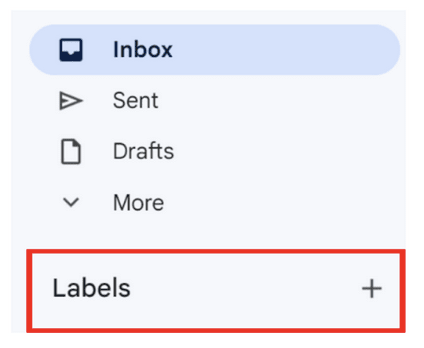
1. Faceți clic pe Etichete în partea de jos a barei laterale din stânga:
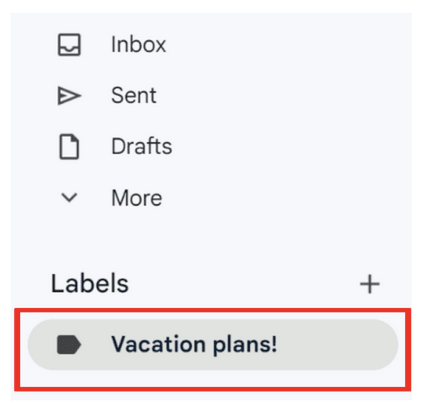
2. Selectați eticheta pe care doriți să o ștergeți:
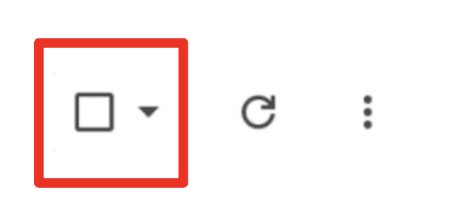
3. Bifați căsuța care apare în partea de sus a inbox-ului dvs.:
4. Faceți clic pe textul albastru care scrie Selectați toate conversațiile care corespund acestei căutări:

5. Faceți clic pe Ștergere (coșul de Gunoi):

Ștergere după starea „Citit”
1. Pentru a șterge toate e-mailurile citite, tastați is:read în bara de căutare:

Pentru a șterge toate e-mailurile necitite, tastați is:unread în bara de căutare:

2. Apăsați Enter.
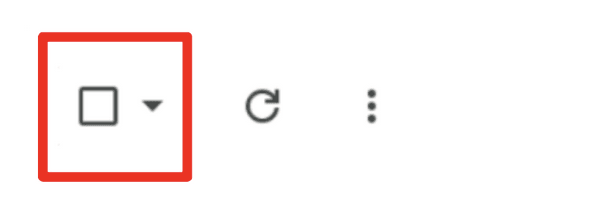
3. Bifați căsuța care apare în partea de sus a inbox-ului dvs.:
4. Faceți clic pe textul albastru care scrie Selectați toate conversațiile care corespund acestei căutări:

5. Faceți clic pe Ștergere (coșul de Gunoi):

Ștergere după interval de date
Pentru a șterge e-mailurile dintr-un interval de date, tastați intervalul în bara de căutare în acest format:
after:01/01/2020 before:01/01/2021:

2. Apăsați Enter.
3. Bifați căsuța care apare în partea de sus a inbox-ului dvs.:

4. Faceți clic pe textul albastru care scrie Selectați toate conversațiile care corespund acestei căutări:

5. Faceți clic pe Ștergere (coșul de Gunoi):

Ștergere după categorie
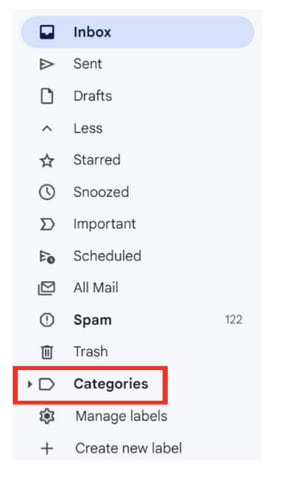
1. Faceți clic pe Categorii în bara laterală din stânga pentru a vedea opțiunile din meniul derulant:
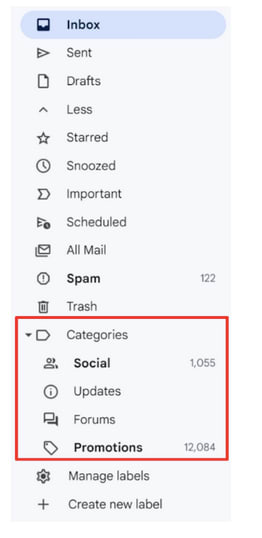
2. Selectați o categorie: Social, Actualizări, Forumuri sau Promoții:
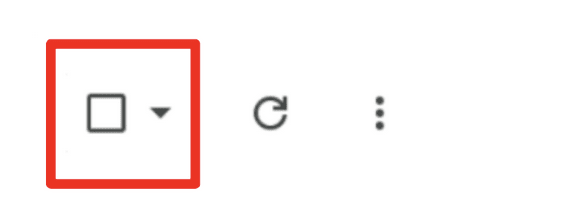
3. Bifați căsuța care apare în partea de sus a inbox-ului dvs.:
4. Faceți clic pe textul albastru care scrie Selectați toate conversațiile care corespund acestei căutări:

5. Faceți clic pe Ștergere (coșul de Gunoi):

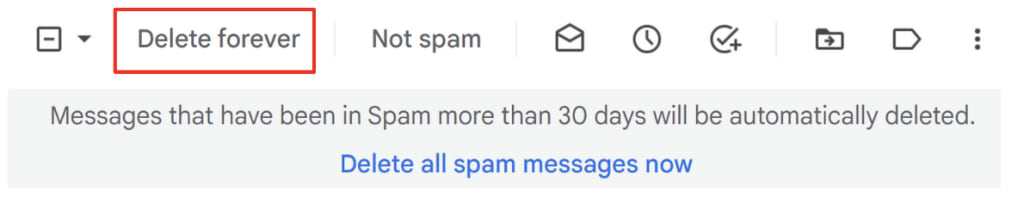
Ștergere spam
1. Faceți clic pe Spam în bara laterală din stânga:
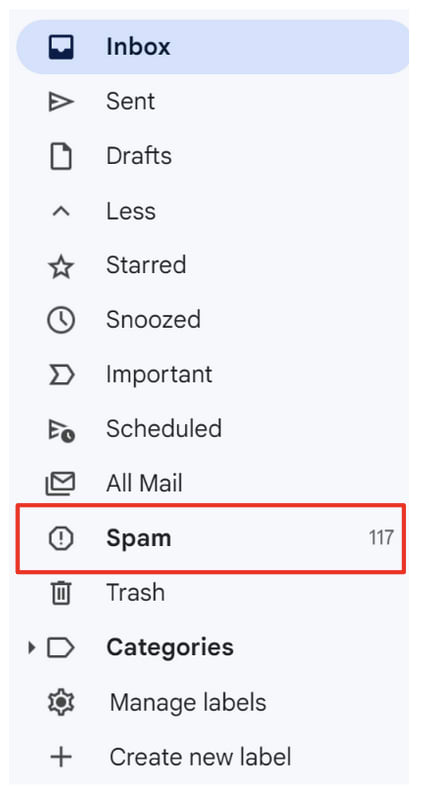
2. În partea de sus, faceți clic pe Ștergeți toate mesajele spam acum:

Sau selectați anumite e-mailuri, apoi în partea de sus faceți clic pe Ștergeți definitiv:
Cum să ștergeți toate e-mailurile Gmail simultan
Dacă sunteți sigur(ă) că aceasta este decizia corectă, există o modalitate de a șterge toate e-mailurile dvs. în Gmail.
Doar rețineți: Această metodă nu face discriminări. Va șterge fiecare e-mail.
1. Bifați căsuța din partea de sus a inbox-ului dvs., în stânga butonului de împrospătare:

Aceasta selectează fiecare e-mail de pe prima pagină.
2. În partea de sus, în text gri, scrie acum Toate cele 𝑥 conversații de pe această pagină sunt selectate. Faceți clic pe textul albastru din dreapta acestuia, care scrie Selectați toate cele 𝑥 conversații din Principal:

3. Faceți clic pe Ștergere (coșul de Gunoi):

Bun venit la noul dvs. inbox strălucitor — sau „Inbox Zero”, cum se spune.
Cum să ștergeți în masă e-mailuri Gmail pe iOS
Pe iOS trebuie să ștergeți e-mailurile unul câte unul, dar puteți accelera procesul:
1. În partea stângă sus a aplicației Gmail, atingeți pictograma de setări (meniul tip hamburger):

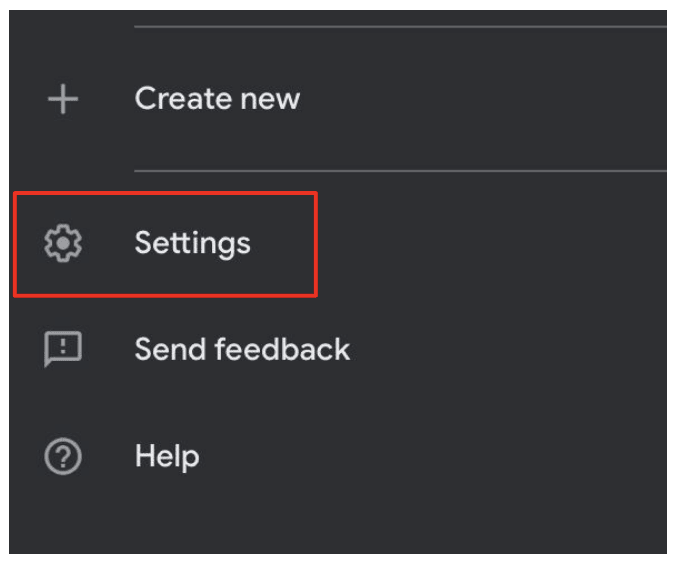
2. Derulați în jos și atingeți Setări:
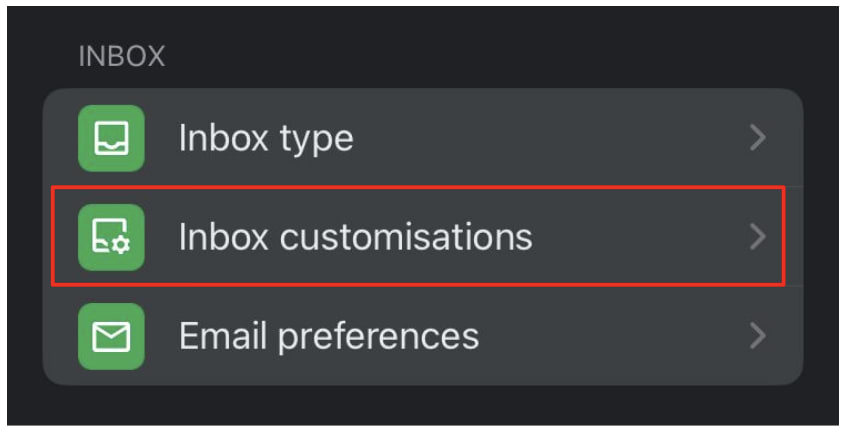
3. Atingeți Personalizare inbox:
4. Atingeți Acțiuni de glisare e-mail:

5. Atingeți Glisare la dreapta sau Glisare la stânga pentru a alege ce direcție de glisare va șterge e-mailurile.
Selectați Gunoi (sau „Coș” pentru versiunea din Marea Britanie) din lista pop-up:
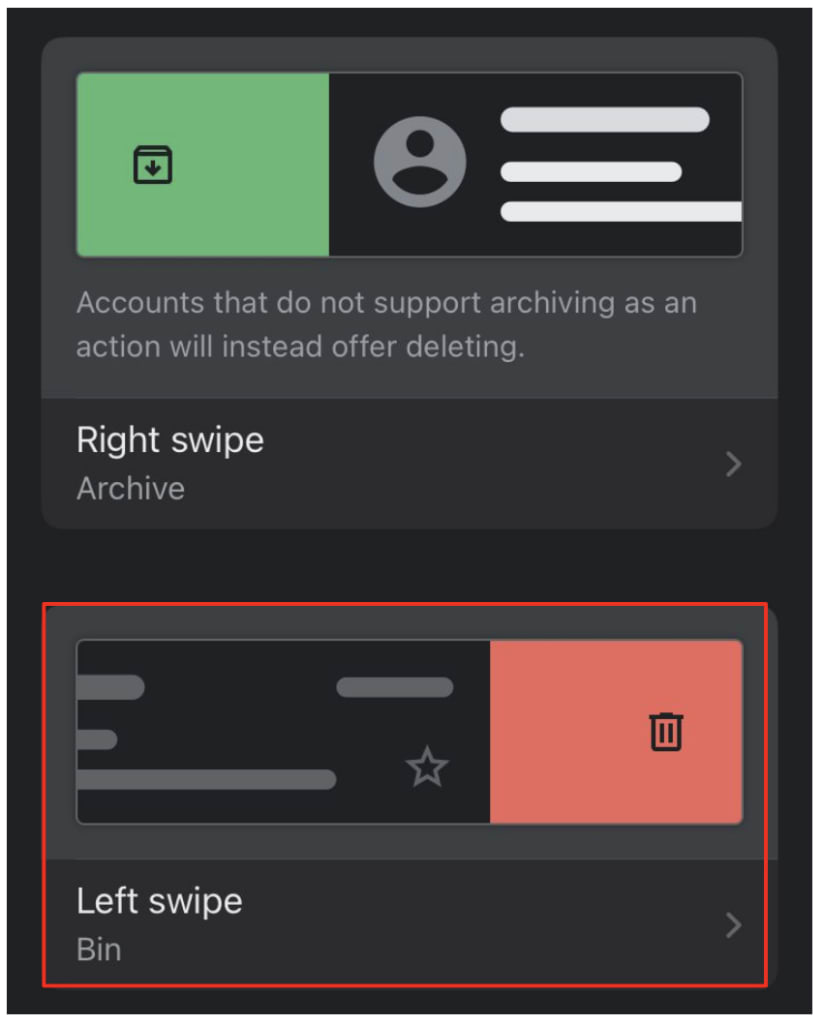
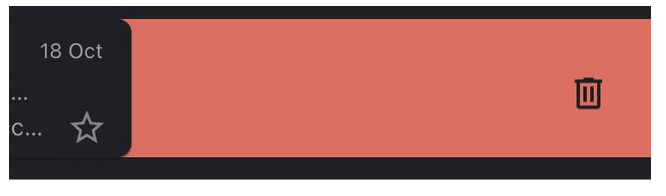
6. Reveniți la inbox și glisați în direcția aleasă pentru a șterge e-mailurile:
Cum să ștergeți în masă e-mailurile Gmail pe Android
Pe Android, trebuie în continuare să ștergeți e-mailurile unul câte unul, dar puteți accelera procesul:
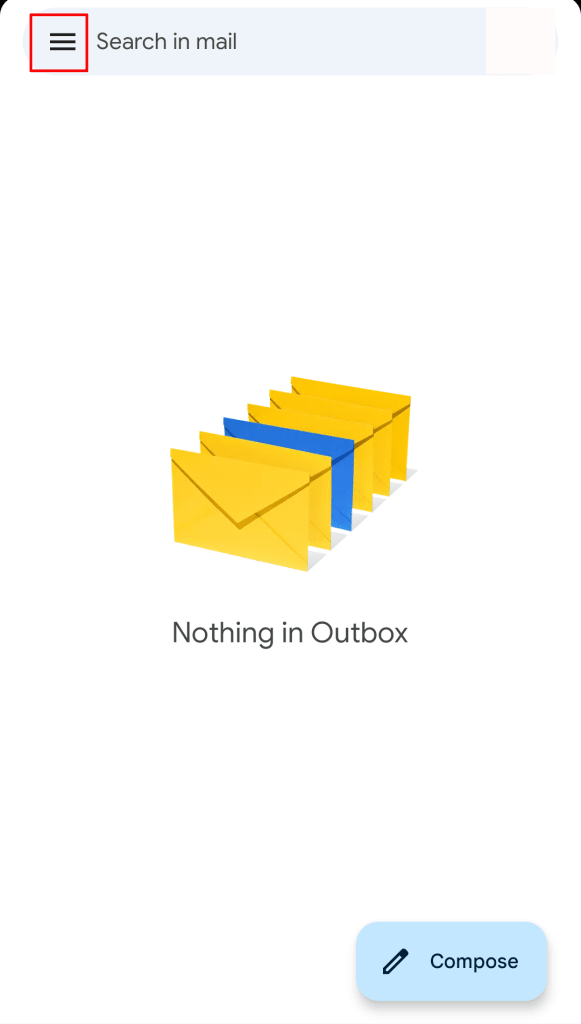
1. În partea stângă sus a aplicației Gmail, atingeți pictograma de setări (meniul tip hamburger):
2. Derulați în jos și atingeți Setări:

3. Atingeți Setări generale:

4. Atingeți Acțiuni de glisare e-mail:

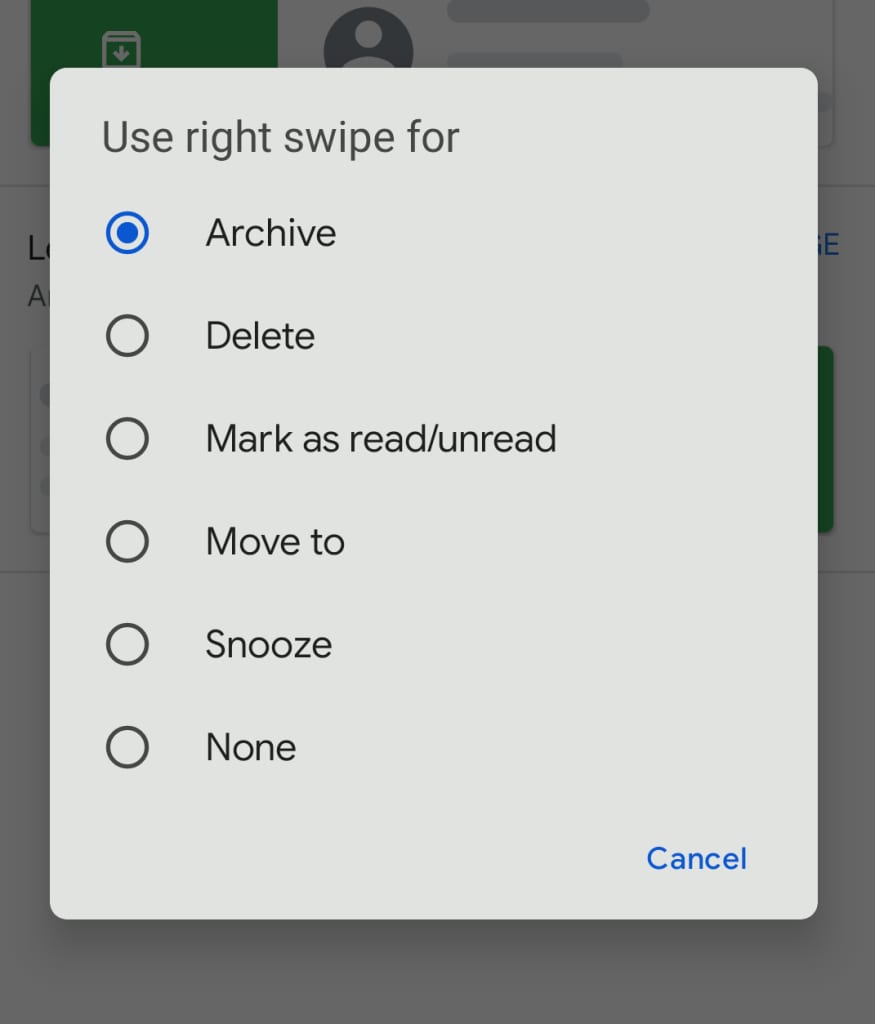
5. Atingeți Modificare lângă „Glisare la dreapta” sau „Glisare la stânga” pentru a alege ce direcție de glisare va șterge e-mailurile.
Selectați Ștergere din lista pop-up:

6. Reveniți la inbox și glisați în direcția aleasă pentru a șterge e-mailurile:
Ștergeți e-mailurile sensibile ca măsură de securitate — sau încercați e-mailurile cu expirare de la Proton Mail
Mulți oameni își șterg e-mailurile pentru a proteja datele sensibile în cazul în care contul le este spart. Totuși, acele e-mailuri există în continuare în inbox-ul sau folderul Trimise al persoanei cu care au fost în contact.
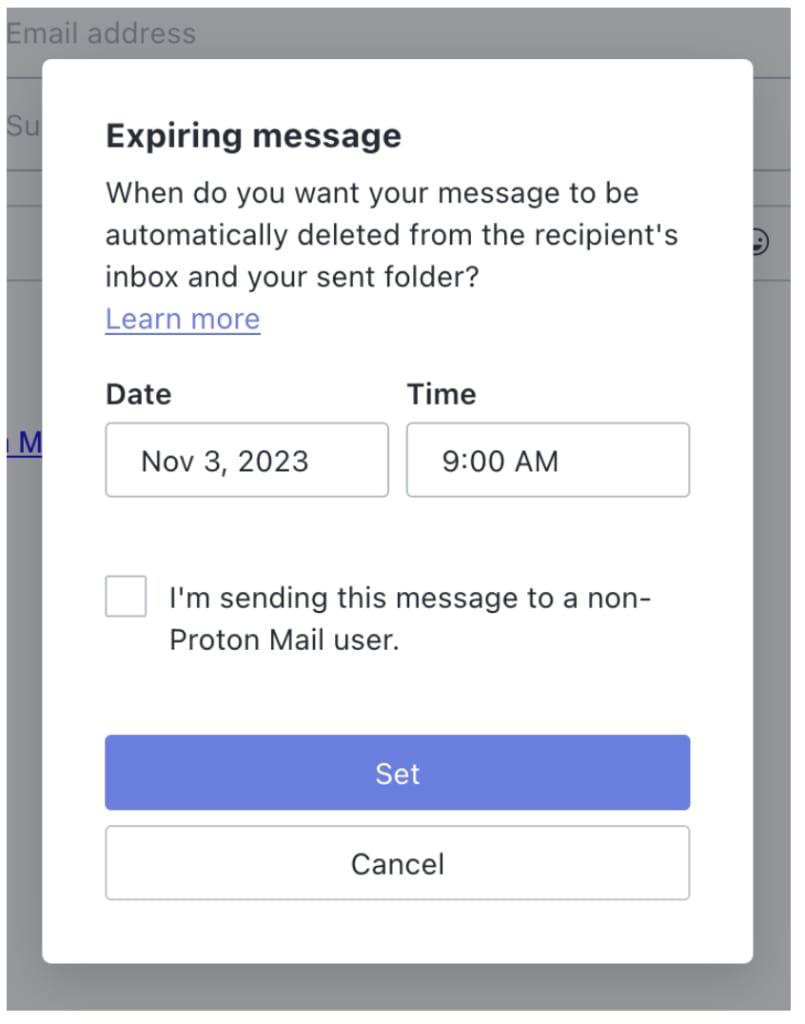
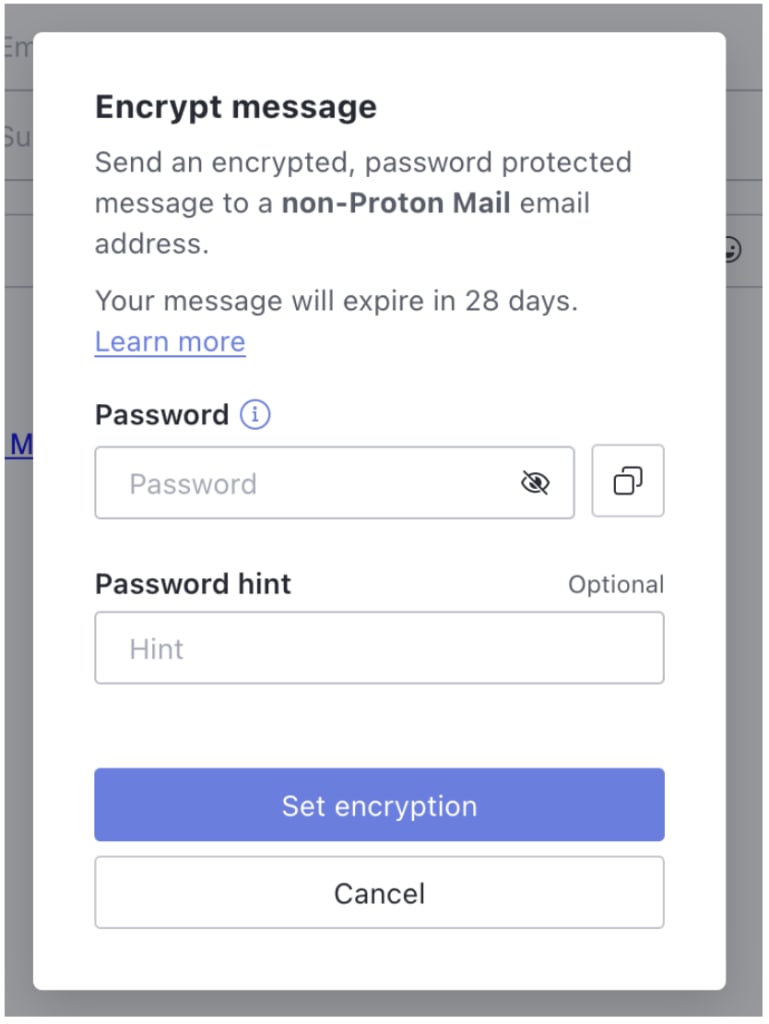
Dar cu expirarea mesajelor de la Proton Mail, puteți trimite un e-mail care se șterge singur. Acest lucru elimină e-mailul atât din folderul Trimise, cât și din inbox-ul destinatarului.
Expirarea mesajelor este doar un exemplu al instrumentelor puternice de confidențialitate oferite în Proton Mail, care includ criptare de la un capăt la altul, e-mailuri protejate prin parolă și alte caracteristici avansate de securitate(fereastră nouă). Datorită criptării noastre de la un capăt la altul și cu acces zero, nimeni nu poate vedea conținutul e-mailurilor dvs. în afară de dvs. — nici măcar Proton.
Fondat în 2014, Proton Mail este cel mai mare furnizor de e-mail criptat din lume, deservind peste 100 de milioane de conturi la nivel global. Misiunea noastră este de a face confidențialitatea mai accesibilă tuturor, așa că serviciile noastre sunt atât gratuite, cât și fără reclame. Proton este susținut de comunitate prin abonamente, care includ stocare suplimentară și caracteristici extra.
Creați-vă contul gratuit astăzi și preluați controlul de la companiile care doresc să vă monetizeze datele.





