

Thật không dễ chịu khi thấy thư thông báo này hiển thị trong Gmail: “Không gian lưu trữ sắp hết.”
Như thông báo cho biết, có thể cần “Thử giải phóng không gian hoặc mua thêm dung lượng lưu trữ.” Nhưng nếu cả hai tùy chọn đều không phù hợp?
May mắn thay, có thể xóa cùng lúc nhiều email trong Gmail, bao gồm tất cả email thuộc một loại nhất định hoặc thậm chí tất cả email trong hộp thư.
Cách xóa hàng loạt các loại email cụ thể trên máy tính
Cách xóa tất cả email Gmail cùng lúc
Cách xóa hàng loạt email Gmail trên iOS
Cách xóa hàng loạt email Gmail trên Android
Sử dụng email hết hạn
Tại sao nên xóa email trong Gmail?
Nhiều người lưu trữ email hoặc chỉ để chúng tích tụ vô thời hạn trong hộp thư đến.
Tuy nhiên, có ba lý do phổ biến để chuyển email đã đọc vào Thùng rác:
- Sắp hết dung lượng lưu trữ và cần giải phóng không gian để tránh phải mua tài khoản trả phí.
- Muốn “bảo mật” các email chứa thông tin nhạy cảm bằng cách xóa bỏ hoàn toàn. Nghe có vẻ cực đoan, nhưng điều này hoàn toàn hợp lý nếu chắc chắn không bao giờ cần đến chúng nữa. Email đã xóa không thể bị đánh cắp trong trường hợp xảy ra tấn công mạng hoặc vi phạm dữ liệu. Đây là phiên bản hiện đại của “Đọc xong rồi đốt”. Ngoài ra, trong môi trường làm việc, có thể cần xóa email để tuân thủ chính sách lưu giữ dữ liệu của công ty.
- Dọn sạch hộp thư đến như một bước chuẩn bị để xóa tài khoản Gmail nhằm bảo vệ quyền riêng tư. Nếu để lại thư trong Gmail, Google sẽ tiếp tục có quyền truy cập vào dữ liệu.
Lưu ý quan trọng: Nên cân nhắc xuất email từ Gmail trước khi xóa nếu muốn lưu giữ bản sao ở đâu đó (chẳng hạn như trên ổ đĩa cứng gắn ngoài đã mã hóa). Cũng có thể nhập chúng vào nhà cung cấp email mới nếu chuyển từ Gmail sang dịch vụ khác. Proton Mail cung cấp giải pháp một cú nhấp chuột để di chuyển hộp thư sang kho lưu trữ đám mây đã mã hóa bằng Easy Switch.
Cách xóa hàng loạt các loại email cụ thể trên máy tính
Có nhiều lúc cần lọc sạch hộp thư đến bằng cách xóa một số loại email nhất định.
Có thể không còn cần email từ một người gửi cụ thể nữa. Có thể tất cả email nhận được từ hơn một thập kỷ trước hiện đã dư thừa. Hoặc có thể muốn xóa sạch tất cả thư trao đổi từ một công ty cụ thể.
Sẽ mất nhiều thời gian để xóa từng email một, nhưng Gmail cho phép xóa chúng hàng loạt.
Lưu trữ: lưu ý nhanh trước khi bắt đầu
Thay vì xóa email, có thể muốn lưu trữ chúng.
Trong khi việc xóa email giải phóng không gian lưu trữ, thì việc lưu trữ chỉ chuyển chúng đến một vị trí khác. Điều đó có nghĩa là chúng vẫn tính vào tổng dung lượng lưu trữ cho phép — nhưng bù lại, luôn có thể truy cập lại bất cứ khi nào muốn.
Nếu mục tiêu là lưu trữ, thì khi thực hiện các cách xóa email khác nhau trong Gmail, ở bước cuối cùng chỉ cần nhớ nhấn Lưu trữ thay vì Xóa.
Biểu tượng Xóa là thùng rác:

Biểu tượng Lưu trữ là tủ hồ sơ:

Xóa theo người gửi
1. Nhập địa chỉ email của người gửi vào thanh tìm kiếm theo định dạng sau:
from:john.doe@gmail.com:

2. Nhấn Enter.
3. Tích chọn hộp xuất hiện ở đầu hộp thư đến:

4. Nhấp vào văn bản màu xanh lam có nội dung Chọn tất cả hội thoại phù hợp với tìm kiếm này:

5. Nhấp vào Xóa (hình thùng rác):

Xóa theo nhãn
1. Nhấp vào Nhãn ở dưới cùng của thanh bên trái:
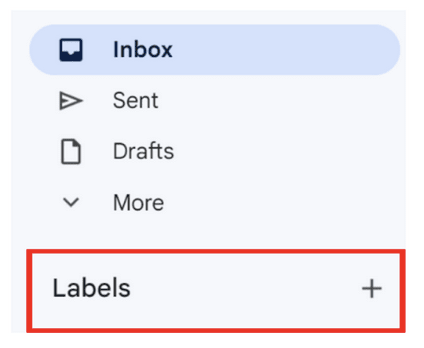
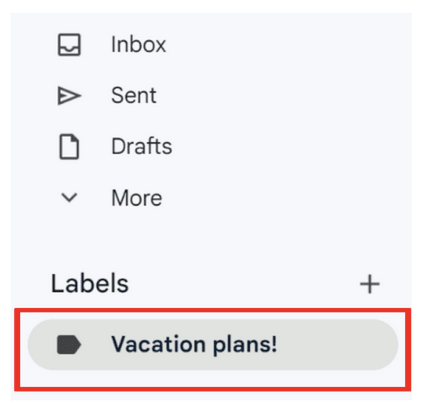
2. Chọn nhãn muốn xóa:
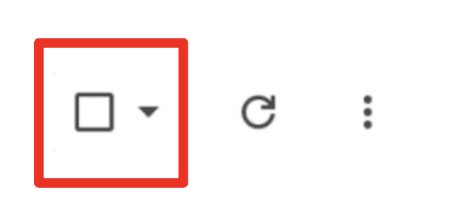
3. Tích chọn hộp xuất hiện ở đầu hộp thư đến:
4. Nhấp vào văn bản màu xanh lam có nội dung Chọn tất cả hội thoại phù hợp với tìm kiếm này:

5. Nhấp vào Xóa (hình thùng rác):

Xóa theo trạng thái “Đã đọc”
1. Để xóa tất cả email đã đọc, hãy nhập is:read vào thanh kiếm:

Để xóa tất cả email chưa đọc, hãy nhập is:unread vào thanh tìm kiếm:

2. Nhấn Enter.
3. Tích chọn hộp xuất hiện ở đầu hộp thư đến:
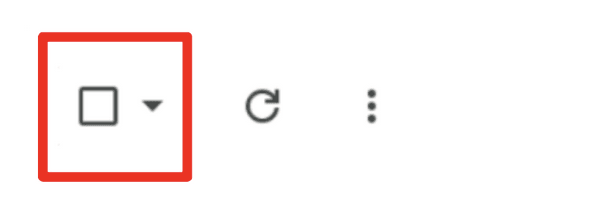
4. Nhấp vào văn bản màu xanh lam có nội dung Chọn tất cả hội thoại phù hợp với tìm kiếm này:

5. Nhấp vào Xóa (hình thùng rác):

Xóa theo khoảng thời gian
Để xóa email trong một khoảng thời gian, hãy nhập khoảng thời gian đó vào thanh tìm kiếm theo định dạng sau:
after:01/01/2020 before:01/01/2021:

2. Nhấn Enter.
3. Tích chọn hộp xuất hiện ở đầu hộp thư đến:

4. Nhấp vào văn bản màu xanh lam có nội dung Chọn tất cả hội thoại phù hợp với tìm kiếm này:

5. Nhấp vào Xóa (hình thùng rác):

Xóa theo danh mục
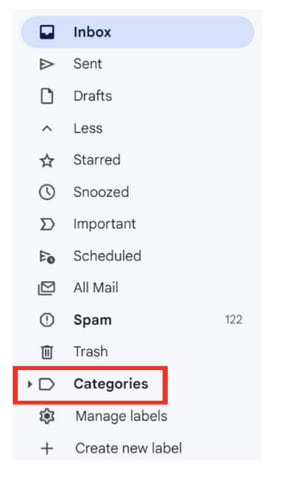
1. Nhấp vào Danh mục ở thanh bên trái để xem các tùy chọn thả xuống:
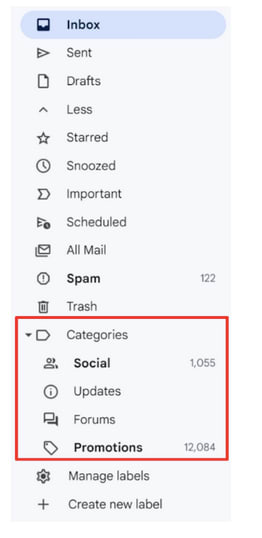
2. Chọn một danh mục: Mạng xã hội, Cập nhật, Diễn đàn, hoặc Quảng cáo:
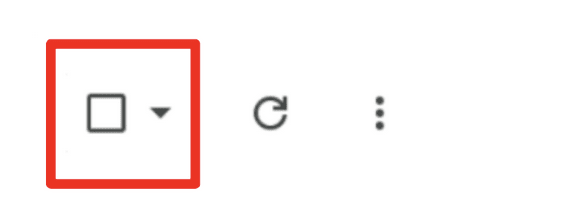
3. Tích chọn hộp xuất hiện ở đầu hộp thư đến:
4. Nhấp vào văn bản màu xanh lam có nội dung Chọn tất cả hội thoại phù hợp với tìm kiếm này:

5. Nhấp vào Xóa (hình thùng rác):

Xóa thư rác
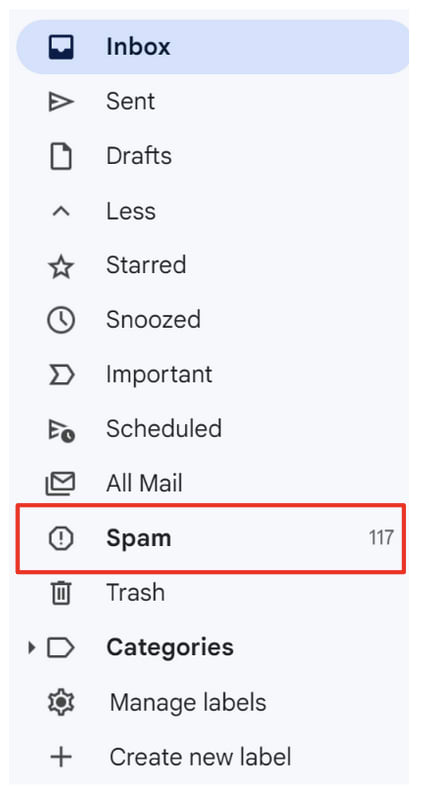
1. Nhấp vào Thư rác ở thanh bên trái:
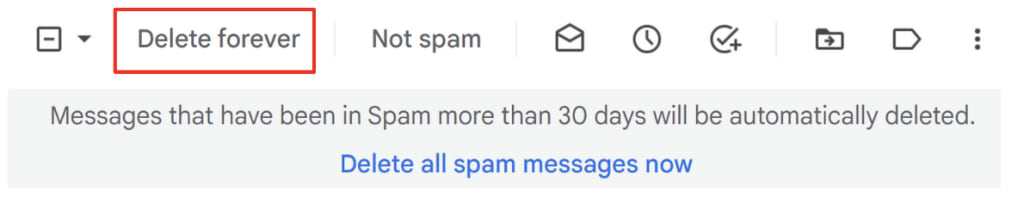
2. Ở trên cùng, nhấp vào Xóa tất cả thư rác ngay bây giờ:

Hoặc chọn các email cụ thể, sau đó nhấp vào Xóa vĩnh viễn ở trên cùng:
Cách xóa tất cả email Gmail cùng lúc
Nếu chắc chắn đó là quyết định đúng đắn, có một cách để xóa tất cả email trong Gmail.
Chỉ cần nhớ: Phương pháp này không phân biệt. Nó sẽ xóa tất cả email.
1. Tích chọn hộp ở đầu hộp thư đến, bên trái nút làm mới:

Thao tác này sẽ chọn mọi email trên trang đầu tiên.
2. Ở trên cùng, dòng chữ màu xám hiện thông báo Đã chọn tất cả 𝑥 hội thoại trên trang này. Nhấp vào dòng chữ màu xanh lam bên phải có nội dung Chọn tất cả 𝑥 hội thoại trong mục Chính:

3. Nhấp vào Xóa (hình thùng rác):

Chào mừng đến với hộp thư đến hoàn toàn mới — hay còn gọi là “Inbox Zero”.
Cách xóa hàng loạt email Gmail trên iOS
Trên iOS, phải xóa từng email một, nhưng có thể tăng tốc quá trình này:
1. Ở góc trên cùng bên trái của ứng dụng Gmail, chạm vào biểu tượng cài đặt (menu ba dấu gạch ngang):

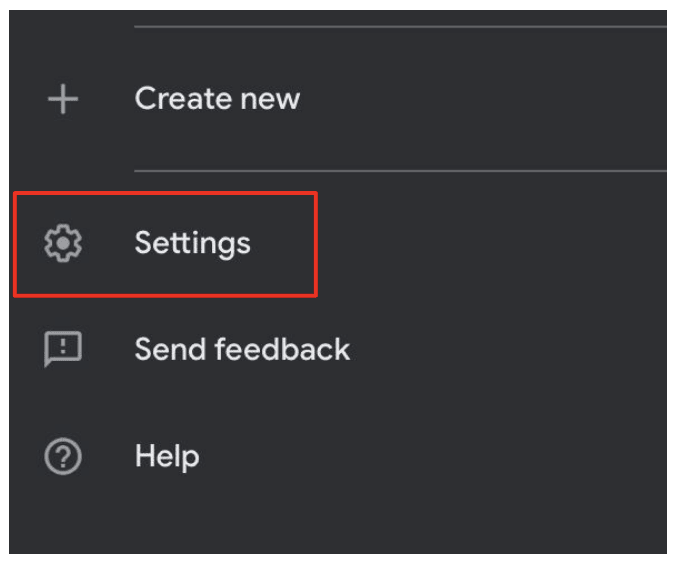
2. Cuộn xuống và chạm vào Cài đặt:
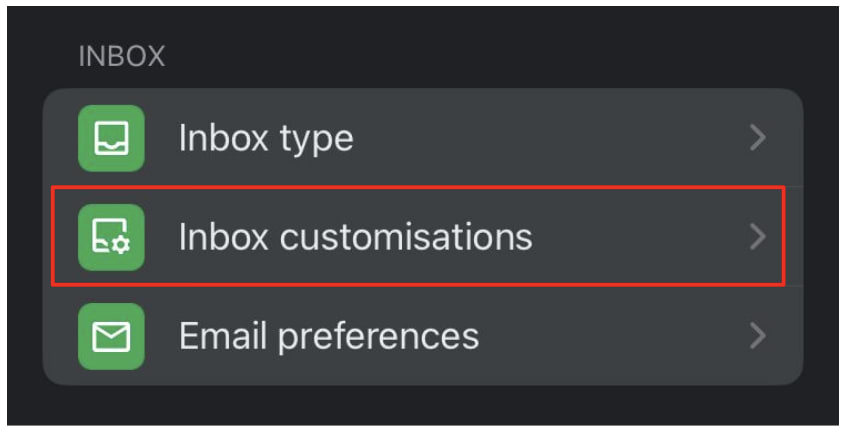
3. Chạm vào Tùy chỉnh hộp thư:
4. Chạm vào Thao tác vuốt email:

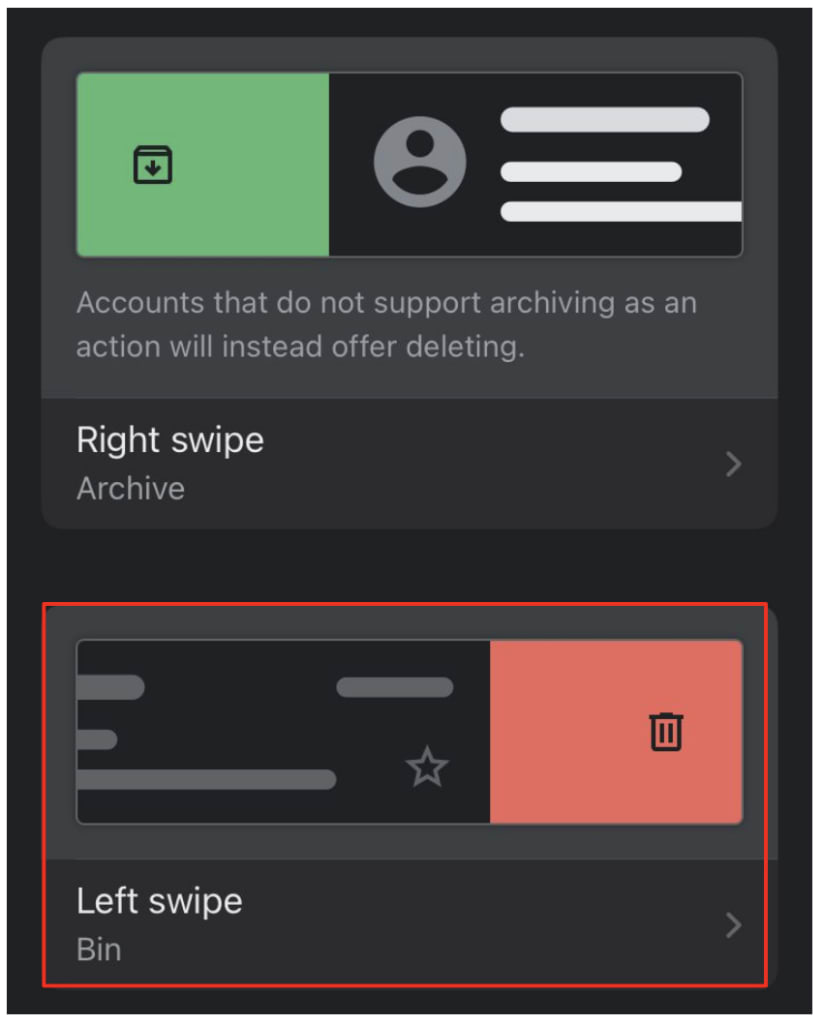
5. Chạm vào Vuốt sang phải hoặc Vuốt sang trái để chọn hướng vuốt sẽ xóa email.
Chọn Thùng rác (hoặc “Bin” đối với phiên bản Vương quốc Anh) từ danh sách cửa sổ bật lên:
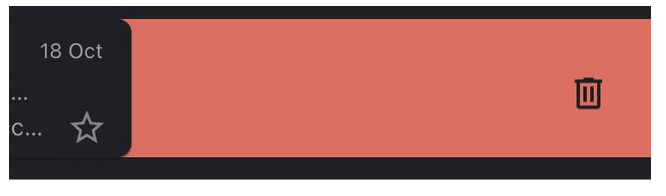
6. Quay lại hộp thư đến và vuốt theo hướng đã chọn để xóa email:
Cách xóa hàng loạt email Gmail trên Android
Trên Android, vẫn phải xóa từng email một, nhưng có thể tăng tốc quá trình này:
1. Ở góc trên cùng bên trái của ứng dụng Gmail, chạm vào biểu tượng cài đặt (menu ba dấu gạch ngang):
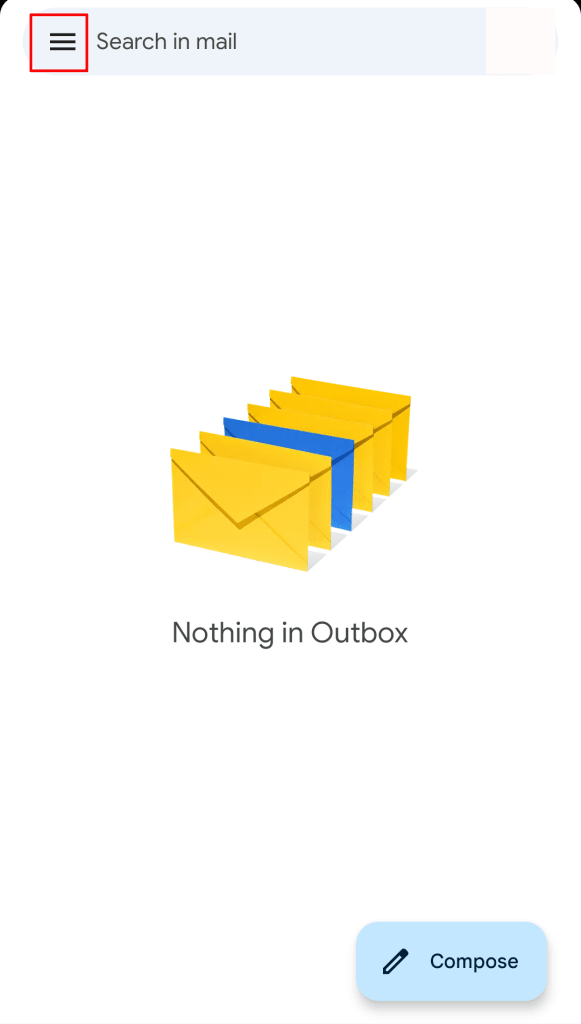
2. Cuộn xuống và chạm vào Cài đặt:

3. Chạm vào Cài đặt chung:

4. Chạm vào Thao tác vuốt thư:

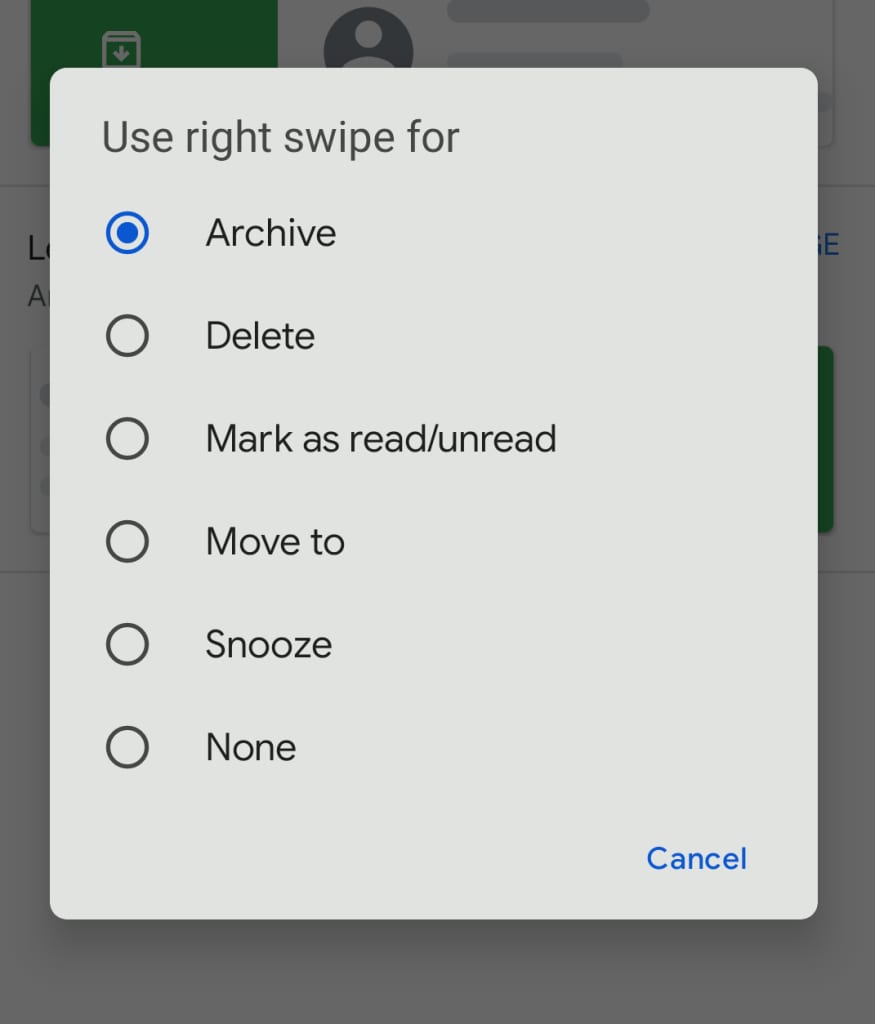
5. Chạm vào Thay đổi bên cạnh “Vuốt sang phải” hoặc “Vuốt sang trái” để chọn hướng vuốt sẽ xóa email.
Chọn Xóa từ danh sách bật lên:

6. Quay lại hộp thư đến và vuốt theo hướng đã chọn để xóa email:
Xóa email nhạy cảm như một biện pháp bảo mật — hoặc thử tính năng email hết hạn của Proton Mail
Nhiều người xóa email để bảo vệ dữ liệu nhạy cảm trong trường hợp tài khoản bị tấn công mạng. Tuy nhiên, những email đó vẫn tồn tại trong hộp thư đến hoặc thư mục đã gửi của người liên lạc.
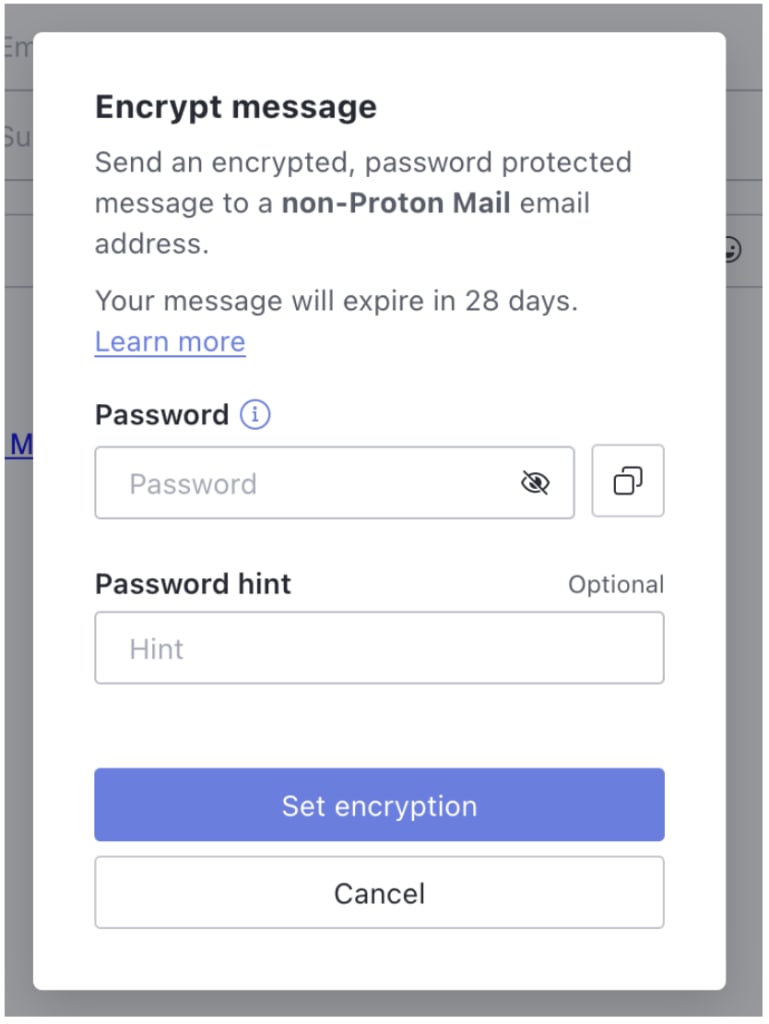
Nhưng với tính năng thư hết hạn của Proton Mail, có thể gửi một email tự xóa. Thao tác này sẽ xóa email khỏi cả thư mục đã gửi và hộp thư đến của người nhận.
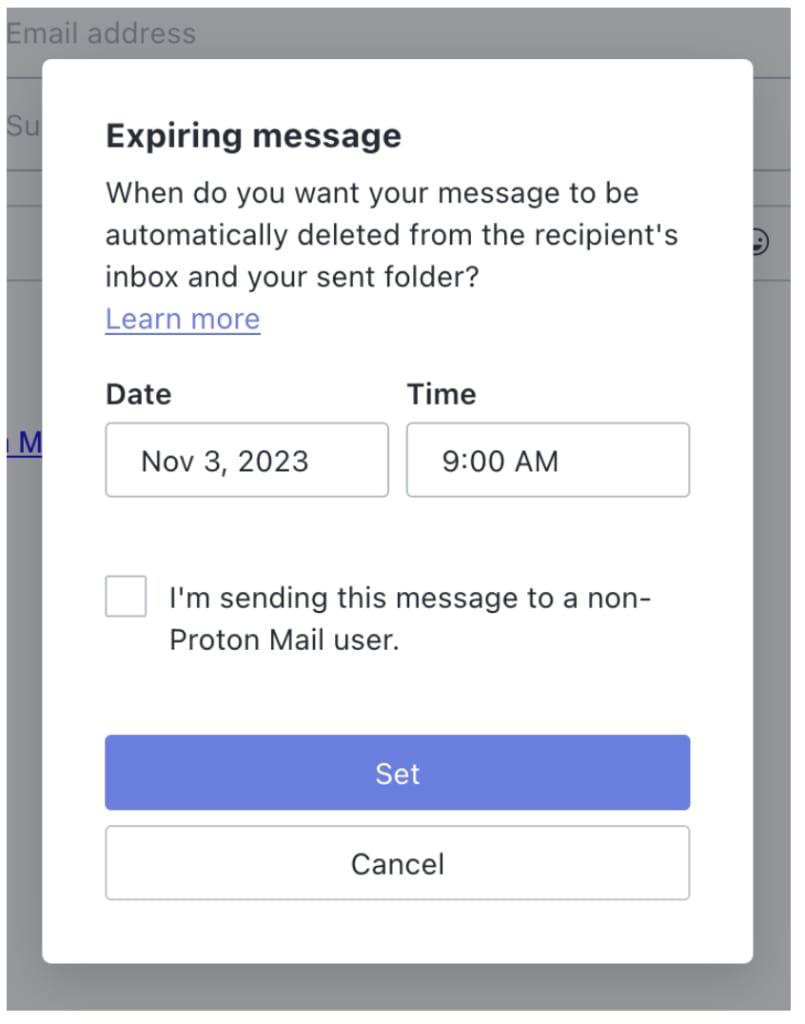
Tính năng thư hết hạn chỉ là một ví dụ về các công cụ quyền riêng tư mạnh mẽ có trong Proton Mail, bao gồm mã hóa đầu cuối, email được bảo vệ bằng mật khẩu và các tính năng bảo mật nâng cao(cửa sổ mới) khác. Nhờ công nghệ mã hóa đầu cuối và mã hóa không truy cập, không ai có thể xem nội dung email ngoài chính người dùng — ngay cả Proton.
Được thành lập vào năm 2014, Proton Mail là nhà cung cấp email được mã hóa lớn nhất thế giới, phục vụ hơn 100 triệu tài khoản trên toàn cầu. Sứ mệnh là giúp mọi người dễ dàng tiếp cận quyền riêng tư hơn, vì vậy các dịch vụ vừa miễn phí sử dụng vừa không có quảng cáo. Proton được hỗ trợ bởi cộng đồng thông qua các gói đăng ký, bao gồm dung lượng lưu trữ bổ sung và các tính năng phụ trợ.
Tạo tài khoản miễn phí ngay hôm nay và giành lại quyền kiểm soát từ các công ty muốn thương mại hóa dữ liệu.





