

Det är aldrig roligt att se det meddelandet dyka upp i Gmail: ”Ditt lagringsutrymme håller på att ta slut.”
Som aviseringen säger kan du behöva “Prova att frigöra utrymme eller köpa ytterligare lagringsutrymme.” Men vad gör du om inget av alternativen fungerar för dig?
Som tur är kan du ta bort flera e-postmeddelanden i Gmail på en gång, inklusive alla e-postmeddelanden av en viss typ eller till och med alla e-postmeddelanden i din brevlåda.
Så här tar du bort specifika typer av e-postmeddelanden i bulk på datorn
Så här tar du bort alla Gmail-e-postmeddelanden på en gång
Så här tar du bort Gmail-e-postmeddelanden i bulk på iOS
Så här tar du bort Gmail-e-postmeddelanden i bulk på Android
Använd e-postmeddelanden som löper ut
Varför ta bort dina e-postmeddelanden i Gmail?
Många människor antingen arkiverar sina e-postmeddelanden eller låter dem bara samlas i inkorgen på obestämd tid.
Det finns dock tre vanliga anledningar till att slänga dina lästa e-postmeddelanden i papperskorgen:
- Du har ont om lagringsutrymme och behöver frigöra plats för att undvika att behöva köpa ett betalt konto.
- Du vill “säkra” e-postmeddelanden som innehåller känslig information — genom att ta bort dem helt. Det kan låta drastiskt, men det kan vara vettigt om du är säker på att du aldrig kommer att behöva dem igen. Ett borttaget e-postmeddelande kan inte bli stulet vid ett dataintrång. Det är den moderna motsvarigheten till att “bränna efter läsning”. Alternativt kan du i ett arbetssammanhang behöva ta bort e-postmeddelanden för att följa företagets policy för datalagring.
- Du tömmer din inkorg som ett steg mot att ta bort ditt Gmail-konto för att skydda din integritet. Om du lämnar meddelanden i Gmail kommer Google fortsätta att ha åtkomst till dina data.
Viktigt att notera: Du kanske vill överväga att exportera dina e-postmeddelanden från Gmail innan du tar bort dem om du vill spara en kopia någonstans (till exempel på en krypterad extern hårddisk). Du kan även importera dem till en ny e-postleverantör om du byter bort Gmail. Proton Mail erbjuder en lösning med ett klick för att migrera din brevlåda till krypterat molnlagringsutrymme med Easy Switch.
Så här tar du bort specifika typer av e-postmeddelanden i bulk på datorn
Det finns många tillfällen då du kan vilja rensa din inkorg genom att ta bort vissa typer av e-postmeddelanden.
Du kanske inte längre behöver e-postmeddelanden från en viss avsändare. Kanske är alla e-postmeddelanden du tog emot för över ett decennium sedan nu överflödiga. Eller så kanske du vill rensa all korrespondens från ett visst företag.
Det skulle ta lång tid att ta bort dessa e-postmeddelanden ett i taget, men Gmail låter dig rensa dem i bulk.
Arkivering: en kort notering att börja med
Istället för att ta bort dina e-postmeddelanden kan du vilja arkivera dem.
Medan borttagning av e-postmeddelanden frigör lagringsutrymme, flyttar arkivering dem bara till en annan plats. Det innebär att de fortfarande räknas mot din totala lagringsgräns — men å andra sidan kan du alltid få åtkomst till dem igen om du vill.
Om ditt mål är att arkivera, kom ihåg att trycka på Arkivera istället för Ta bort i det sista steget när vi går igenom de olika sätten att ta bort e-postmeddelanden i Gmail.
Ikonen för Ta bort är papperskorgen:

Ikonen för Arkivera är arkivskåpet:

Ta bort efter avsändare
1. Skriv avsändarens e-postadress i sökfältet i detta format:
from:john.doe@gmail.com:

2. Tryck på Enter.
3. Markera rutan som visas längst upp i din inkorg:

4. Klicka på den blå texten där det står Markera alla konversationer som matchar denna sökning:

5. Klicka på Ta bort (papperskorgen):

Ta bort efter etikett
1. Klicka på Etiketter längst ner i sidofältet till vänster:
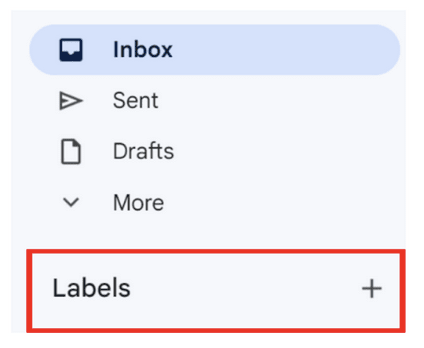
2. Välj den etikett du vill ta bort:
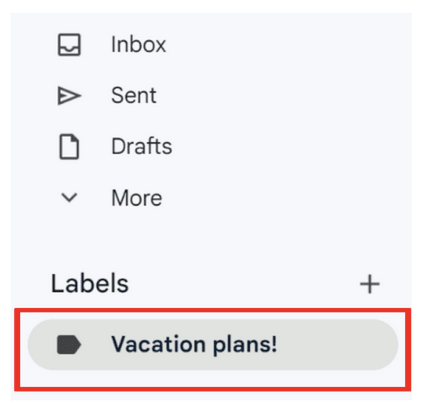
3. Markera rutan som visas längst upp i din inkorg:
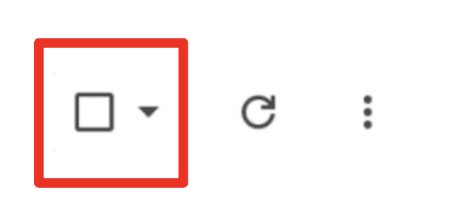
4. Klicka på den blå texten där det står Markera alla konversationer som matchar denna sökning:

5. Klicka på Ta bort (papperskorgen):

Ta bort efter “läst”-status
1. För att ta bort alla lästa e-postmeddelanden, skriv is:read i sökfältet:

För att ta bort alla olästa e-postmeddelanden, skriv is:unread i sökfältet:

2. Tryck på Enter.
3. Markera rutan som visas längst upp i din inkorg:

4. Klicka på den blå texten där det står Markera alla konversationer som matchar denna sökning:

5. Klicka på Ta bort (papperskorgen):

Ta bort efter datumintervall
För att ta bort e-postmeddelanden inom ett datumintervall, skriv intervallet i sökfältet i detta format:
after:01/01/2020 before:01/01/2021:

2. Tryck på Enter.
3. Markera rutan som visas längst upp i din inkorg:

4. Klicka på den blå texten där det står Markera alla konversationer som matchar denna sökning:

5. Klicka på Ta bort (papperskorgen):

Ta bort efter kategori
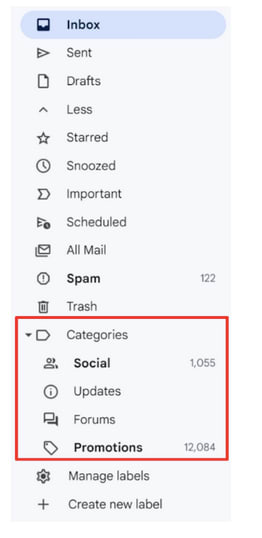
1. Klicka på Kategorier i sidofältet till vänster för att se rullgardinsalternativen:
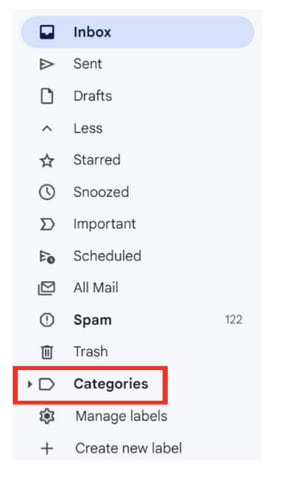
2. Välj en kategori: Socialt, Uppdateringar, Forum eller Kampanjer:
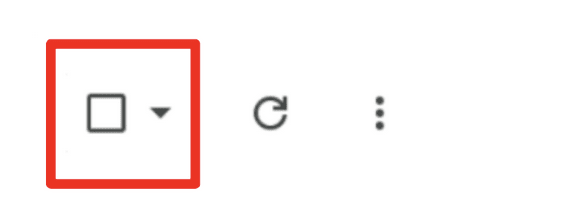
3. Markera rutan som visas längst upp i din inkorg:
4. Klicka på den blå texten där det står Markera alla konversationer som matchar denna sökning:

5. Klicka på Ta bort (papperskorgen):

Ta bort skräppost
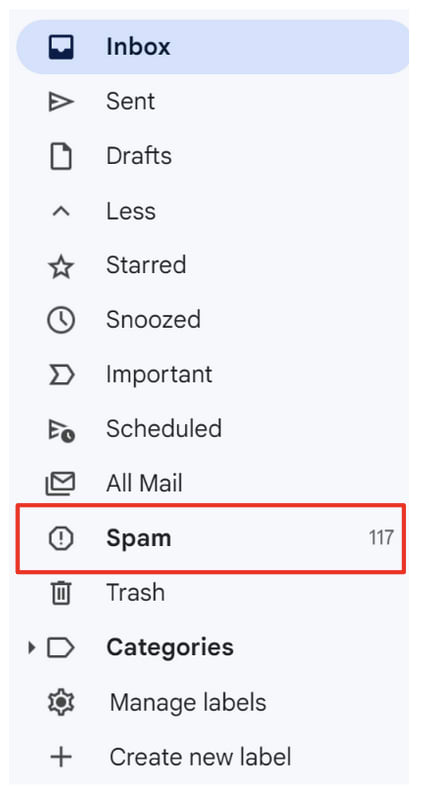
1. Klicka på Skräppost i sidofältet till vänster:
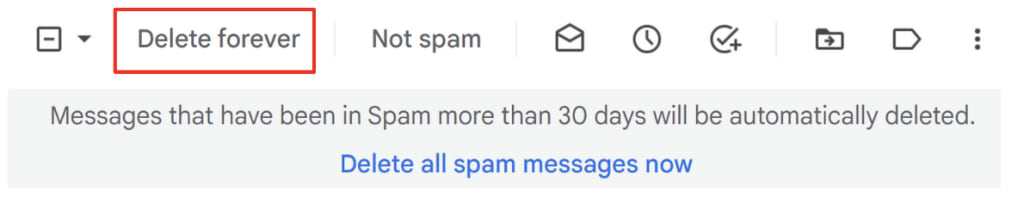
2. Klicka på Ta bort alla skräppostmeddelanden nu längst upp:

Eller välj specifika e-postmeddelanden och klicka sedan på Ta bort för alltid längst upp:
Så här tar du bort alla Gmail-e-postmeddelanden på en gång
Om du är säker på att det är rätt beslut finns det ett sätt att ta bort alla dina e-postmeddelanden i Gmail.
Kom bara ihåg: Denna metod gör ingen skillnad. Den kommer att ta bort varje e-postmeddelande.
1. Markera rutan längst upp i din inkorg, till vänster om uppdateringsknappen:

Detta väljer varje e-postmeddelande på den första sidan.
2. Högst upp i grå text står det nu Alla 𝑥 konversationer på den här sidan är valda. Klicka på den blå texten till höger om den, där det står Markera alla 𝑥 konversationer i Primär:

3. Klicka på Ta bort (papperskorgen):

Välkommen till din skinande nya inkorg — eller “Inbox Zero”, som det heter.
Så här tar du bort Gmail-e-postmeddelanden i bulk på iOS
På iOS måste du ta bort e-postmeddelanden ett i taget, men du kan snabba på processen:
1. Tryck på inställningsikonen (hamburgermenyn) längst upp till vänster i Gmail-appen:

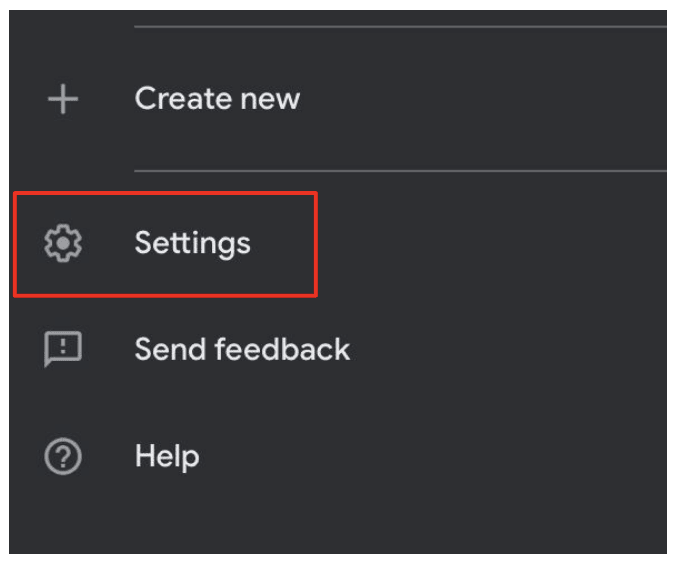
2. Scrolla ner och tryck på inställningar:
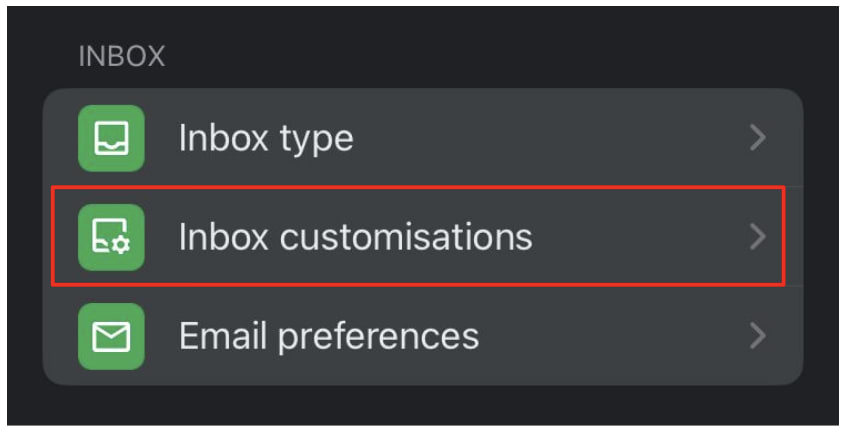
3. Tryck på Anpassning av inkorg:
4. Tryck på Svepåtgärder för e-post:

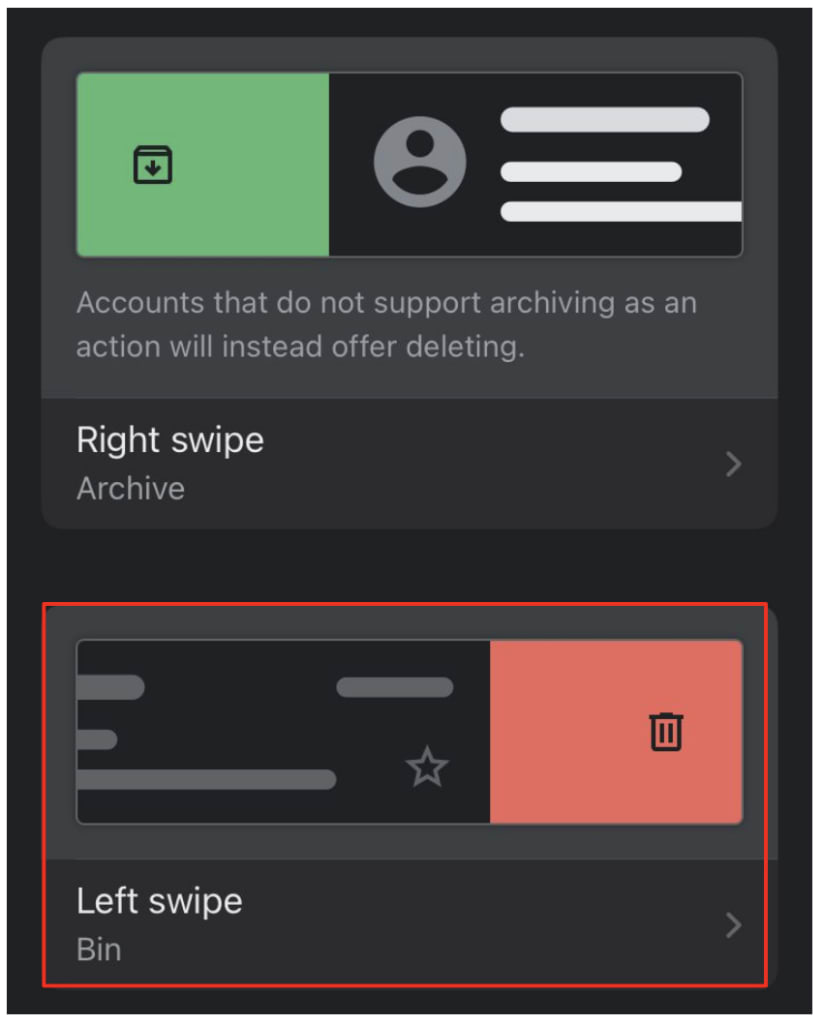
5. Tryck på Högersvep eller Vänstersvep för att välja vilken svepriktning som ska ta bort e-postmeddelanden.
Välj Papperskorg från pop-up-listan:
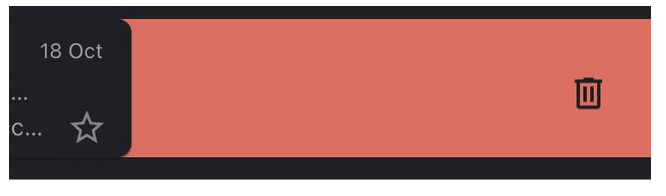
6. Gå tillbaka till din inkorg och svep i den riktning du valt för att ta bort e-postmeddelanden:
Så här tar du bort många Gmail-e-postmeddelanden samtidigt på Android
På Android måste du fortfarande ta bort e-postmeddelanden ett i taget, men du kan påskynda processen:
1. Tryck på inställningsikonen (hamburgermenyn) längst upp till vänster i Gmail-appen:
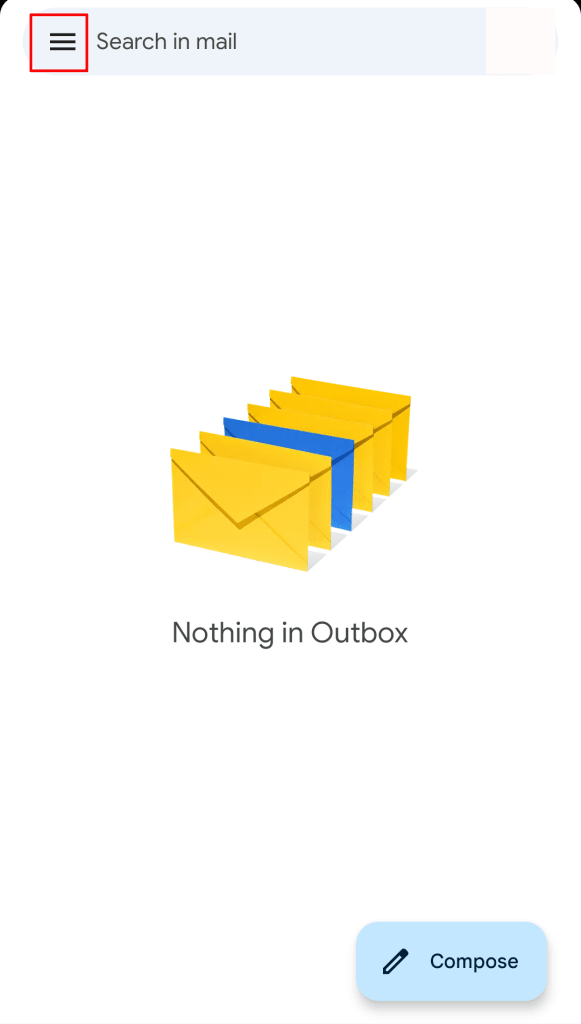
2. Scrolla ner och tryck på inställningar:

3. Tryck på Allmänna inställningar:

4. Tryck på Svepåtgärder för e-post:

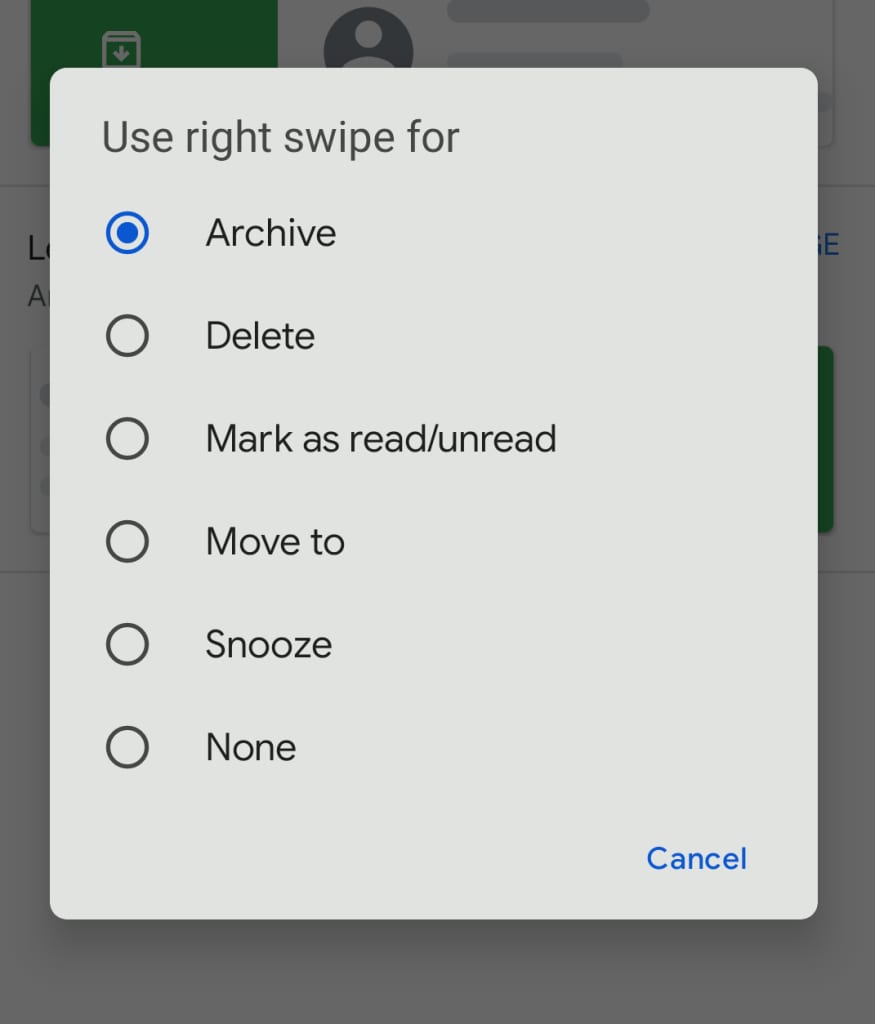
5. Tryck på Ändra bredvid “Högersvep” eller “Vänstersvep” för att välja vilken svepriktning som ska ta bort e-postmeddelanden.
Välj Ta bort från pop-up-listan:

6. Gå tillbaka till din inkorg och svep i den riktning du valt för att ta bort e-postmeddelanden:
Ta bort känslig e-post som en säkerhetsåtgärd – eller prova Proton Mails e-postmeddelanden som har löpt ut istället
Många tar bort sina e-postmeddelanden för att skydda känslig data om deras konto skulle bli hackat. Dessa e-postmeddelanden finns dock fortfarande kvar i inkorgen eller mappen Skickat hos den person de var i kontakt med.
Men med Proton Mails meddelandeutgång kan du skicka ett e-postmeddelande som tar bort sig själv. Detta eliminerar e-postmeddelandet från både din mapp Skickat och mottagarens inkorg.
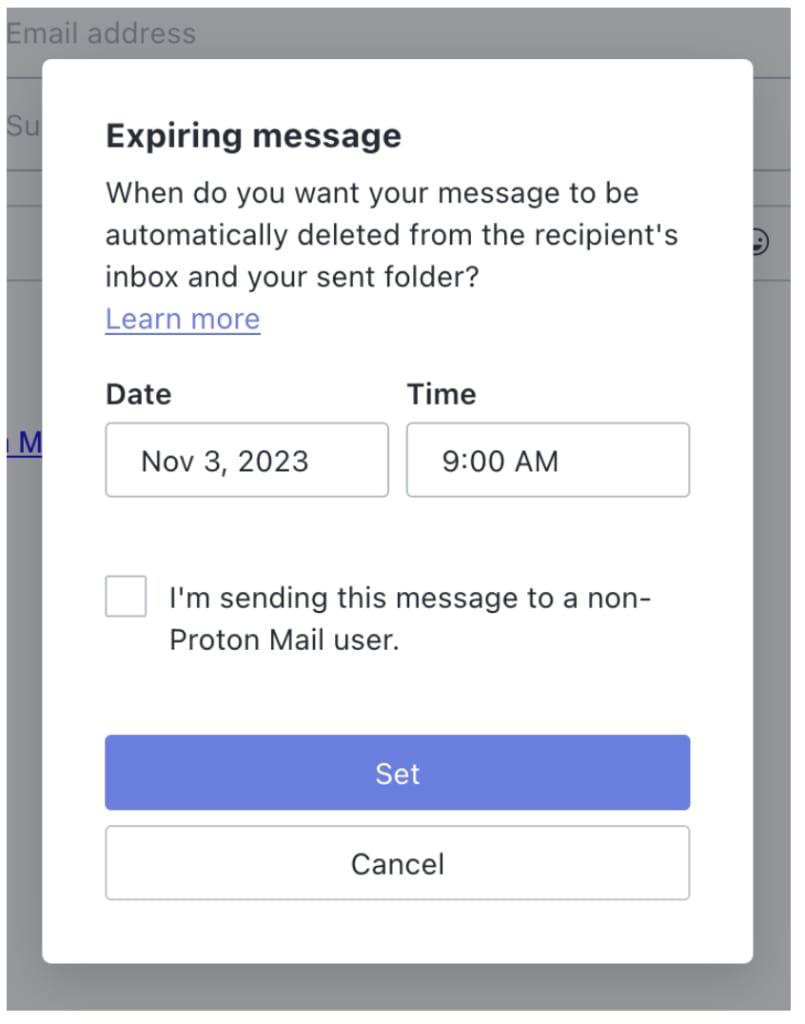
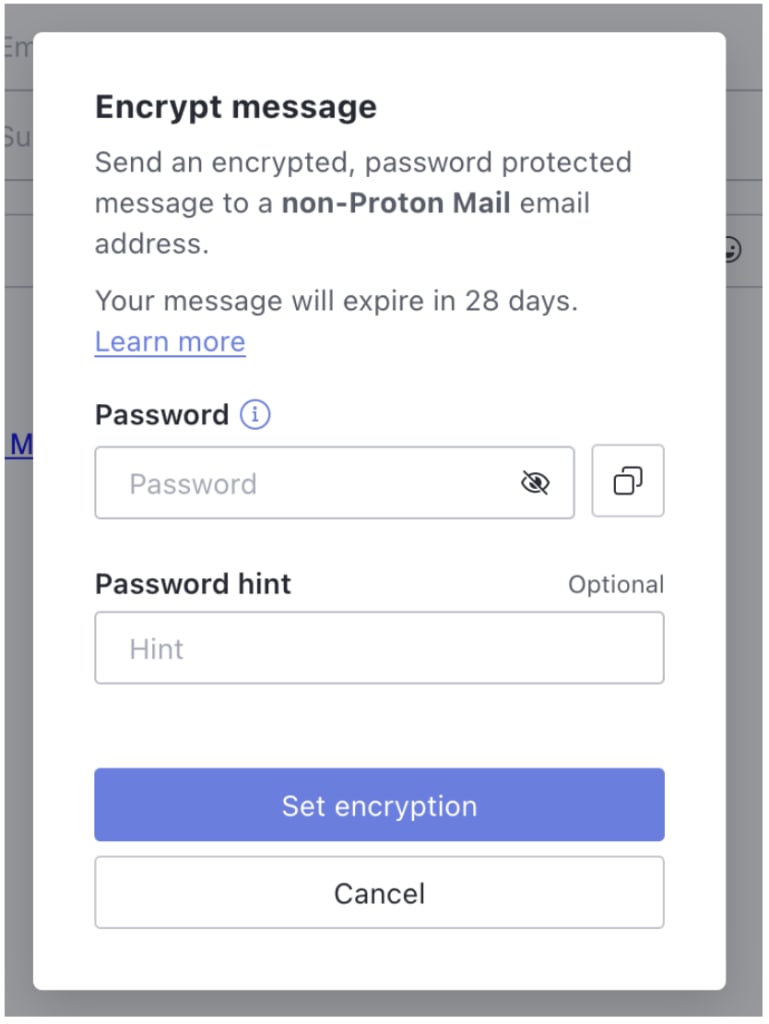
Meddelandeutgång är bara ett exempel på de kraftfulla integritetsverktyg som erbjuds i Proton Mail, vilka inkluderar end-to-end-kryptering, lösenordsskyddad e-post och andra avancerade säkerhetsfunktioner(nytt fönster). Tack vare vår end-to-end- och zero-access-kryptering är det ingen som kan se innehållet i dina e-postmeddelanden utom du – inte ens Proton.
Proton Mail grundades 2014 och är världens största leverantör av krypterad e-post, med över 100 miljoner konton världen över. Vårt uppdrag är att göra integritet mer tillgängligt för alla, så våra tjänster är både kostnadsfria att använda och fria från annonser. Proton får stöd av communityn genom prenumerationer, som inkluderar ytterligare lagringsutrymme och extra funktioner.
Skapa ditt kostnadsfria konto idag och ta tillbaka kontrollen från företag som vill tjäna pengar på din data.





