

在 Gmail 中看到這條快顯訊息絕對不是件好事:「您的儲存空間不足。」
正如通知所說,您可能需要「嘗試釋出空間或購買額外儲存空間」。但如果這兩個選項都不適合您呢?
幸運的是,您可以一次刪除 Gmail 中的多封電子郵件,包括特定類型的所有電子郵件,甚至是電子郵件信箱中的所有電子郵件。
如何在電腦上批次刪除特定類型的電子郵件
如何一次刪除所有 Gmail 電子郵件
如何在 iOS 上批次刪除 Gmail 電子郵件
如何在 Android 上批次刪除 Gmail 電子郵件
使用會過期的電子郵件
為什麼要刪除 Gmail 中的電子郵件?
許多人會封存他們的電子郵件,或者任由它們無限期地堆積在收件匣中。
然而,有三個常見的理由將您已讀的電子郵件移至垃圾桶:
- 您的儲存空間快要用盡,需要釋出空間以避免購買付費帳號。
- 您希望透過徹底抹除來「保護」含有敏感資訊的電子郵件。這聽起來可能很激烈,但如果您確定再也用不到它們,這就很有意義。一旦遭到駭客入侵或發生資料外洩事件,已刪除的電子郵件便無法被竊取。這相當於現代版的「閱後即焚」。另外,在工作情境中,您可能需要刪除電子郵件以符合公司的資料保留政策。
- 您正在清空收件匣,作為刪除 Gmail 帳號以保護個人隱私的前置步驟。如果您將訊息留在 Gmail 中,Google 將會繼續存取您的資料。
重要注意事項:如果您想在某處(例如加密的外接硬碟)保留紀錄,在刪除 Gmail 電子郵件之前,您可能會想考慮將其匯出。如果您要停用 Gmail,也可以將它們匯入新的電子郵件提供者。Proton Mail 提供了一鍵式解決方案,使用 Easy Switch 即可將您的電子郵件信箱遷移至加密的雲端儲存空間。
如何在電腦上批次刪除特定類型的電子郵件
在許多情況下,您可能會想透過刪除特定類型的電子郵件來整理收件匣。
也許您不再需要來自特定寄件者的電子郵件。也許您在十多年前收到的所有電子郵件現在都多餘了。或者您可能希望清除來自特定公司的所有往來郵件。
逐一刪除這些電子郵件會花費很多時間,但 Gmail 允許您整批清除它們。
封存:開始前的小提示
除了刪除電子郵件之外,您可能也會想封存它們。
刪除電子郵件能釋出儲存空間,而封存只是將它們移到不同的位置。這意味著它們仍然會計入您的總儲存空間配額,但另一方面,如果您需要,隨時可以再次存取它們。
如果封存是您的目的,那麼在我們介紹在 Gmail 中刪除電子郵件的不同方法時,只要在最後一個步驟記住點擊封存而非刪除即可。
刪除的圖示是垃圾桶:

封存的圖示是檔案櫃:

依寄件者刪除
1. 在搜尋列中以此格式輸入寄件者的電子郵件地址:
from:john.doe@gmail.com:

2. 按下 Enter 鍵。
3. 勾選收件匣頂部出現的核取方塊:

4. 點擊寫著選取所有符合這項搜尋條件的會話群組的藍色文字:

5. 點擊 刪除 (垃圾桶):

依標籤刪除
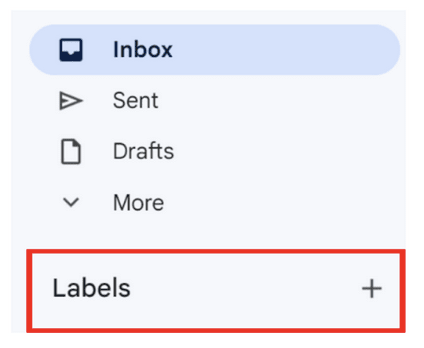
1. 點擊左側邊欄底部的標籤:
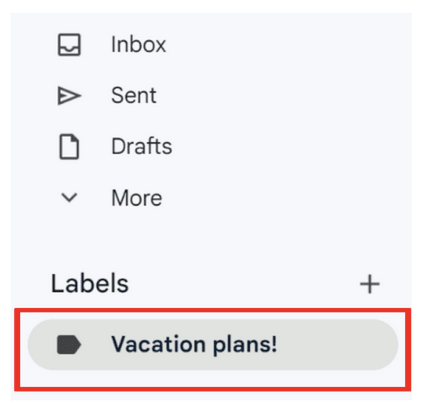
2. 選取您要刪除的標籤:
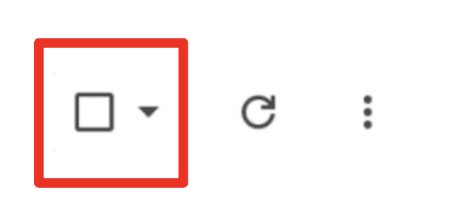
3. 勾選收件匣頂部出現的核取方塊:
4. 點擊寫著選取所有符合這項搜尋條件的會話群組的藍色文字:

5. 點擊 刪除 (垃圾桶):

依「已讀」狀態刪除
1. 若要刪除所有已讀電子郵件,請在搜尋列中輸入 is:read:

若要刪除所有未讀電子郵件,請在搜尋列中輸入 is:unread:

2. 按下 Enter 鍵。
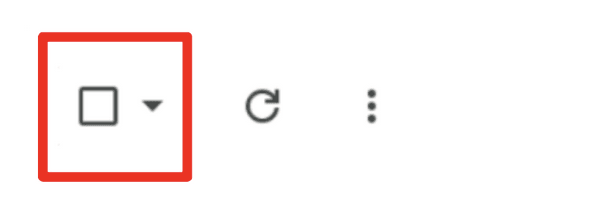
3. 勾選收件匣頂部出現的核取方塊:
4. 點擊寫著選取所有符合這項搜尋條件的會話群組的藍色文字:

5. 點擊 刪除 (垃圾桶):

依日期範圍刪除
若要刪除特定日期範圍內的電子郵件,請在搜尋列中以此格式輸入日期範圍:
after:01/01/2020 before:01/01/2021:

2. 按下 Enter 鍵。
3. 勾選收件匣頂部出現的核取方塊:

4. 點擊寫著選取所有符合這項搜尋條件的會話群組的藍色文字:

5. 點擊 刪除 (垃圾桶):

依類別刪除
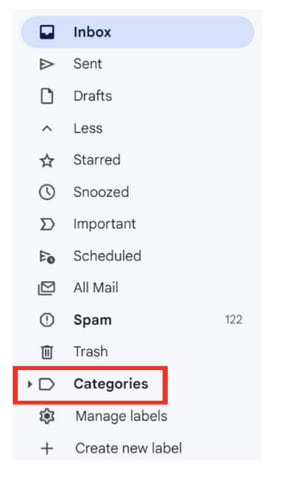
1. 點擊左側邊欄的類別以查看下拉式選單選項:
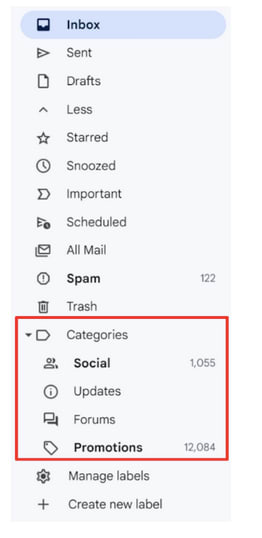
2. 選取一個類別:社群網路、更新、論壇或促銷內容:
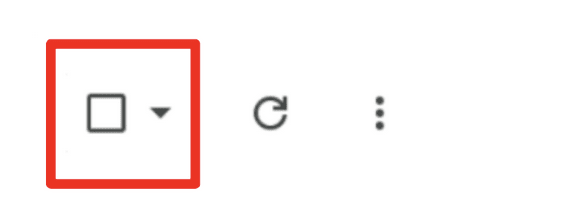
3. 勾選收件匣頂部出現的核取方塊:
4. 點擊寫著選取所有符合這項搜尋條件的會話群組的藍色文字:

5. 點擊 刪除 (垃圾桶):

刪除垃圾郵件
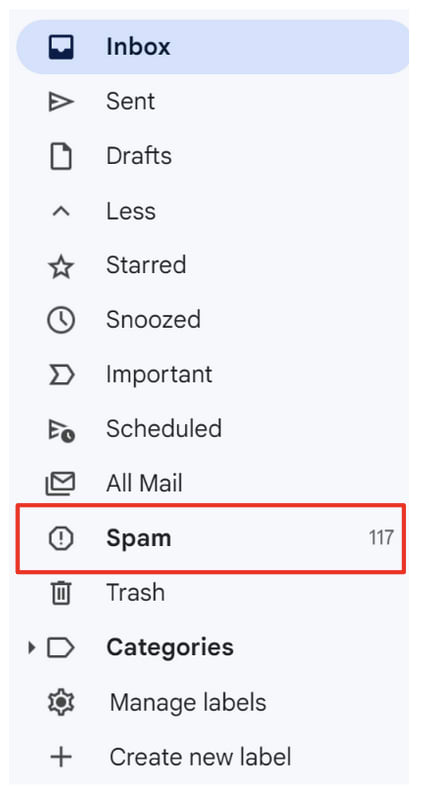
1. 點擊左側邊欄的垃圾郵件:
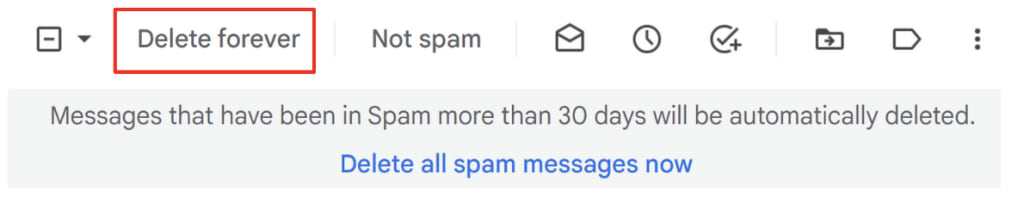
2. 點擊頂部的立即刪除所有垃圾郵件:

或者選取特定的電子郵件,然後點擊頂部的永久刪除:
如何一次刪除所有 Gmail 電子郵件
如果您確定這是正確的決定,有一種方法可以刪除 Gmail 中的所有電子郵件。
請記住:此方法不加區分。它會刪除每一封電子郵件。
1. 勾選收件匣頂部、重新整理按鈕左側的方塊:

這會選取第一頁的每一封電子郵件。
2. 頂部現在顯示灰色文字已選取此頁面的全部 𝑥 個會話群組。點擊其右側的藍色文字,該文字寫著選取「主要」中的全部 𝑥 個會話群組:

3. 點擊 刪除 (垃圾桶):

歡迎使用您全新的收件匣 — 或是大家常說的「收件匣零殘留」(Inbox Zero)。
如何在 iOS 上批次刪除 Gmail 電子郵件
在 iOS 上,您必須逐一刪除電子郵件,但您可以加快這個過程:
1. 在 Gmail 應用程式的左上角,輕點設定圖示(漢堡選單):

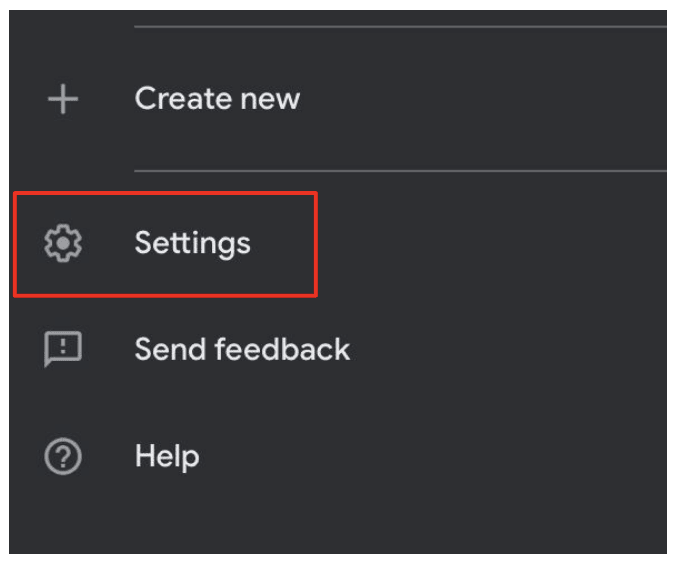
2. 向下捲動並輕點 設定:
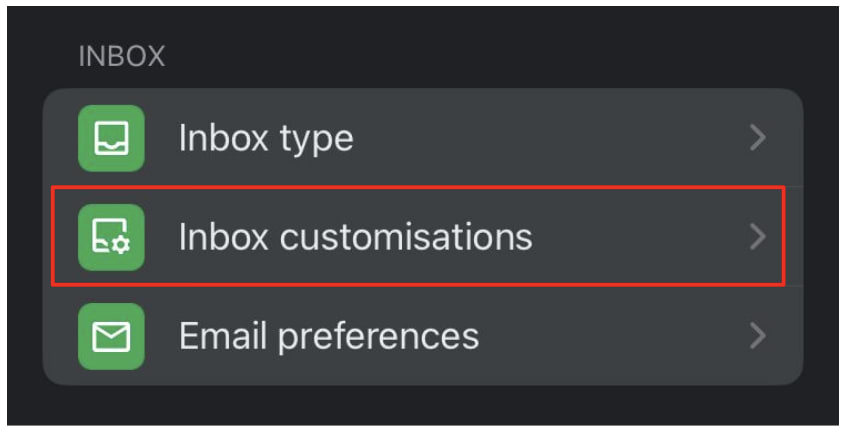
3. 輕點 收件匣自訂項目:
4. 輕點 電子郵件滑動動作:

5. 輕點 向右滑動 或 向左滑動,以選擇哪一個滑動方向可以刪除電子郵件。
從彈出視窗清單中選取 垃圾桶(在英國版本中為「Bin」):
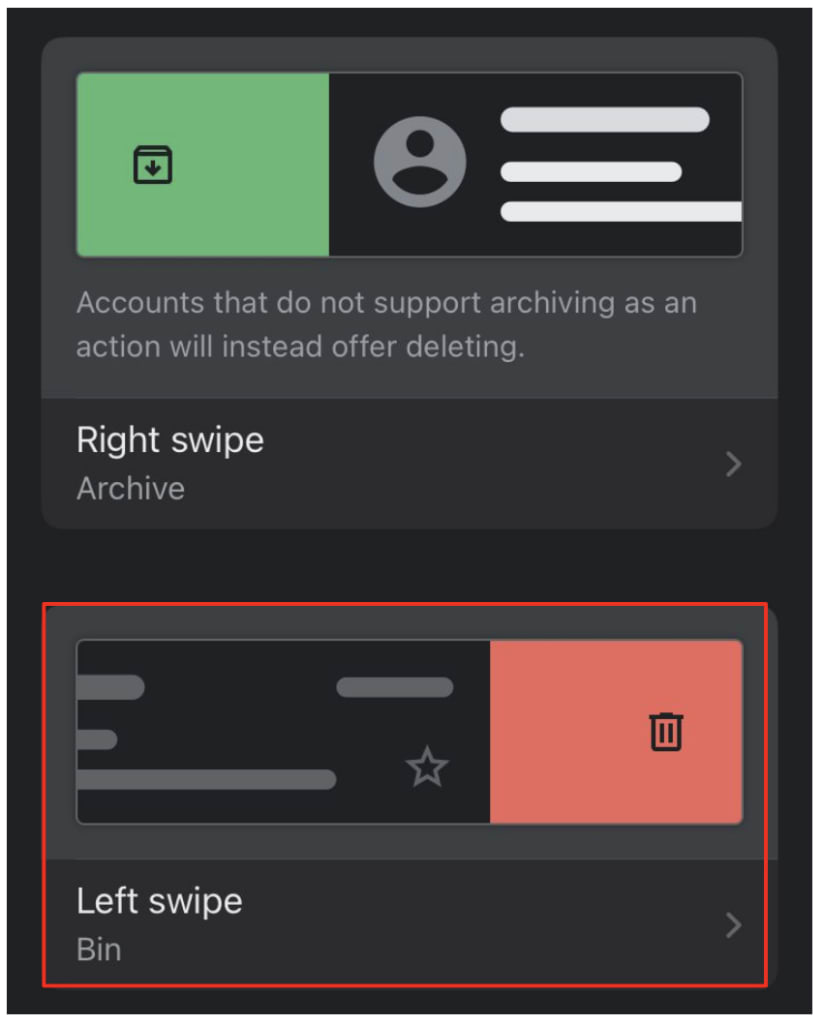
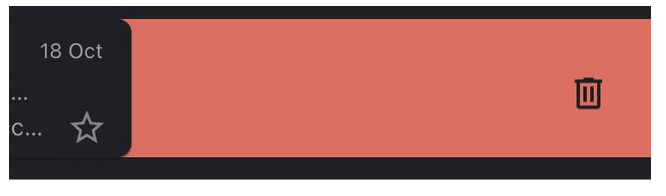
6. 返回您的收件匣,並朝您選擇的方向滑動以刪除電子郵件:
如何在 Android 上批次刪除 Gmail 電子郵件
在 Android 上,您仍必須逐一刪除電子郵件,但您可以加快這個過程:
1. 在 Gmail 應用程式的左上角,輕點設定圖示(漢堡選單):
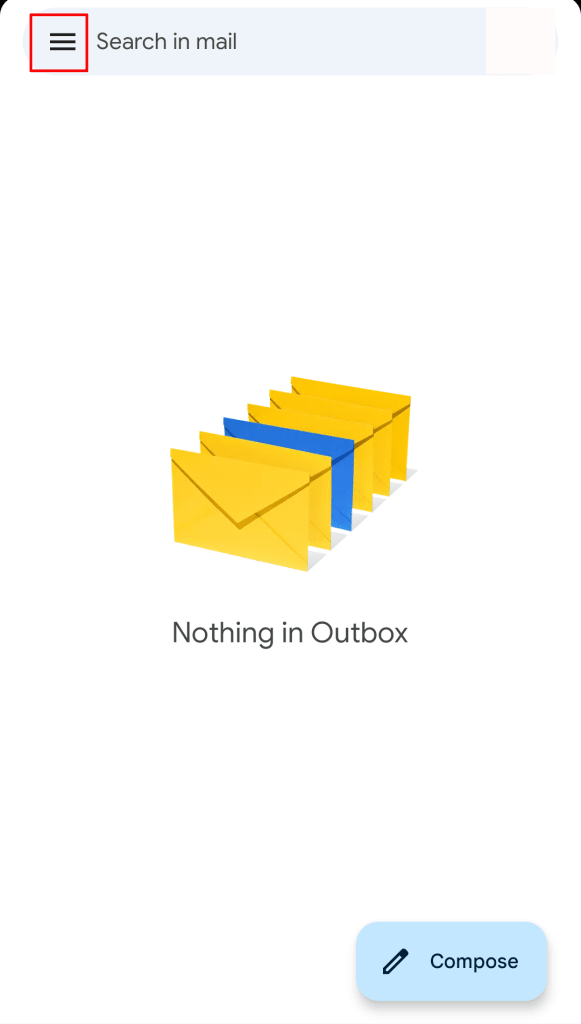
2. 向下捲動並輕點 設定:

3. 輕點 一般設定:

4. 輕點 郵件滑動動作:

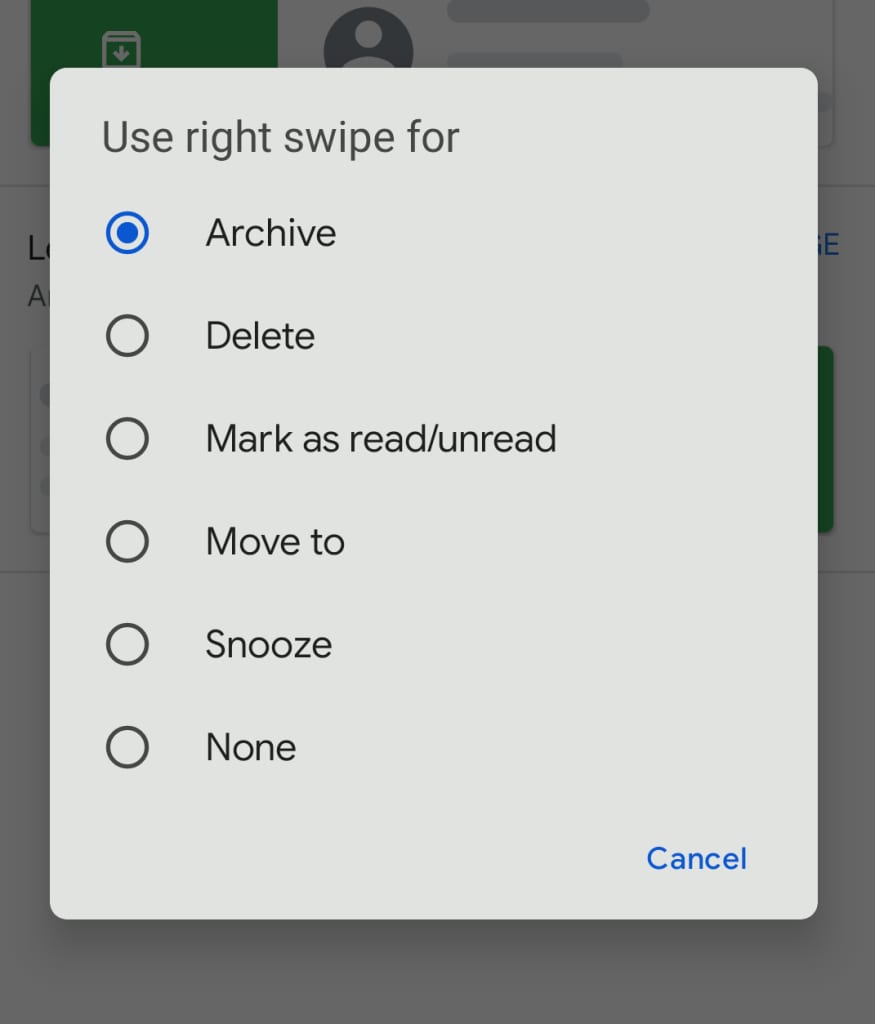
5. 輕點「向右滑動」或「向左滑動」旁的 變更,以選擇哪一個滑動方向可以刪除電子郵件。
從彈出視窗清單中選取 刪除:

6. 返回您的收件匣,並朝您選擇的方向滑動以刪除電子郵件:
刪除敏感電子郵件以作為安全措施 — 或者改用 Proton Mail 的自動過期電子郵件
許多人會刪除電子郵件以保護敏感資料,防範帳號遭到駭客入侵。然而,這些電子郵件依然存在於與他們聯絡之對方的收件匣或寄件備份資料夾中。
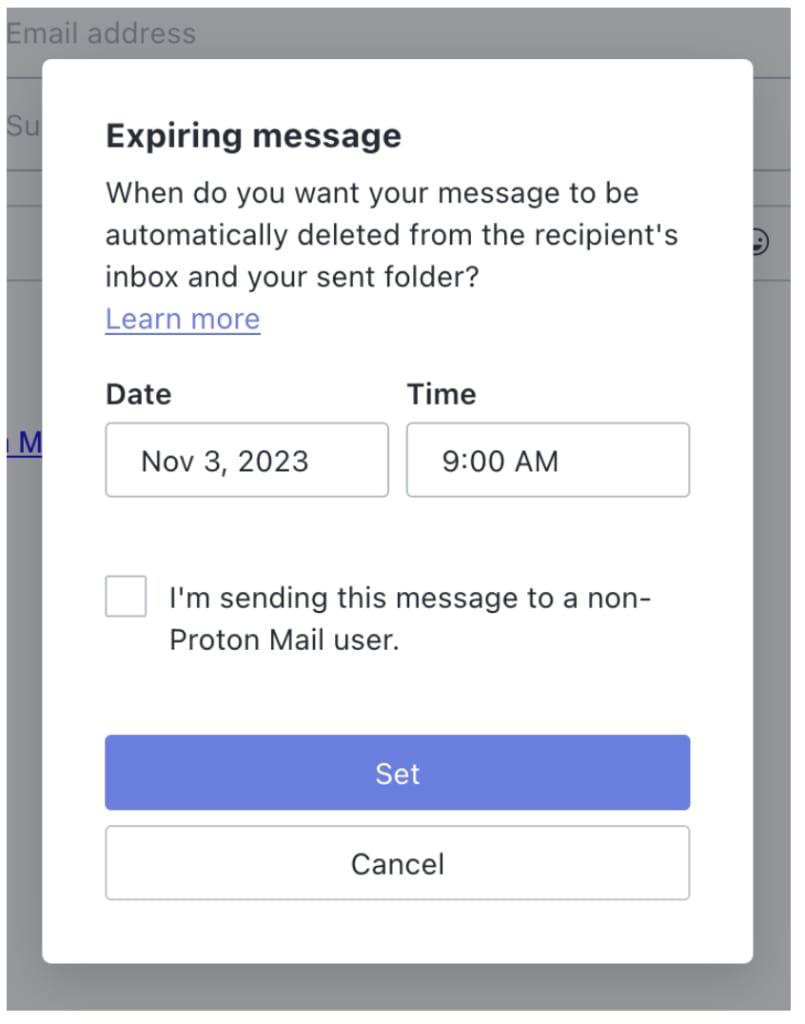
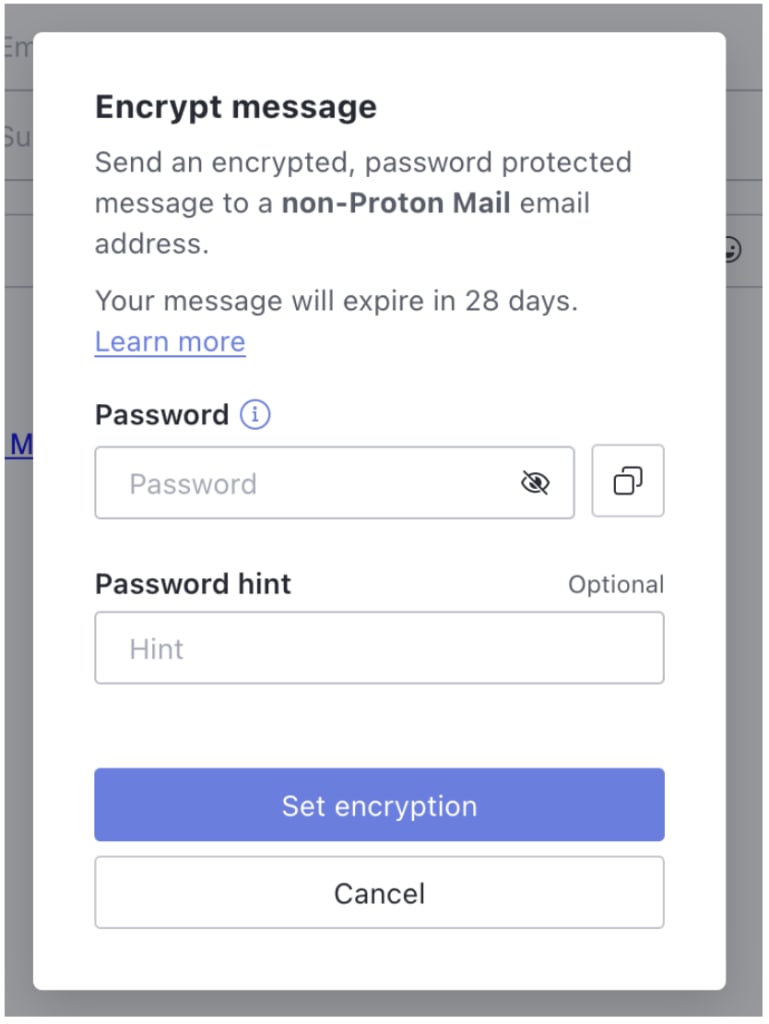
但透過 Proton Mail 的訊息過期功能,您可以傳送會自動刪除的電子郵件。這能將該電子郵件同時從您的寄件備份資料夾和收件者的收件匣中清除。
訊息過期只是 Proton Mail 提供的強大隱私工具之一,其他還包括端對端加密、密碼保護電子郵件,以及其他進階安全功能(新視窗)。得益於我們的端對端和零存取加密技術,除了您之外,沒有人能查看您的電子郵件內容 — 連 Proton 也不行。
Proton Mail 創立於 2014 年,是全球最大的加密電子郵件提供者,在全世界服務超過 1 億個帳號。我們的使命是讓所有人都能更容易享有隱私,因此我們的服務不僅免費使用,而且不含廣告。Proton 的營運由社群透過訂閱來支持,訂閱亦包含額外的儲存空間與額外功能。
立即建立您的免費帳號,從想要將您的資料貨幣化賺錢的公司手中奪回控制權。





