

Det er aldrig rart at se denne besked dukke op i Gmail: ”De er ved at løbe tør for lagerplads.”
Som notifikationen angiver, vil De måske ”Prøve at frigøre plads eller købe yderligere lagerplads”. Men hvad nu, hvis ingen af valgmulighederne fungerer for Dem?
Heldigvis kan De slette flere e-mails i Gmail på én gang, herunder alle e-mails af en bestemt type eller endda alle e-mails i Deres postkasse.
Sådan massesletter De specifikke typer e-mails på computeren
Sådan sletter De alle Gmail-e-mails på én gang
Sådan massesletter De Gmail-e-mails på iOS
Sådan massesletter De Gmail-e-mails på Android
Brug e-mails, der udløber
Hvorfor slette Deres e-mails i Gmail?
Mange mennesker enten arkiverer deres e-mails eller lader dem bare ophobe sig i deres indbakke på ubestemt tid.
Der er dog tre almindelige grunde til at sende Deres læste e-mails i papirkurven:
- De er ved at løbe tør for lagerplads og har brug for at frigøre plads for at undgå at købe en betalt konto.
- De ønsker at ”sikre” e-mails, der indeholder følsomme oplysninger – ved at fjerne dem helt. Det lyder måske drastisk, men det kan give mening, hvis De er sikker på, at De aldrig får brug for dem igen. En slettet e-mail kan ikke blive stjålet i tilfælde af et hack eller databrud. Det er den moderne pendant til ”Brændes efter læsning”. Alternativt kan De i arbejdssammenhæng have brug for at slette e-mails for at overholde Deres virksomheds politik for dataopbevaring.
- De tømmer Deres indbakke som en forløber for at slette Deres Gmail-konto for at beskytte Deres privatliv. Hvis De efterlader beskeder i Gmail, vil Google fortsat have adgang til Deres data.
Vigtigt at bemærke: De kan overveje at eksportere Deres e-mails fra Gmail, før De sletter dem, hvis De ønsker at gemme en kopi af dem et sted (f.eks. på en krypteret ekstern harddisk). De kan også importere dem til en ny mailudbyder, hvis De skifter væk fra Gmail. Proton Mail tilbyder en ét-kliks-løsning til at migrere Deres postkasse til krypteret skylager ved hjælp af Easy Switch.
Sådan massesletter De specifikke typer e-mails på computeren
Der er mange tidspunkter, hvor De måske ønsker at rydde op i Deres indbakke ved at slette bestemte typer e-mails.
Måske har De ikke længere brug for e-mails fra en bestemt afsender. Måske er alle de e-mails, De modtog for over ti år siden, nu overflødige. Eller måske ønsker De at slette al korrespondance fra en bestemt virksomhed.
Det ville tage lang tid at slette disse e-mails én efter én, men Gmail giver Dem mulighed for at rydde dem samlet.
Arkivering: en kort bemærkning til at begynde med
I stedet for at slette Deres e-mails, ønsker De måske at arkivere dem.
Mens sletning af e-mails frigør lagerplads, flytter arkivering dem blot til en anden placering. Det betyder, at de stadig tæller med i Deres samlede lagerplads – men på den anden side kan De altid få adgang til dem igen, hvis De ønsker det.
Hvis arkivering er Deres mål, skal De blot huske at trykke på Arkiver i stedet for Slet i det sidste trin, når vi gennemgår de forskellige måder at slette e-mails på i Gmail.
Ikonet for Slet er papirkurven:

Ikonet for Arkiver er arkivskabet:

Slet efter afsender
1. Indtast afsenderens e-mailadresse i søgefeltet i dette format:
from:john.doe@gmail.com:

2. Tryk på Enter.
3. Marker afkrydsningsfeltet, der vises øverst i Deres indbakke:

4. Klik på den blå tekst, hvor der står Veg alle samtaler, der matcher denne søgning:

5. Klik på Slet (papirkurven):

Slet efter etiket
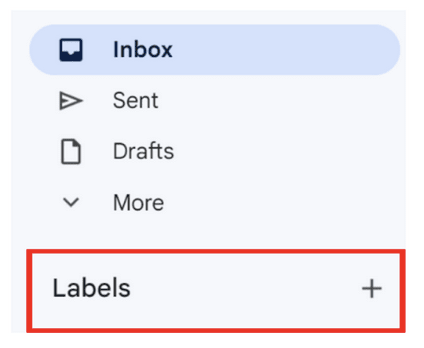
1. Klik på Etiketter nederst i venstre sidebjælke:
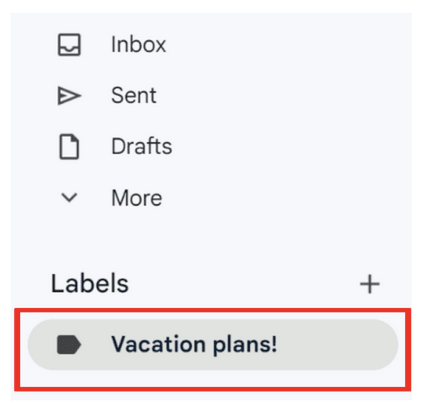
2. Vælg den etiket, De vil slette:
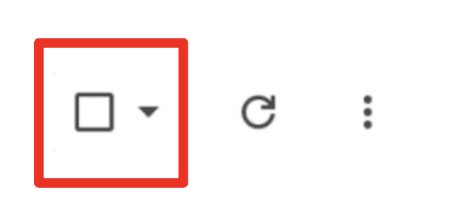
3. Marker afkrydsningsfeltet, der vises øverst i Deres indbakke:
4. Klik på den blå tekst, hvor der står Veg alle samtaler, der matcher denne søgning:

5. Klik på Slet (papirkurven):

Slet efter status som ”Læst”
1. For at slette alle læste e-mails skal De skrive is:read i søgefeltet:

For at slette alle ulæste e-mails skal De skrive is:unread i søgefeltet:

2. Tryk på Enter.
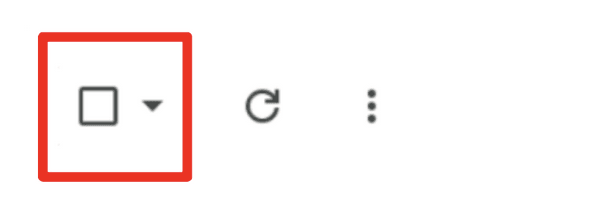
3. Marker afkrydsningsfeltet, der vises øverst i Deres indbakke:
4. Klik på den blå tekst, hvor der står Veg alle samtaler, der matcher denne søgning:

5. Klik på Slet (papirkurven):

Slet efter datointerval
For at slette e-mails inden for et datointerval skal De skrive intervallet i søgefeltet i dette format:
after:01/01/2020 before:01/01/2021:

2. Tryk på Enter.
3. Marker afkrydsningsfeltet, der vises øverst i Deres indbakke:

4. Klik på den blå tekst, hvor der står Veg alle samtaler, der matcher denne søgning:

5. Klik på Slet (papirkurven):

Slet efter kategori
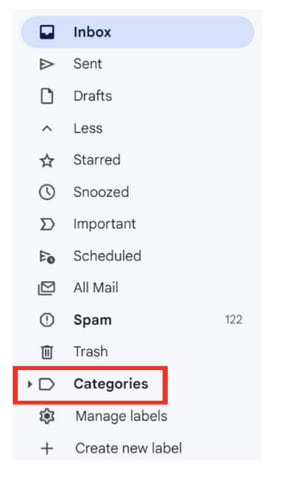
1. Klik på Kategorier i venstre sidebjælke for at se rullemenuens muligheder:
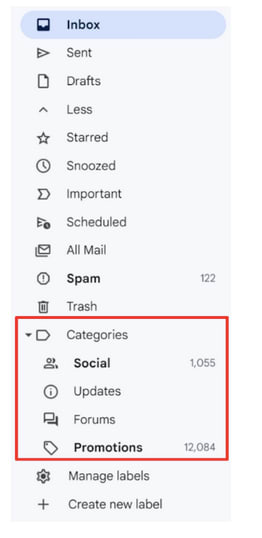
2. Vælg en kategori: Sociale medier, Opdateringer, Fora eller Reklamer:
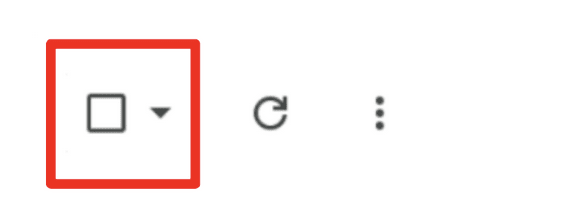
3. Marker afkrydsningsfeltet, der vises øverst i Deres indbakke:
4. Klik på den blå tekst, hvor der står Veg alle samtaler, der matcher denne søgning:

5. Klik på Slet (papirkurven):

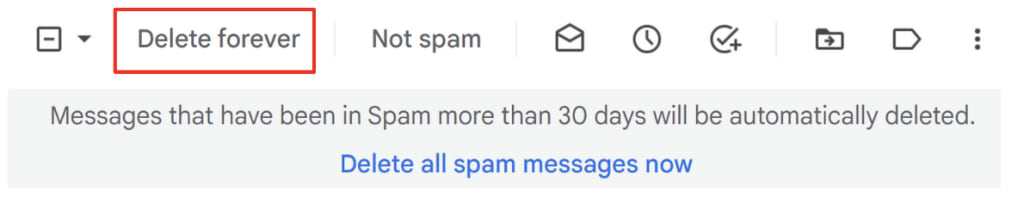
Slet spam
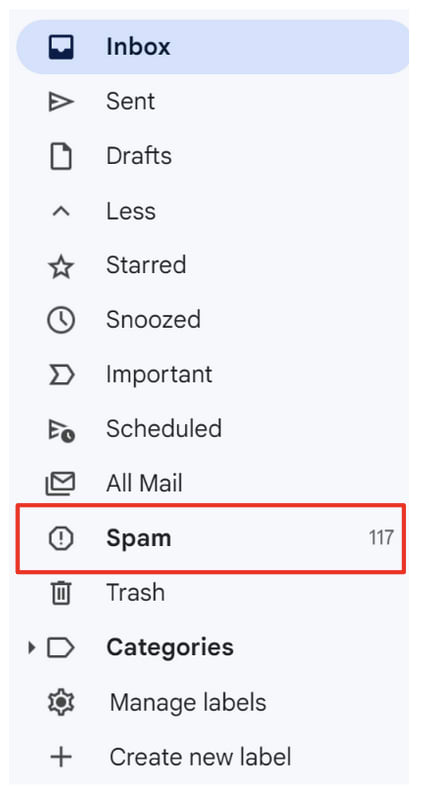
1. Klik på Spam i venstre sidebjælke:
2. Klik på Slet alle spammeddelelser nu øverst:

Eller vælg specifikke e-mails, og klik derefter på Slet for altid øverst:
Sådan sletter De alle Gmail-e-mails på én gang
Hvis De are sikker på, at det er den rigtige beslutning, er der en måde at slette alle Deres e-mails i Gmail på.
Bare husk: Denne metode skelner ikke. Den vil slette alle e-mails.
1. Marker afkrydsningsfeltet øverst i Deres indbakke til venstre for knappen Opdater:

Dette vælger alle e-mails på den første side.
2. Øverst med grå tekst står der nu Alle 𝑥 samtaler på denne side er valgt. Klik på den blå tekst til højre for den, hvor der står Vælg alle 𝑥 samtaler i Primær:

3. Klik på Slet (papirkurven):

Velkommen til Deres splinternye indbakke – eller ”Inbox Zero”, som man siger.
Sådan massesletter De Gmail-e-mails på iOS
På iOS er De nødt til at slette e-mails én efter én, men De kan fremskynde processen:
1. Tryk på indstillingsikonet (burgermenuen) øverst til venstre i Gmail-appen:

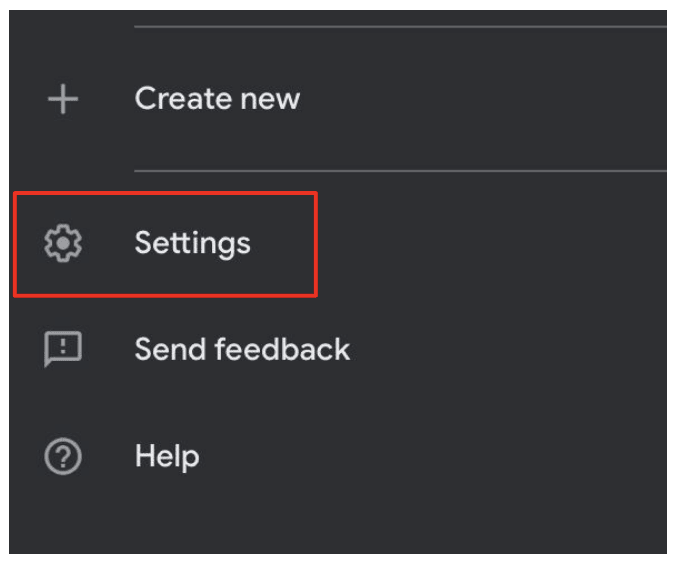
2. Rul ned, og tryk på Indstillinger:
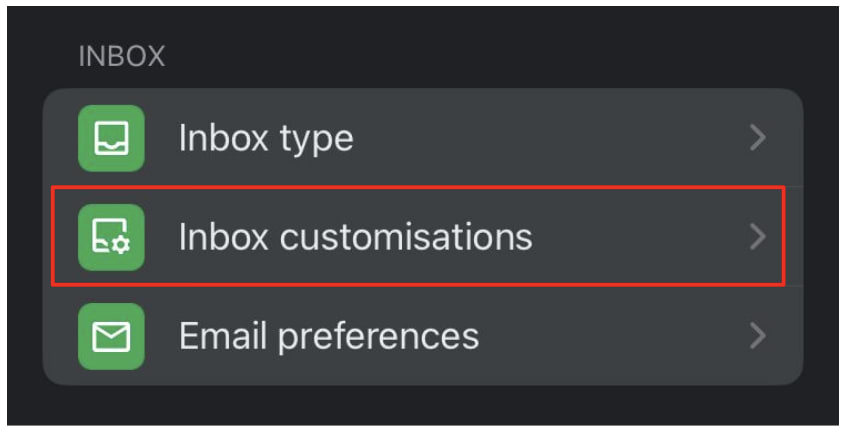
3. Tryk på Tilpasning af indbakke:
4. Tryk på Strygehandlinger for e-mail:

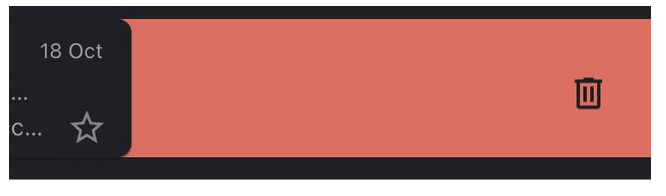
5. Tryk på Stryg til højre eller Stryg til venstre for at vælge, hvilken strygeretning der skal slette e-mails.
Vælg Papirkurv (eller ”Bin” i den britiske version) på pop-up-listen:
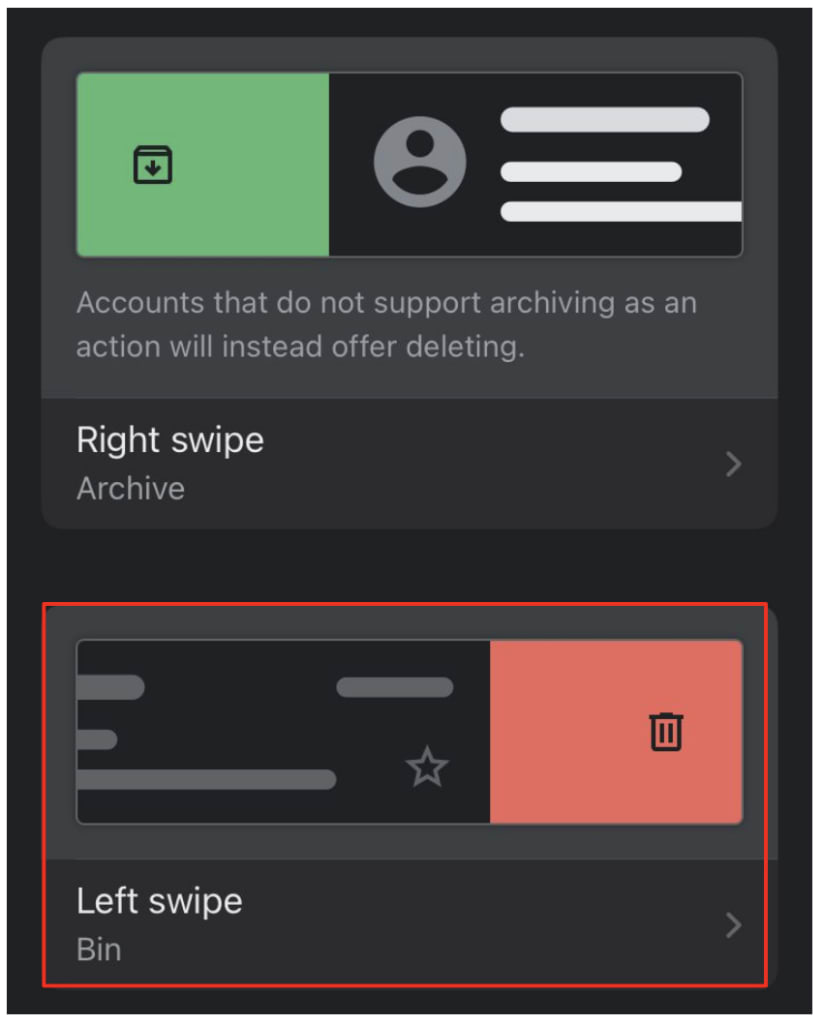
6. Gå tilbage til Deres indbakke, og stryg i den retning, De har valgt for at slette e-mails:
Sådan massesletter De Gmail-e-mails på Android
På Android skal De stadig slette e-mails én efter én, men De kan fremskynde processen:
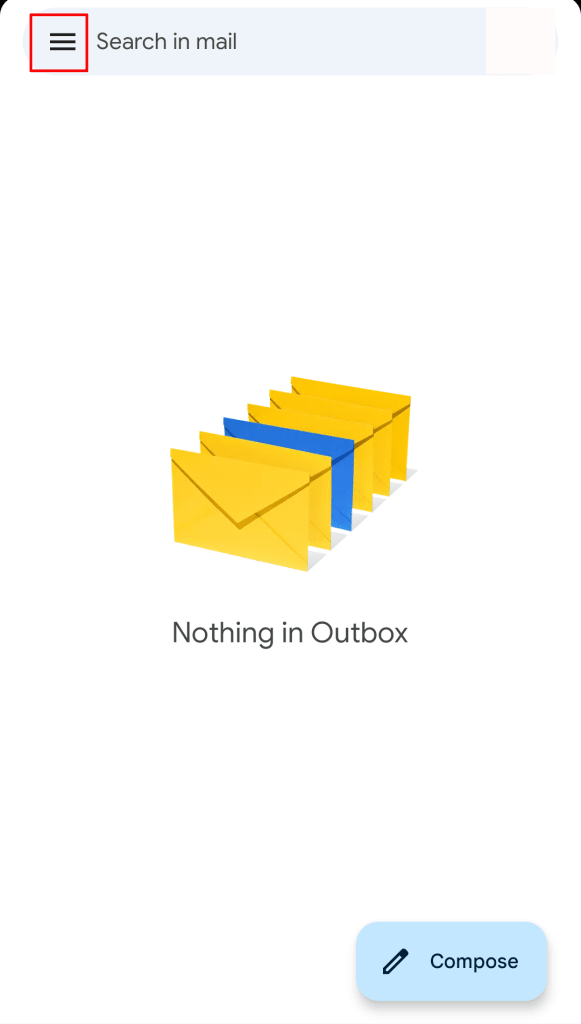
1. Tryk på indstillingsikonet (burgermenuen) øverst til venstre i Gmail-appen:
2. Rul ned, og tryk på Indstillinger:

3. Tryk på Generelle indstillinger:

4. Tryk på Strygehandlinger for mail:

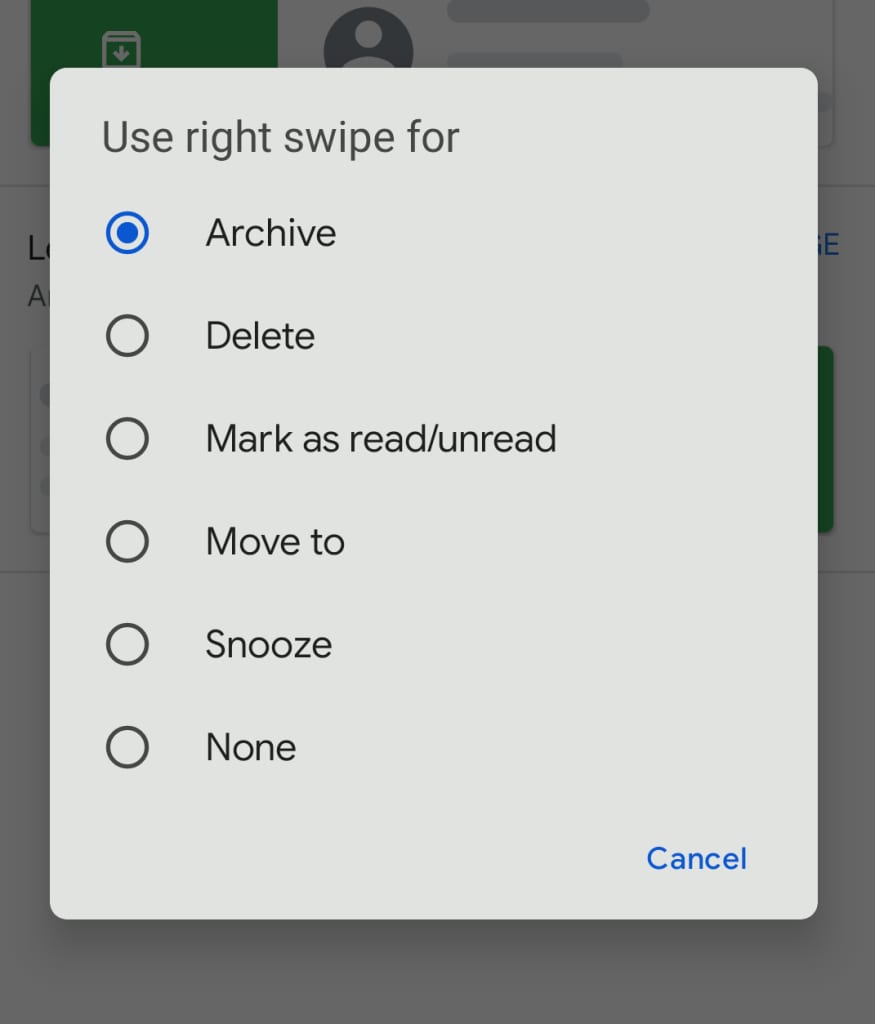
5. Tryk på Skift ud for ”Stryg til højre” eller ”Stryg til venstre” for at vælge, hvilken strygeretning der skal slette e-mails.
Vælg Slet på pop-up-listen:

6. Gå tilbage til Deres indbakke, og stryg i den retning, De har valgt for at slette e-mails:
Slet følsomme e-mails som en sikkerhedsforanstaltning – eller prøv i stedet Proton Mails e-mails med udløb
Mange sletter deres e-mails for at beskytte følsomme data i tilfælde af, at deres konto bliver hacket. Disse e-mails findes dog stadig i indbakken eller mappen Afsendt hos den person, de var i kontakt med.
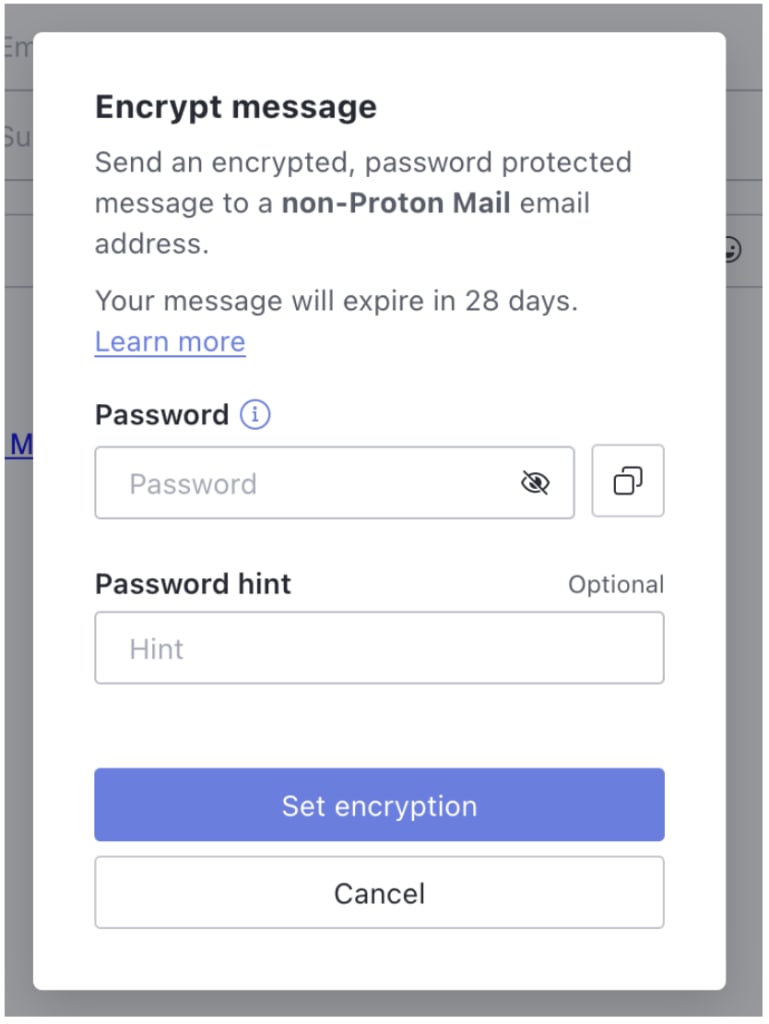
Men med Proton Mails meddelelsesudløb kan De sende en e-mail, der sletter sig selv. Dette fjerner e-mailen fra både Deres mappe Afsendt og Deres modtagers indbakke.
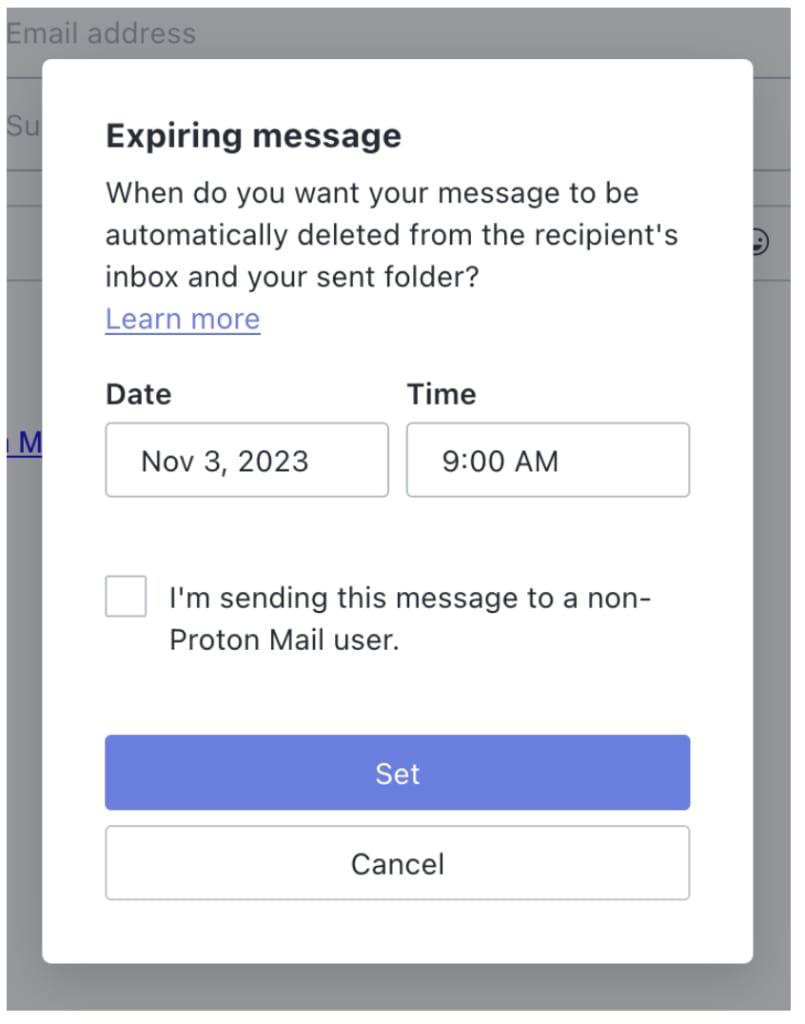
Meddelelsesudløb er blot et eksempel på de kraftfulde privatlivsværktøjer, der tilbydes i Proton Mail, som omfatter end-to-end-kryptering, adgangskodebeskyttede e-mails og andre avancerede sikkerhedsfunktioner(nyt vindue). På grund af vores end-to-end- og nul-adgangs-kryptering kan ingen se indholdet af Deres e-mails udover Dem selv – ikke engang Proton.
Proton Mail blev grundlagt i 2014 og er verdens største udbyder af krypteret e-mail, som betjener over 100 millioner konti på verdensplan. Vores mission er at gøre privatliv mere tilgængeligt for alle, så vores tjenester er både gratis at bruge og fri for reklamer. Proton er fællesskabsstøttet gennem abonnementer, som inkluderer yderligere lagerplads og ekstra funktioner.
Opret Deres gratis konto i dag, og tag kontrollen tilbage fra virksomheder, der ønsker at tjene penge på Deres data.





