

Gmail’de şu iletinin belirdiğini görmek hiçbir zaman iyiye işaret değildir: “Depolama alanınız azalıyor.”
Bildirimde belirtildiği gibi, “Yer açmayı deneyin veya ek depolama alanı satın alın.” seçeneğini değerlendirmek isteyebilirsiniz. Peki ya her iki seçenek de sizin için uygun değilse?
Neyse ki belirli bir türdeki tüm e-postalar veya e-posta kutunuzdaki tüm e-postalar da dahil olmak üzere Gmail’deki birden çok e-postayı tek seferde silebilirsiniz.
Masaüstünde belirli e-posta türleri toplu olarak nasıl silinir
Tüm Gmail e-postaları tek seferde nasıl silinir
iOS’te Gmail e-postaları toplu olarak nasıl silinir
Android’de Gmail e-postaları toplu olarak nasıl silinir
Geçerlilik süresi dolan e-postaları kullanın
Gmail’deki e-postalarınızı neden silmelisiniz?
Birçok kişi e-postalarını arşivler ya da gelen kutularında süresiz olarak birikmesine izin verir.
Ancak, okuduğunuz e-postaları çöp kutusuna göndermek için üç yaygın neden vardır:
- Depolama alanınız tükeniyor ve ücretli bir hesap satın almaktan kaçınmak için yer açmanız gerekiyor.
- Hassas bilgiler içeren e-postaları tamamen silerek “güvenceye almak” istiyorsunuzdur. Bu kulağa radikal gelebilir, ancak onlara bir daha asla ihtiyacınız olmayacağından eminseniz mantıklı olabilir. Silinen bir e-posta, bir hacklenme veya veri ihlali durumunda çalınamaz. Bu durum, “Okuduktan sonra yak” ifadesinin modern karşılığıdır. Alternatif olarak, iş bağlamında şirketinizin veri tutma ilkesine uymak için e-postaları silmeniz gerekebilir.
- Gizliliğinizi korumak amacıyla Gmail hesabınızı silmeden önce gelen kutunuzu boşaltıyorsunuzdur. İletileri Gmail’de bırakırsanız Google, verilerinize erişmeye devam edecektir.
Önemli not: E-postalarınızın kaydını bir yerde (örneğin şifrelenmiş harici bir sabit sürücüde) saklamak istiyorsanız, silmeden önce Gmail’deki e-postalarınızı dışa aktarmayı düşünebilirsiniz. Gmail’den başka bir hizmete geçiyorsanız bunları yeni bir e-posta hizmeti sağlayıcısına da içe aktarabilirsiniz. Proton Mail, Easy Switch özelliğini kullanarak e-posta kutunuzu şifrelenmiş bulut depolama alanına taşımak için tek tıklamayla gerçekleştirilen bir çözüm sunar.
Masaüstünde belirli e-posta türleri toplu olarak nasıl silinir
Belirli e-posta türlerini silerek gelen kutunuzu düzenlemek isteyebileceğiniz pek çok durum olabilir.
Belki de artık belirli bir göndericiden gelen e-postalara ihtiyacınız yoktur. Belki de on yılı aşkın bir süre önce aldığınız tüm e-postalar artık gereksizdir. Ya da belirli bir şirketten gelen tüm yazışmaları temizlemek isteyebilirsiniz.
Bu e-postaları tek tek silmek çok uzun zaman alacaktır ancak Gmail bunları toplu olarak temizlemenize olanak tanır.
Arşivleme: Başlamadan önce kısa bir not
E-postalarınızı silmek yerine, onları arşivlemek isteyebilirsiniz.
E-postaları silmek depolama alanında yer açarken, arşivlemek onları yalnızca farklı bir konuma taşır. Bu da toplam depolama kotanızdan sayılmaya devam ettikleri anlamına gelir; ancak diğer yandan, isterseniz onlara her zaman yeniden erişebilirsiniz.
Amacınız arşivlemekse Gmail’de e-postaları silmenin farklı yollarını incelerken son adımda Sil yerine Arşivle seçeneğine tıklamayı unutmayın.
Sil simgesi çöp kutusudur:

Arşivle simgesi dosya dolabıdır:

Göndericiye göre silme
1. Arama çubuğuna göndericinin e-posta adresini şu biçimde yazın:
from:john.doe@gmail.com:

2. Enter tuşuna basın.
3. Gelen kutunuzun üst kısmında görünen kutuyu işaretleyin:

4. Bu aramayla eşleşen tüm yazışmaları seç yazan mavi metne tıklayın:

5. Sil seçeneğine (çöp kutusu) tıklayın:

Etikete göre silme
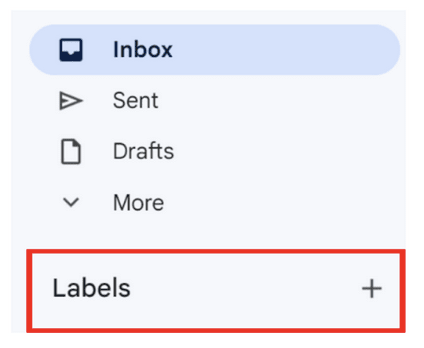
1. Sol taraftaki kenar çubuğunun alt kısmında bulunan Etiketler seçeneğine tıklayın:
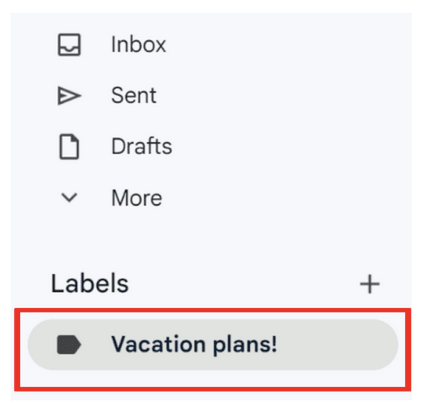
2. Silmek istediğiniz etiketi seçin:
3. Gelen kutunuzun üst kısmında görünen kutuyu işaretleyin:

4. Bu aramayla eşleşen tüm yazışmaları seç yazan mavi metne tıklayın:

5. Sil seçeneğine (çöp kutusu) tıklayın:

“Okundu” durumuna göre silme
1. Tüm okunmuş e-postaları silmek için arama çubuğuna is:read yazın:

Tüm okunmamış e-postaları silmek için arama çubuğuna is:unread yazın:

2. Enter tuşuna basın.
3. Gelen kutunuzun üst kısmında görünen kutuyu işaretleyin:

4. Bu aramayla eşleşen tüm yazışmaları seç yazan mavi metne tıklayın:

5. Sil seçeneğine (çöp kutusu) tıklayın:

Tarih aralığına göre silme
Belirli bir tarih aralığındaki e-postaları silmek için arama çubuğuna aralığı şu biçimde yazın:
after:01/01/2020 before:01/01/2021:

2. Enter tuşuna basın.
3. Gelen kutunuzun üst kısmında görünen kutuyu işaretleyin:

4. Bu aramayla eşleşen tüm yazışmaları seç yazan mavi metne tıklayın:

5. Sil seçeneğine (çöp kutusu) tıklayın:

Kategoriye göre silme
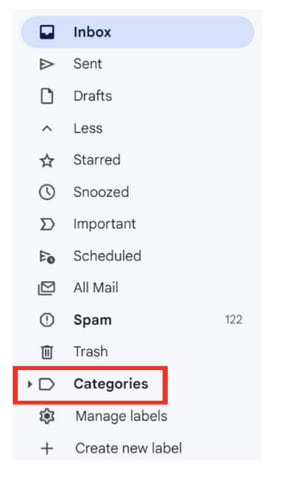
1. Açılır seçenekleri görmek için sol taraftaki kenar çubuğunda bulunan Kategoriler seçeneğine tıklayın:
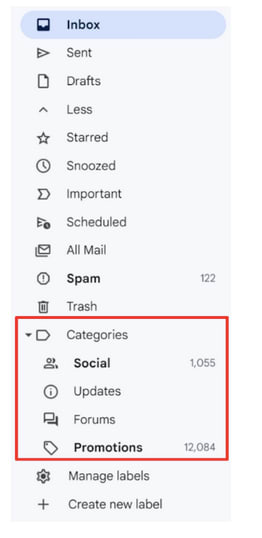
2. Bir kategori seçin: Sosyal, Güncellemeler, Forumlar veya Tanıtımlar:
3. Gelen kutunuzun üst kısmında görünen kutuyu işaretleyin:

4. Bu aramayla eşleşen tüm yazışmaları seç yazan mavi metne tıklayın:

5. Sil seçeneğine (çöp kutusu) tıklayın:

Spam’leri silme
1. Sol taraftaki kenar çubuğunda bulunan Spam seçeneğine tıklayın:
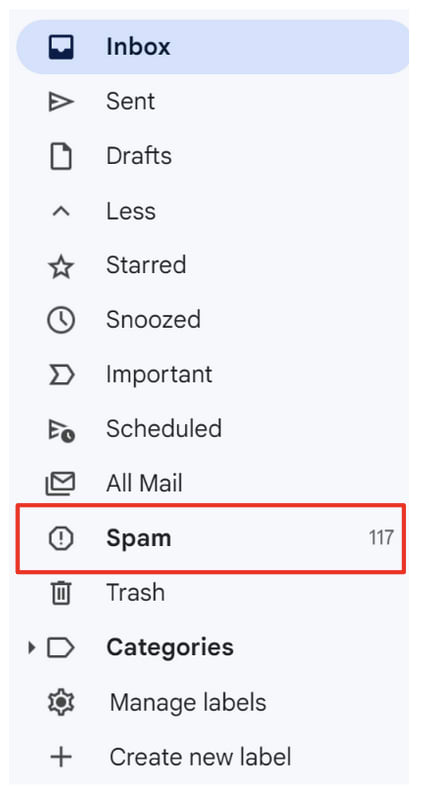
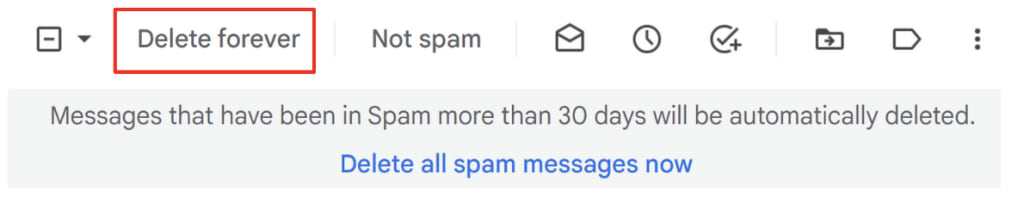
2. Üst kısımdaki Tüm spam iletileri şimdi sil seçeneğine tıklayın:

Veya belirli e-postaları seçin, ardından üst kısımdaki Sonsuza dek sil seçeneğine tıklayın:
Tüm Gmail e-postaları tek seferde nasıl silinir
Bunun doğru karar olduğundan eminseniz, Gmail’deki tüm e-postalarınızı silmenin bir yolu vardır.
Unutmayın: Bu yöntem ayrım yapmaz. Tüm e-postaları silecektir.
1. Gelen kutunuzun üst kısmında, yenile düğmesinin solunda bulunan kutuyu işaretleyin:

Bu işlem ilk sayfadaki tüm e-postaları seçer.
2. Üst kısımda gri metinle artık Bu sayfadaki tüm 𝑥 yazışma seçildi yazar. Bunun sağındaki Birincil kategorisindeki tüm 𝑥 yazışmayı seç yazan mavi metne tıklayın:

3. Sil seçeneğine (çöp kutusu) tıklayın:

Yepyeni gelen kutunuza — ya da yaygın tabirle “Inbox Zero”ya hoş geldiniz.
iOS’te Gmail e-postalarını toplu olarak silme
iOS’te e-postaları tek tek silmeniz gerekir ancak bu süreci hızlandırabilirsiniz:
1. Gmail uygulamasının sol üst köşesindeki ayarlar simgesine (hamburger menüsü) dokunun:

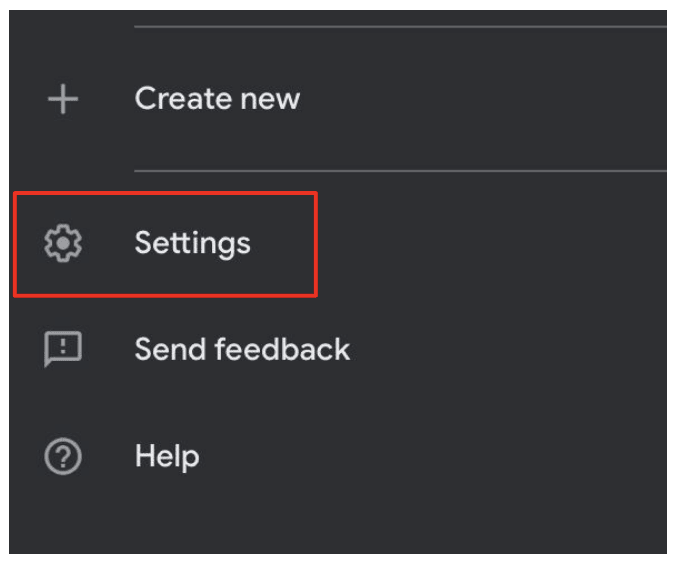
2. Aşağı kaydırın ve Ayarlar seçeneğine dokunun:
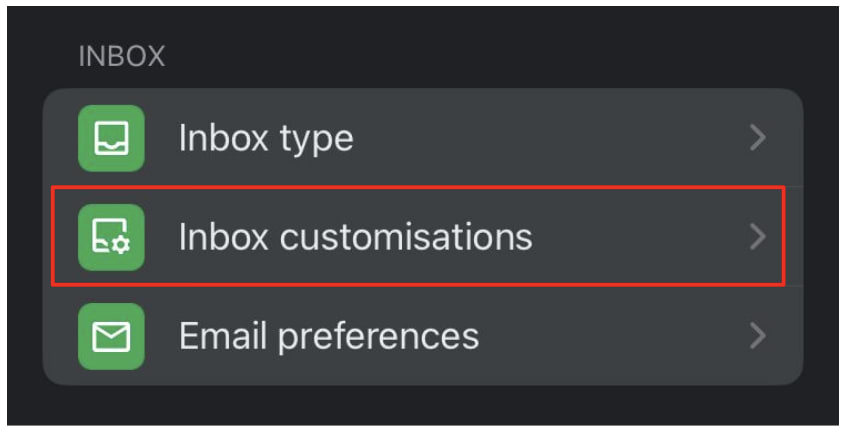
3. Gelen kutusu özelleştirmeleri seçeneğine dokunun:
4. E-posta kaydırma işlemleri seçeneğine dokunun:

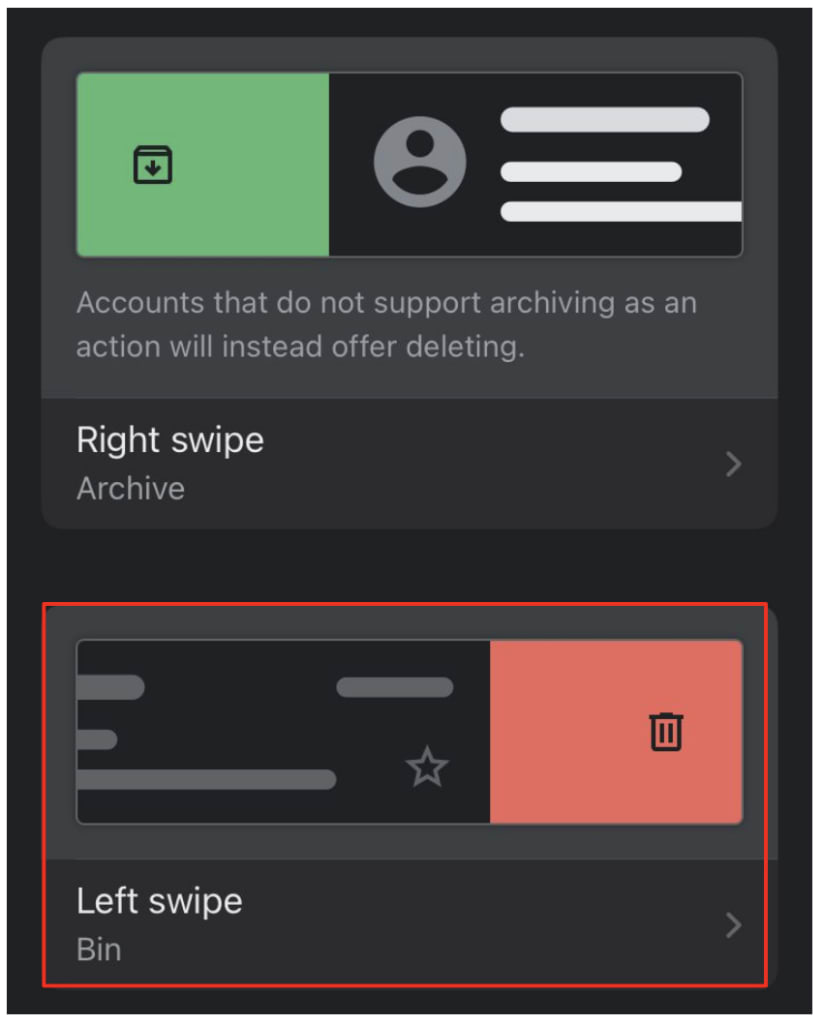
5. Hangi kaydırma yönünün e-postaları sileceğini seçmek için Sağa kaydır veya Sola kaydır seçeneğine dokunun.
Açılan penceredeki listeden Çöp kutusu (veya Birleşik Krallık sürümü için “Bin”) seçeneğini seçin:
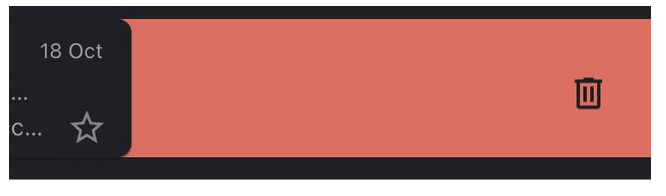
6. Gelen kutunuza geri dönün ve e-postaları silmek için seçtiğiniz yöne doğru kaydırın:
Android’de Gmail e-postalarını toplu olarak silme
Android’de de e-postaları tek tek silmeniz gerekir ancak bu süreci hızlandırabilirsiniz:
1. Gmail uygulamasının sol üst köşesindeki ayarlar simgesine (hamburger menüsü) dokunun:
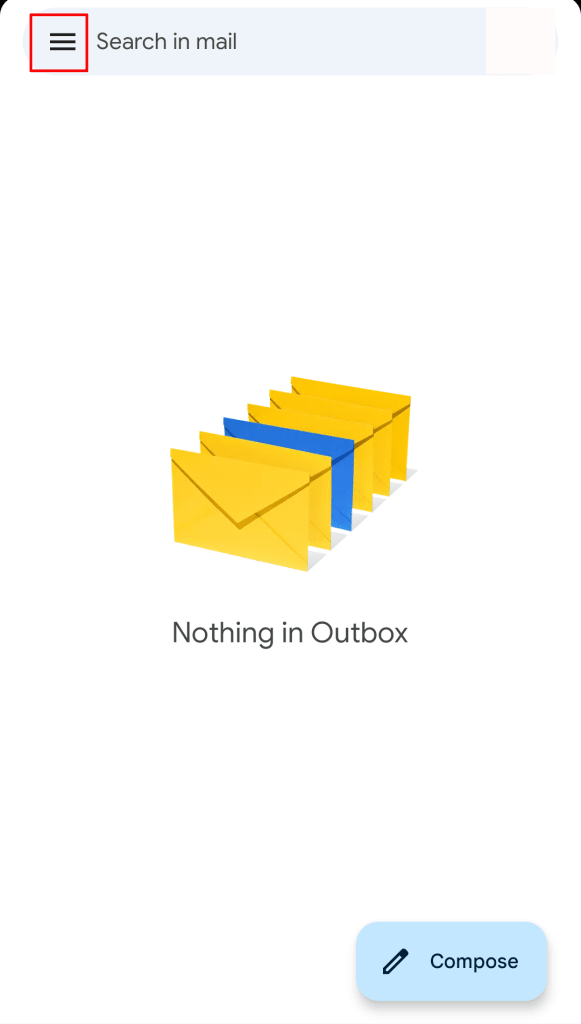
2. Aşağı kaydırın ve Ayarlar seçeneğine dokunun:

3. Genel ayarlar seçeneğine dokunun:

4. Posta kaydırma işlemleri seçeneğine dokunun:

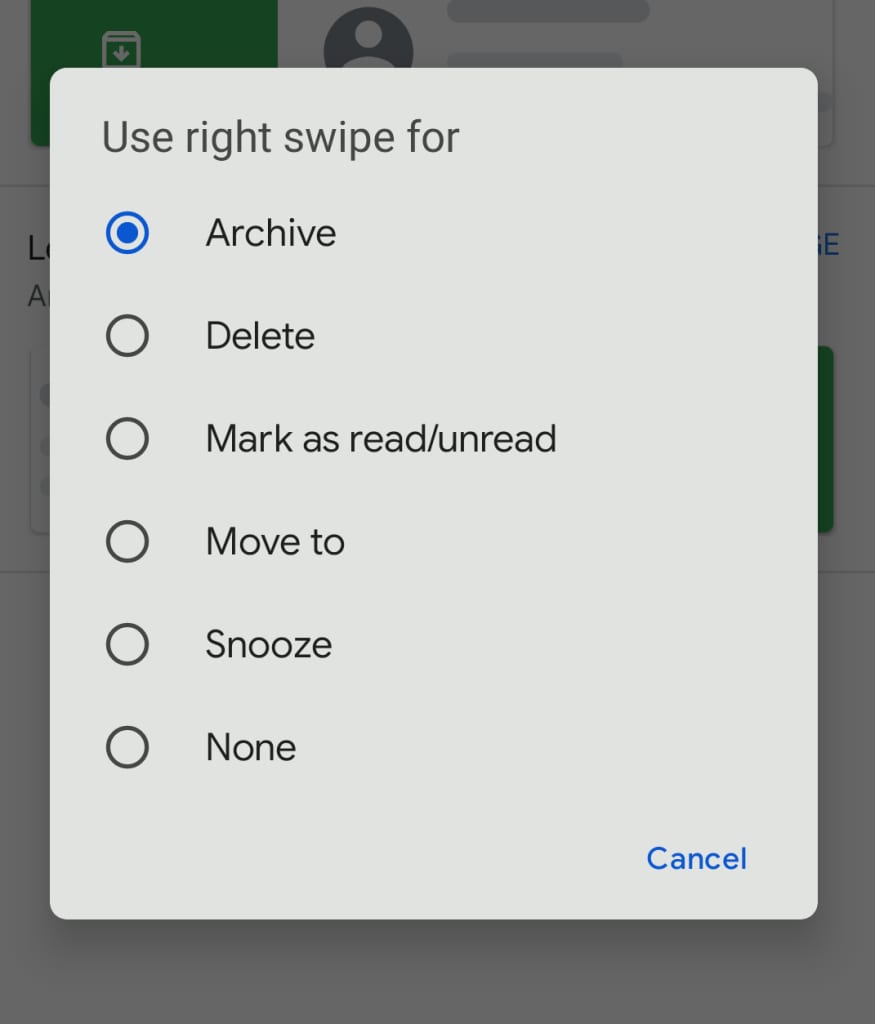
5. Hangi kaydırma yönünün e-postaları sileceğini seçmek için “Sağa kaydır” veya “Sola kaydır” seçeneğinin yanındaki Değiştir seçeneğine dokunun.
Açılan penceredeki listeden Sil seçeneğini seçin:

6. Gelen kutunuza geri dönün ve e-postaları silmek için seçtiğiniz yöne doğru kaydırın:
Hassas e-postaları bir güvenlik önlemi olarak silin — veya bunun yerine Proton Mail’in süresi dolan e-postalarını deneyin
Birçok kişi, hesaplarının ele geçirilmesi ihtimaline karşı hassas verilerini korumak amacıyla e-postalarını siler. Ancak bu e-postalar, iletişim kurdukları kişinin gelen kutusunda veya gönderilmiş klasöründe hâlâ mevcuttur.
Ancak Proton Mail’in ileti geçerlilik süresi özelliğiyle kendi kendini silen bir e-posta gönderebilirsiniz. Bu sayede e-posta hem gönderilmiş klasörünüzden hem de alıcının gelen kutusundan kaldırılır.
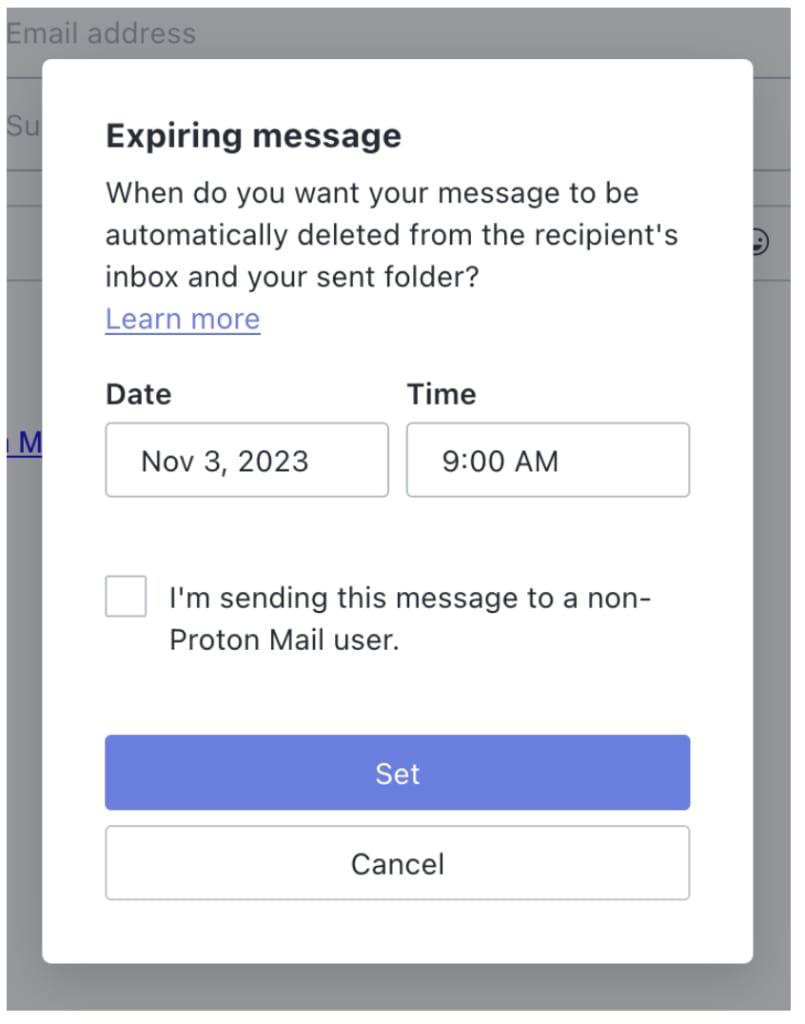
İleti geçerlilik süresi; Proton Mail’de sunulan, uçtan uca şifreleme, parola korumalı e-postalar ve diğer gelişmiş güvenlik özellikleri(yeni pencere) gibi güçlü gizlilik araçlarından yalnızca biridir. Uçtan uca ve sıfır erişimli şifrelememiz sayesinde, e-postalarınızın içeriğini sizden başka hiç kimse göremez — Proton bile.
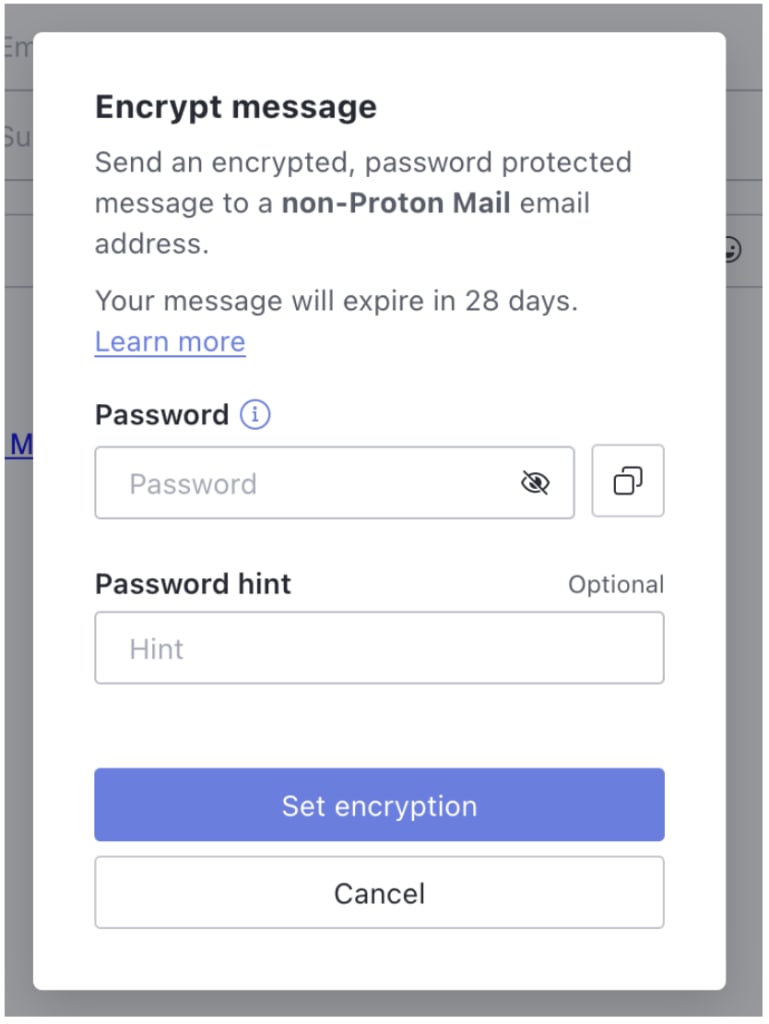
2014 yılında kurulan Proton Mail, dünya çapında 100 milyondan fazla hesaba hizmet veren, dünyanın en büyük şifrelenmiş e-posta hizmeti sağlayıcısıdır. Misyonumuz, gizliliği herkes için daha erişilebilir kılmaktır; bu nedenle hizmetlerimizin kullanımı hem ücretsizdir hem de reklam içermez. Proton, ek depolama alanı ve ekstra özellikler sunan abonelikler aracılığıyla topluluk tarafından desteklenmektedir.
Hemen bugün ücretsiz hesabınızı oluşturun ve verilerinizden gelir elde etmek isteyen şirketlerden kontrolü geri alın.





