

ไม่เคยเป็นเรื่องดีเลยเมื่อเห็นข้อความปรากฏขึ้นใน Gmail: “พื้นที่จัดเก็บใกล้จะหมดแล้ว”
ตามที่การแจ้งเตือนระบุ อาจต้องการ “ลองเพิ่มพื้นที่ว่างหรือซื้อพื้นที่จัดเก็บเพิ่มเติม” แต่จะทำอย่างไรหากไม่มีตัวเลือกใดใช้ได้ผล?
โชคดีที่สามารถลบอีเมลหลายฉบับใน Gmail ได้พร้อมกันทั้งหมด รวมถึงอีเมลบางประเภททั้งหมด หรือแม้แต่อีเมลทั้งหมดในกล่องจดหมาย
วิธีลบอีเมลบางประเภทพร้อมกันหลายฉบับบนเดสก์ท็อป
วิธีลบอีเมล Gmail ทั้งหมดในครั้งเดียว
วิธีลบอีเมล Gmail พร้อมกันหลายฉบับบน iOS
วิธีลบอีเมล Gmail พร้อมกันหลายฉบับบน Android
ใช้อีเมลแบบหมดอายุ
ทำไมต้องลบอีเมลใน Gmail?
หลายคนอาจเลือกเก็บถาวรอีเมลหรือปล่อยให้สะสมในกล่องขาเข้าอย่างไม่มีที่สิ้นสุด
อย่างไรก็ตาม มีเหตุผลทั่วไปสามประการในการย้ายอีเมลที่อ่านแล้วไปยังถังขยะ:
- พื้นที่จัดเก็บใกล้จะหมดและจำเป็นต้องเพิ่มพื้นที่ว่างเพื่อหลีกเลี่ยงการซื้อบัญชีแบบชำระเงิน
- ต้องการ “ทำให้ปลอดภัย” สำหรับอีเมลที่มีข้อมูลที่ละเอียดอ่อน — โดยการลบออกอย่างถาวร อาจฟังดูรุนแรง แต่ก็สมเหตุสมผลหากแน่ใจว่าจะไม่ต้องการใช้อีกต่อไป อีเมลที่ถูกลบจะไม่สามารถถูกขโมยได้ในกิจกรรมที่มีการแฮกหรือการละเมิดข้อมูล เป็นสิ่งที่เทียบเท่ากับสะพานคำ “เผาทำลายหลังจากอ่านแล้ว” ในยุคปัจจุบัน หรือในบริบทของการทำงาน อาจจำเป็นต้องลบอีเมลเพื่อปฏิบัติตามนโยบายการเก็บรักษาข้อมูลของบริษัท
- กำลังล้างกล่องขาเข้าเพื่อเตรียมพร้อมก่อนการลบบัญชี Gmail เพื่อปกป้องความเป็นส่วนตัว หากทิ้งข้อความไว้ใน Gmail ทาง Google จะยังคงสามารถเข้าถึงข้อมูลได้ต่อไป
ข้อควรจำ: อาจต้องการพิจารณาส่งออกอีเมลจาก Gmail ก่อนที่จะลบออก หากต้องการเก็บบันทึกไว้ที่ใดที่หนึ่ง (เช่น บนฮาร์ดไดรฟ์ภายนอกที่เข้ารหัส) นอกจากนี้ ยังสามารถนำเข้าอีเมลไปยังผู้ให้บริการอีเมลรายใหม่ได้หากต้องการเปลี่ยนจาก Gmail โดย Proton Mail มอบวิธีแก้ปัญหาในคลิกเดียวเพื่อย้ายกล่องจดหมายไปยังพื้นที่จัดเก็บคลาวด์ที่เข้ารหัสโดยใช้ Easy Switch
วิธีลบอีเมลบางประเภทพร้อมกันหลายฉบับบนเดสก์ท็อป
มีหลายครั้งที่อาจต้องการจัดระเบียบกล่องขาเข้าโดยการลบอีเมลบางประเภท
บางทีอาจไม่ต้องการอีเมลจากผู้ส่งรายใดรายหนึ่งอีกต่อไป หรืออีเมลทั้งหมดที่ได้รับเมื่อสิบกว่าปีที่แล้วอาจไม่จำเป็นอีกต่อไป หรืออาจต้องการล้างการติดต่อสื่อสารทั้งหมดจากบริษัทใดบริษัทหนึ่ง
การลบอีเมลเหล่านั้นทีละฉบับอาจใช้เวลานาน แต่ Gmail ช่วยให้สามารถล้างอีเมลเหล่านั้นได้ในปริมาณมาก
การเก็บถาวร: ข้อควรทราบสั้นๆ ก่อนเริ่มต้น
แทนที่จะลบอีเมล อาจต้องการ เก็บถาวร อีเมลเหล่านั้นแทน
แม้ว่าการลบอีเมลจะช่วยเพิ่มพื้นที่จัดเก็บ แต่การเก็บถาวรจะเป็นเพียงการย้ายไปยังตำแหน่งอื่นเท่านั้น นั่นหมายความว่าอีเมลเหล่านั้นยังคงนับรวมในโควตาพื้นที่จัดเก็บทั้งหมด แต่ในทางกลับกัน จะยังคงสามารถเข้าถึงอีเมลเหล่านั้นได้เสมอหากต้องการ
หากเป้าหมายคือการเก็บถาวร เมื่อทำตามวิธีต่างๆ ในการลบอีเมลใน Gmail ในขั้นตอนสุดท้าย ให้เลือกกด ที่เก็บถาวร แทน ลบ
ไอคอนสำหรับ ลบ คือถังขยะ:

ไอคอนสำหรับ ที่เก็บถาวร คือตู้เก็บเอกสาร:

ลบโดยผู้ส่ง
1. พิมพ์ที่อยู่อีเมลของผู้ส่งในแถบค้นหาในรูปแบบนี้:
from:john.doe@gmail.com:

2. กด Enter
3. ติ๊กช่องที่ปรากฏที่ด้านบนของกล่องขาเข้า:

4. คลิกข้อความสีน้ำเงินที่ระบุว่า เลือกบทสนทนาทั้งหมดที่ตรงกับการค้นหานี้:

5. คลิก ลบ (รูปถังขยะ):

ลบโดยป้ายกำกับ
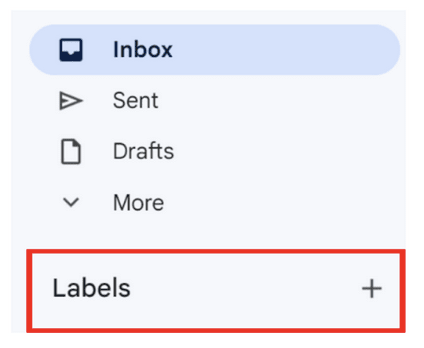
1. คลิก ป้ายกำกับ ที่ด้านล่างของแถบด้านข้างทางซ้าย:
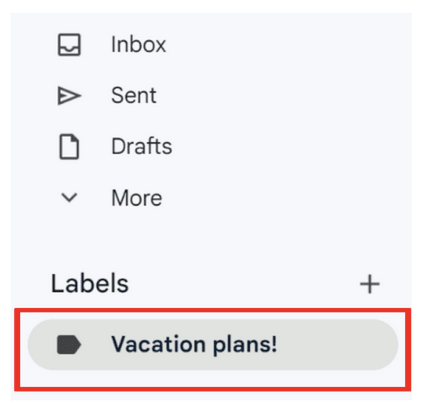
2. เลือกป้ายกำกับที่ต้องการลบ:
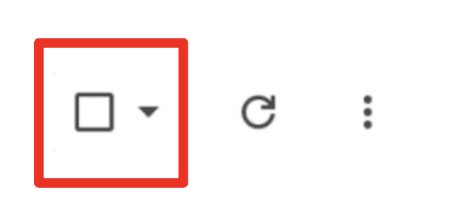
3. ติ๊กช่องที่ปรากฏที่ด้านบนของกล่องขาเข้า:
4. คลิกข้อความสีน้ำเงินที่ระบุว่า เลือกบทสนทนาทั้งหมดที่ตรงกับการค้นหานี้:

5. คลิก ลบ (รูปถังขยะ):

ลบโดยสถานะ “อ่านแล้ว”
1. หากต้องการลบอีเมลที่อ่านแล้วทั้งหมด ให้พิมพ์ is:read ในแถบค้นหา:

หากต้องการลบอีเมลที่ยังไม่ได้อ่านทั้งหมด ให้พิมพ์ is:unread ในแถบค้นหา:

2. กด Enter
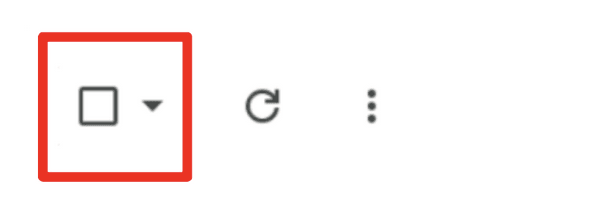
3. ติ๊กช่องที่ปรากฏที่ด้านบนของกล่องขาเข้า:
4. คลิกข้อความสีน้ำเงินที่ระบุว่า เลือกบทสนทนาทั้งหมดที่ตรงกับการค้นหานี้:

5. คลิก ลบ (รูปถังขยะ):

ลบโดยช่วงวันที่
หากต้องการลบอีเมลภายในช่วงวันที่ ให้พิมพ์ช่วงเวลานั้นในแถบค้นหาในรูปแบบนี้:
after:01/01/2020 before:01/01/2021:

2. กด Enter
3. ติ๊กช่องที่ปรากฏที่ด้านบนของกล่องขาเข้า:

4. คลิกข้อความสีน้ำเงินที่ระบุว่า เลือกบทสนทนาทั้งหมดที่ตรงกับการค้นหานี้:

5. คลิก ลบ (รูปถังขยะ):

ลบโดยหมวดหมู่
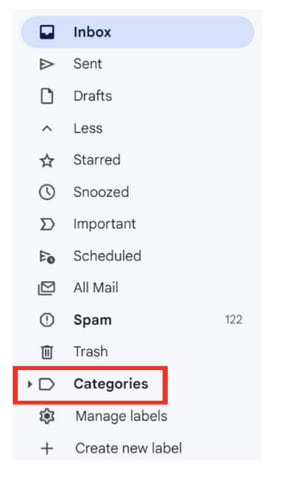
1. คลิก หมวดหมู่ บนแถบด้านข้างทางซ้ายเพื่อดูตัวเลือกในเมนูดรอปดาวน์:
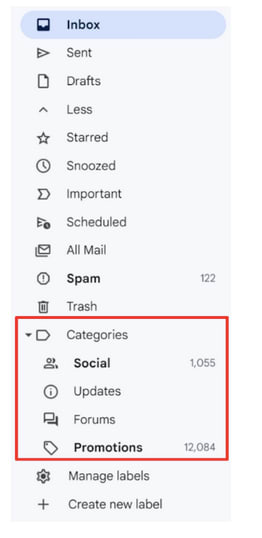
2. เลือกหมวดหมู่: โซเชียล, อัปเดต, ฟอรัม หรือ โปรโมชัน:
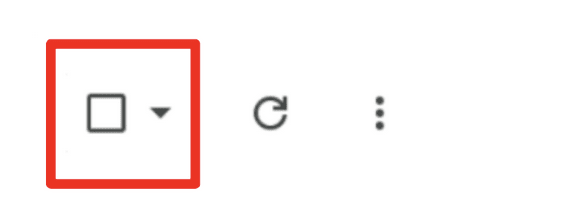
3. ติ๊กช่องที่ปรากฏที่ด้านบนของกล่องขาเข้า:
4. คลิกข้อความสีน้ำเงินที่ระบุว่า เลือกบทสนทนาทั้งหมดที่ตรงกับการค้นหานี้:

5. คลิก ลบ (รูปถังขยะ):

ลบสแปม
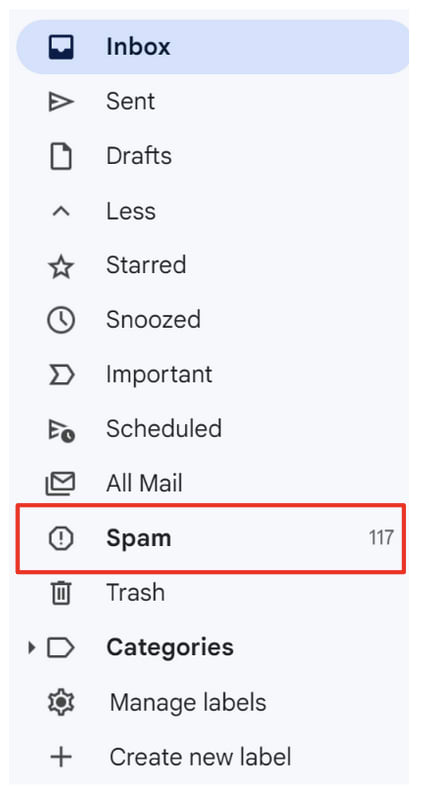
1. คลิก สแปม บนแถบด้านข้างทางซ้าย:
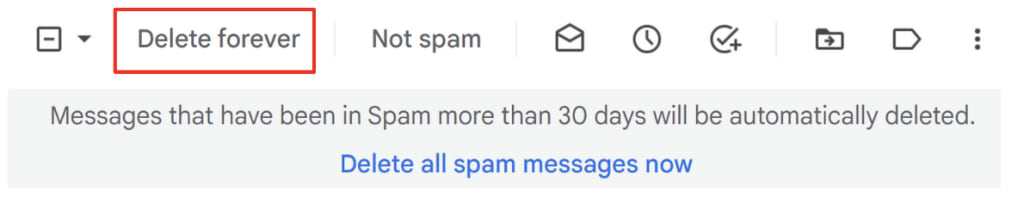
2. ที่ด้านบน ให้คลิก ลบข้อความสแปมทั้งหมดเลยตอนนี้:

หรือเลือกอีเมลที่ต้องการ จากนั้นที่ด้านบนให้คลิก ลบถาวร:
วิธีลบอีเมล Gmail ทั้งหมดในครั้งเดียว
หากแน่ใจว่าเป็นผู้ตัดสินใจที่ถูกต้อง มีวิธีลบอีเมลทั้งหมดใน Gmail
โปรดจำไว้ว่า: วิธีนี้จะไม่แยกแยะใดๆ แต่จะลบอีเมลทุกฉบับ
1. ติ๊กช่องที่ด้านบนของกล่องขาเข้า ทางซ้ายของปุ่มรีเฟรช:

การทำเช่นนี้จะเป็นการเลือกอีเมลทุกฉบับในหน้าแรก
2. ที่ด้านบนจะมีข้อความสีเทาระบุว่า เลือกบทสนทนาทั้งหมด 𝑥 รายการในหน้านี้แล้ว คลิกข้อความสีน้ำเงินทางด้านขวาซึ่งระบุว่า เลือกบทสนทนาทั้งหมด 𝑥 รายการใน หลัก:

3. คลิก ลบ (รูปถังขยะ):

ยินดีต้อนรับสู่กล่องขาเข้าใหม่อันสะอาดตา — หรือที่เรียกกันว่า “Inbox Zero”
วิธีลบอีเมล Gmail พร้อมกันหลายฉบับบน iOS
บน iOS ต้องลบอีเมลทีละฉบับ แต่สามารถเร่งกระบวนการให้เร็วขึ้นได้:
1. ที่ด้านซ้ายบนของแอป Gmail ให้แตะไอคอนการตั้งค่า (เมนูแฮมเบอร์เกอร์):

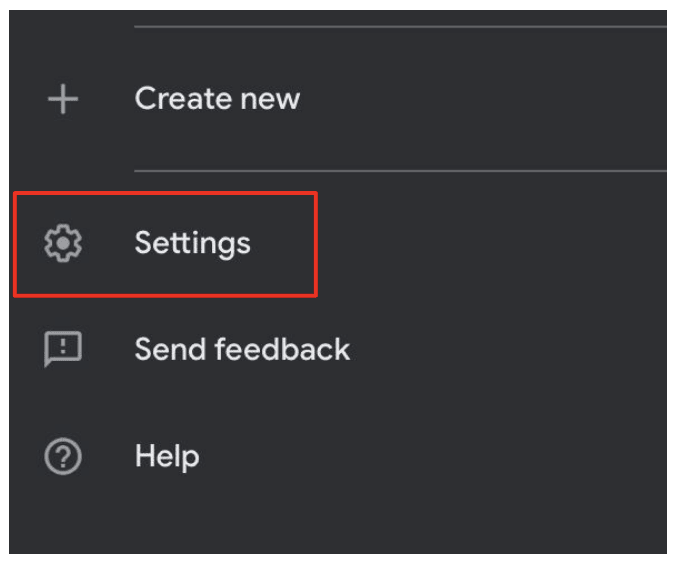
2. เลื่อนลงและแตะ การตั้งค่า:
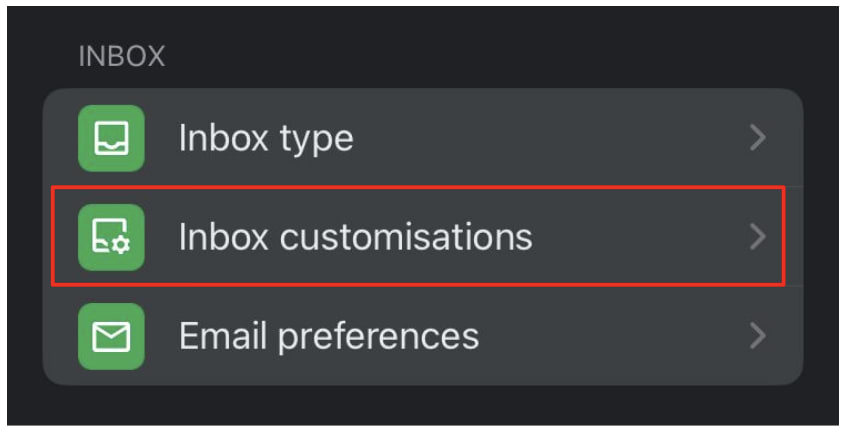
3. แตะ การปรับแต่งกล่องขาเข้า:
4. แตะ การกระทำด้วยการปัดอีเมล:

5. แตะ ปัดขวา หรือ ปัดซ้าย เพื่อเลือกทิศทางการปัดที่จะลบอีเมล
เลือก ถังขยะ (หรือ “Bin” สำหรับเวอร์ชันสหราชอาณาจักร) จากรายการป๊อปอัป:
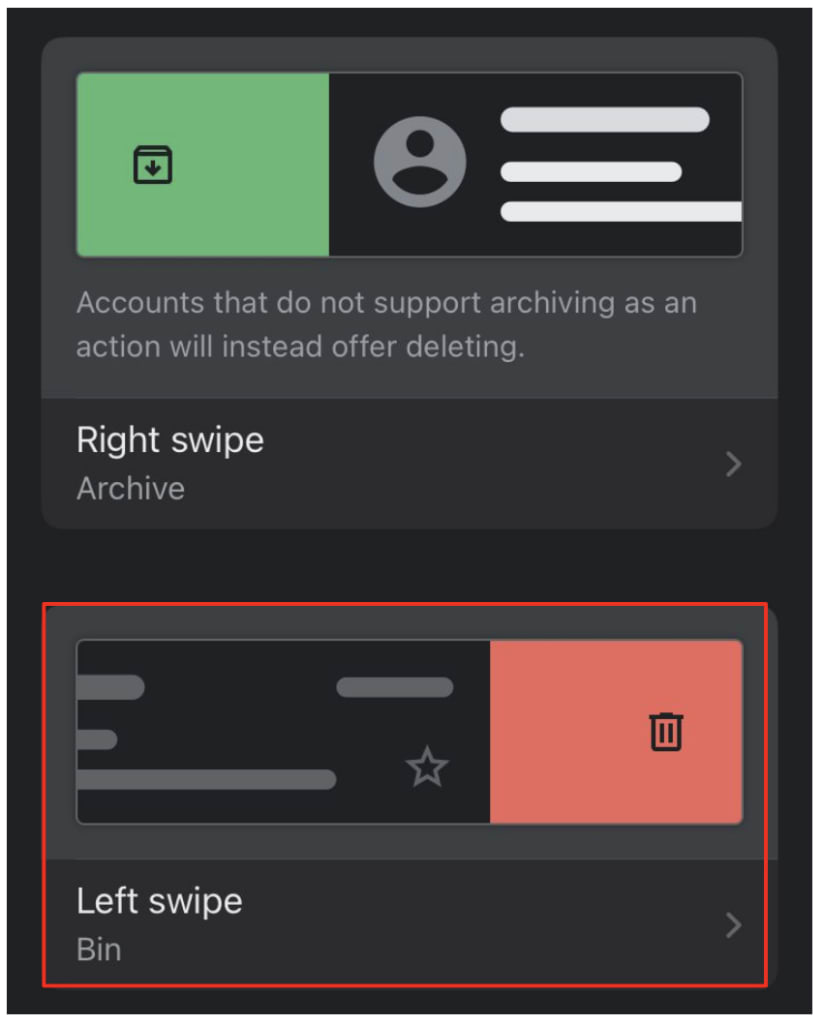
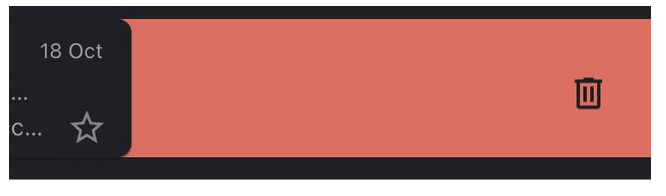
6. กลับไปที่กล่องขาเข้า และปัดไปในทิศทางที่เลือกเพื่อลบอีเมล:
วิธีลบอีเมล Gmail พร้อมกันหลายฉบับบน Android
บน Android ยังคงต้องลบอีเมลทีละฉบับ แต่สามารถเร่งกระบวนการให้เร็วขึ้นได้:
1. ที่ด้านซ้ายบนของแอป Gmail ให้แตะไอคอนการตั้งค่า (เมนูแฮมเบอร์เกอร์):
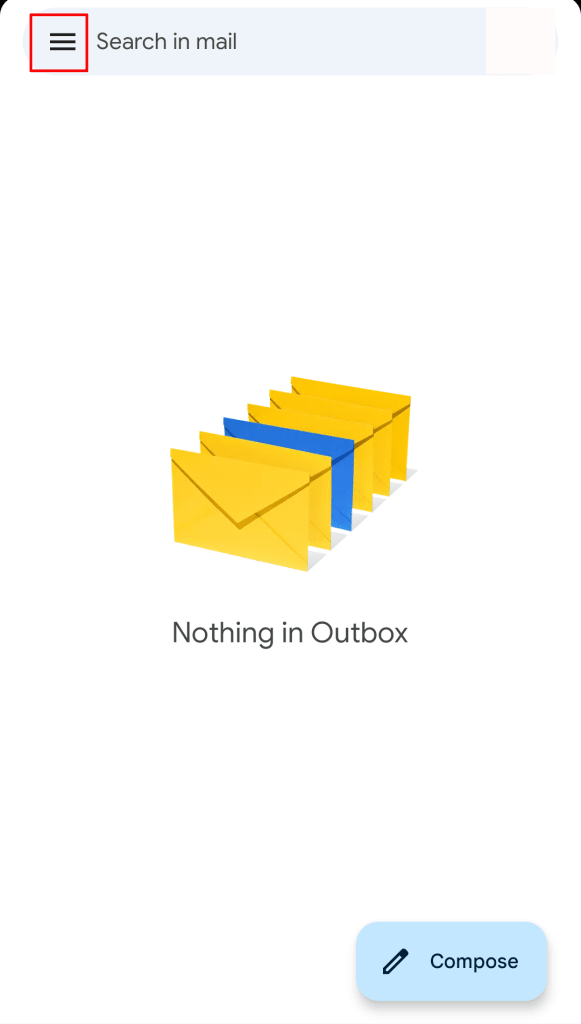
2. เลื่อนลงและแตะ การตั้งค่า:

3. แตะ การตั้งค่าทั่วไป:

4. แตะ การกระทำด้วยการปัดเมล:

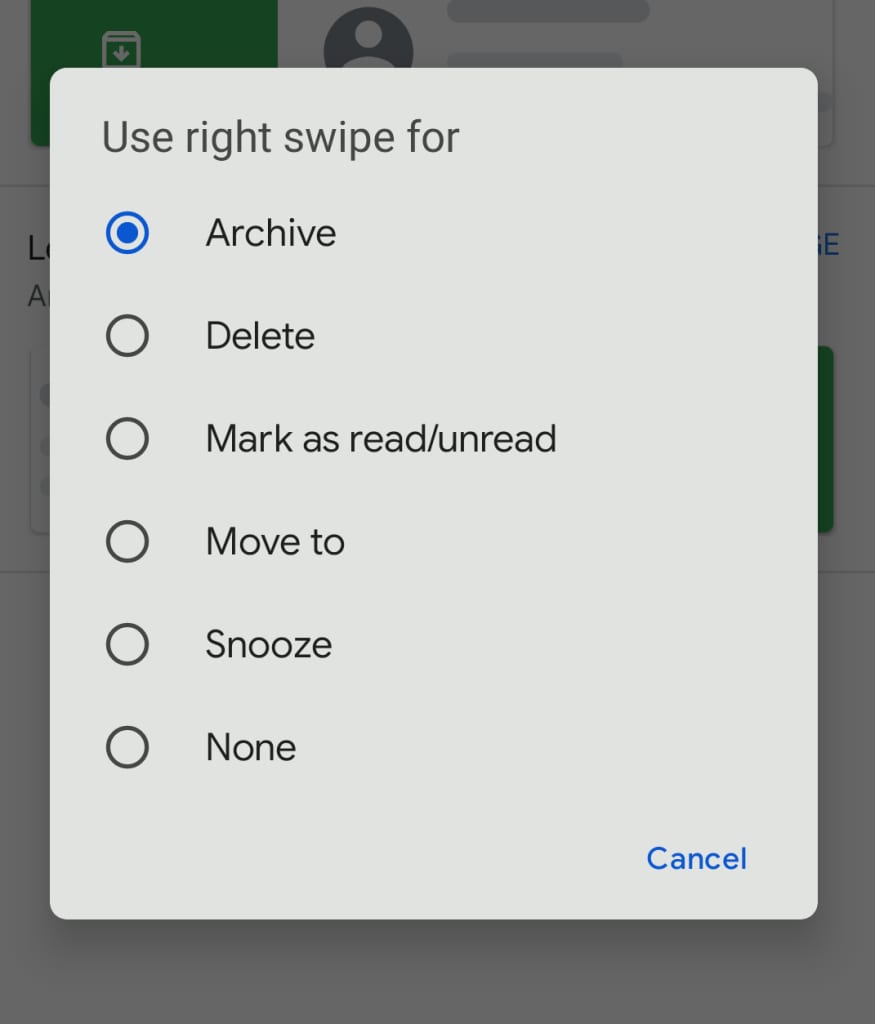
5. แตะ เปลี่ยน ถัดจาก “ปัดขวา” หรือ “ปัดซ้าย” เพื่อเลือกทิศทางการปัดที่จะลบอีเมล
เลือก ลบ จากรายการป๊อปอัป:

6. กลับไปที่กล่องขาเข้า และปัดไปในทิศทางที่เลือกเพื่อลบอีเมล:
ลบอีเมลที่ละเอียดอ่อนเพื่อความปลอดภัย — หรือลองใช้อีเมลแบบหมดอายุของ Proton Mail แทน
หลายคนลบอีเมลเพื่อปกป้องข้อมูลที่ละเอียดอ่อนในกรณีที่บัญชีถูกแฮก อย่างไรก็ตาม อีเมลเหล่านั้นยังคงอยู่ในกล่องขาเข้าหรือโฟลเดอร์ส่งแล้วของบุคคลที่ติดต่อด้วย
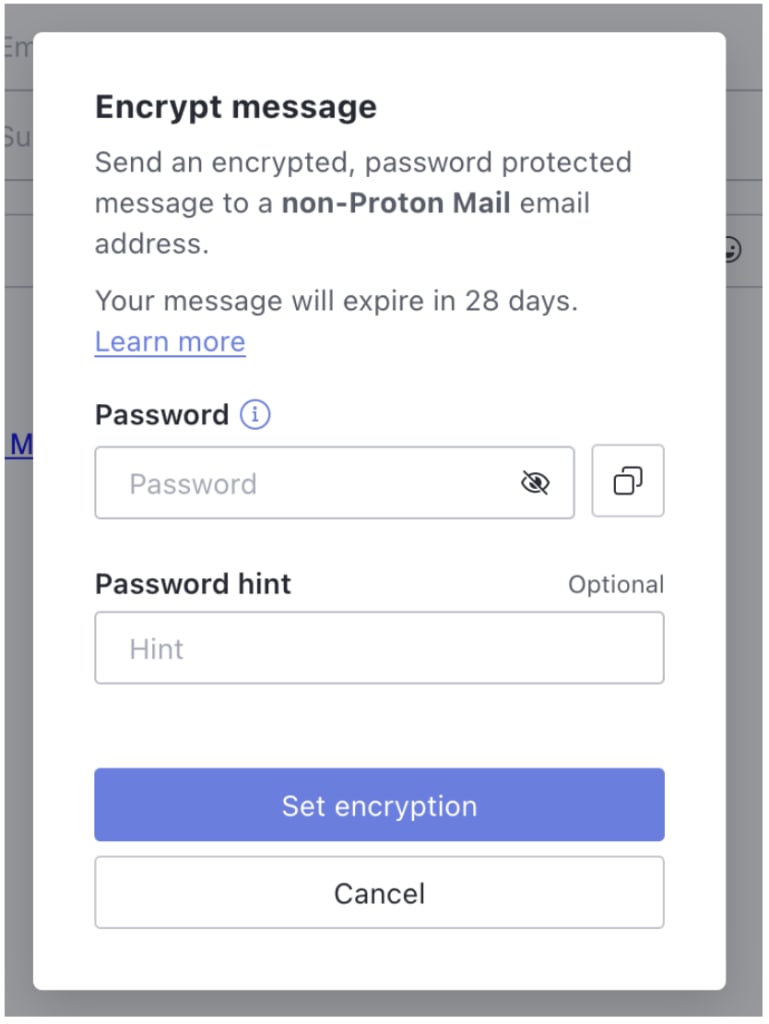
แต่ด้วย การหมดอายุของข้อความ ของ Proton Mail จะสามารถส่งอีเมลที่ลบตัวเองได้ ซึ่งจะเป็นการลบอีเมลออกจากทั้งโฟลเดอร์ส่งแล้วและกล่องขาเข้าของผู้รับ
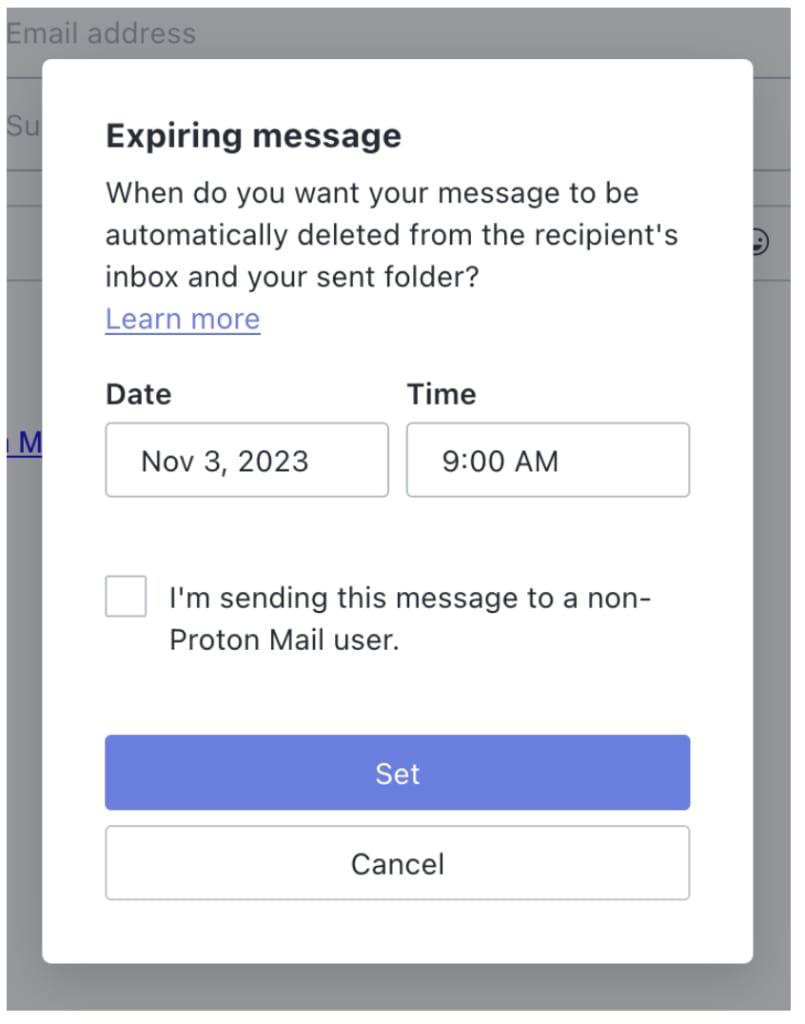
การหมดอายุของข้อความ เป็นเพียงตัวอย่างหนึ่งของเครื่องมือความเป็นส่วนตัวอันทรงพลังที่มีใน Proton Mail ซึ่งรวมถึง การเข้ารหัสลับจากต้นทางถึงปลายทาง, อีเมลที่ได้รับการปกป้องด้วยรหัสผ่าน และ คุณสมบัติด้านความปลอดภัยขั้นสูง(หน้าต่างใหม่) อื่นๆ เนื่องจากการเข้ารหัสลับจากต้นทางถึงปลายทางและการเข้ารหัสลับแบบไม่มีการเข้าถึงข้อมูล จึงไม่มีใครสามารถเห็นเนื้อหาในอีเมลได้นอกจากผู้ใช้เอง — แม้แต่ Proton ก็ตาม
Proton Mail ก่อตั้งขึ้นในปี 2014 โดยเป็นผู้ให้บริการอีเมลที่เข้ารหัสลับที่ใหญ่ที่สุดในโลก โดยให้บริการบัญชีมากกว่า 100 ล้านบัญชีทั่วโลก ภารกิจคือการทำให้ทุกคนสามารถเข้าถึงความเป็นส่วนตัวได้ง่ายขึ้น ดังนั้นบริการจึงใช้งานได้ฟรีและไม่มีโฆษณา Proton ได้รับการสนับสนุนจากชุมชนผ่านการสมัครสมาชิก ซึ่งรวมถึงพื้นที่จัดเก็บข้อมูลเพิ่มเติมและคุณสมบัติพิเศษ
สร้างบัญชีฟรี วันนี้ และทวงคืนการควบคุมจากบริษัทที่ต้องการสร้างรายได้จากข้อมูล





