

Неприятно видеть в Gmail всплывающее сообщение: «В вашем хранилище заканчивается свободное место».
Как говорится в уведомлении, вы можете «попробовать освободить место или приобрести дополнительное хранилище». Но что делать, если вам не подходит ни один из вариантов?
К счастью, в Gmail можно удалить сразу несколько писем, в том числе все письма определенного типа или даже вообще все сообщения в вашем почтовом ящике.
Как массово удалить определенные письма на компьютере
Как удалить все письма в Gmail за один раз
Как массово удалить письма Gmail на iOS
Как массово удалить письма Gmail на Android
Использовать письма с ограниченным сроком действия
Зачем удалять письма в Gmail?
Многие люди либо архивируют свои письма, либо просто копят их в почтовом ящике до бесконечности.
Тем не менее, есть три основные причины отправить прочитанные письма в корзину:
- У вас заканчивается место в хранилище, и вам нужно освободить пространство, чтобы избежать покупки платного аккаунта.
- Вы хотите «обезопасить» письма, содержащие конфиденциальную информацию, полностью их удалив. Это может показаться радикальным решением, но в нем есть смысл, если вы уверены, что они вам больше никогда не понадобятся. Удаленное письмо невозможно украсть в случае взлома или утечки данных. Это современный эквивалент фразы «сжечь после прочтения». Кроме того, в рабочей среде вам может потребоваться удалять письма в соответствии с политикой хранения данных вашей компании.
- Вы очищаете почтовый ящик перед тем, как удалить свой аккаунт Gmail в целях защиты конфиденциальности. Если вы оставите сообщения в Gmail, Google по-прежнему будет иметь доступ к вашим данным.
Важное примечание: возможно, перед удалением писем из Gmail вы захотите экспортировать их, чтобы сохранить копию (например, на зашифрованном внешнем жестком диске). Вы также можете импортировать их новому провайдеру электронной почты при переходе с Gmail. Proton Mail предлагает решение в один клик для переноса вашего почтового ящика в зашифрованное облачное хранилище с помощью Easy Switch.
Как массово удалить определенные письма на компьютере
Бывает немало ситуаций, когда необходимо навести порядок в почтовом ящике, удалив определенные типы писем.
Возможно, вам больше не нужны письма от конкретного отправителя. Может быть, все сообщения, полученные более десяти лет назад, уже утратили актуальность. Или вы хотите полностью стереть переписку с определенной компанией.
Удаление этих писем по одному заняло бы много времени, но Gmail позволяет очистить их массово.
Архивация: краткое примечание для начала
Вместо удаления писем вы можете архивировать их.
В то время как удаление писем освобождает место в хранилище, архивация лишь перемещает их в другую папку. Это означает, что они по-прежнему учитываются в общем объеме хранилища, но, с другой стороны, вы всегда сможете снова получить к ним доступ.
Если ваша цель — архивация, то при рассмотрении различных способов удаления писем в Gmail на последнем шаге просто не забудьте нажать Архивировать вместо Удалить.
Значок для операции Удалить — это корзина:

Значок для операции Архивировать — это архивный ящик:

Удаление по отправителю
1. Введите адрес электронной почты отправителя в строку поиска в следующем формате:
from:john.doe@gmail.com:

2. Нажмите Enter.
3. Установите флажок, который появится в верхней части вашего почтового ящика:

4. Нажмите на синий текст Выбрать все цепочки, соответствующие этому запросу:

5. Нажмите Удалить (значок корзины):

Удаление по ярлыку
1. Нажмите Ярлыки в нижней части левой боковой панели:
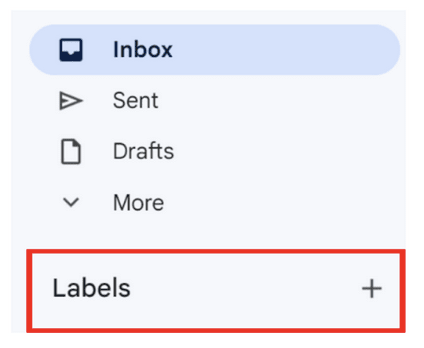
2. Выберите ярлык, который хотите удалить:
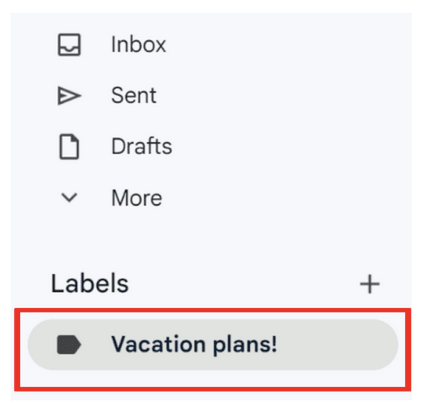
3. Установите флажок, который появится в верхней части вашего почтового ящика:
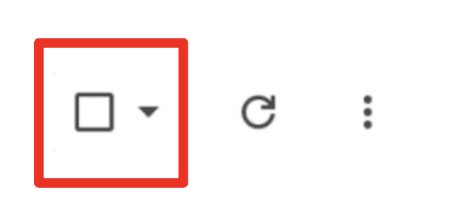
4. Нажмите на синий текст Выбрать все цепочки, соответствующие этому запросу:

5. Нажмите Удалить (значок корзины):

Удаление по статусу «Прочитано»
1. Чтобы удалить все прочитанные письма, введите is:read в строке поиска:

Чтобы удалить все непрочитанные письма, введите is:unread в строке поиска:

2. Нажмите Enter.
3. Установите флажок, который появится в верхней части вашего почтового ящика:
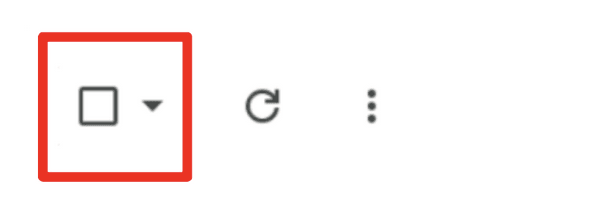
4. Нажмите на синий текст Выбрать все цепочки, соответствующие этому запросу:

5. Нажмите Удалить (значок корзины):

Удаление по диапазону дат
Чтобы удалить письма за определенный диапазон дат, введите этот диапазон в строке поиска в следующем формате:
after:01/01/2020 before:01/01/2021:

2. Нажмите Enter.
3. Установите флажок, который появится в верхней части вашего почтового ящика:

4. Нажмите на синий текст Выбрать все цепочки, соответствующие этому запросу:

5. Нажмите Удалить (значок корзины):

Удаление по категории
1. Нажмите Категории на левой боковой панели, чтобы открыть выпадающий список:
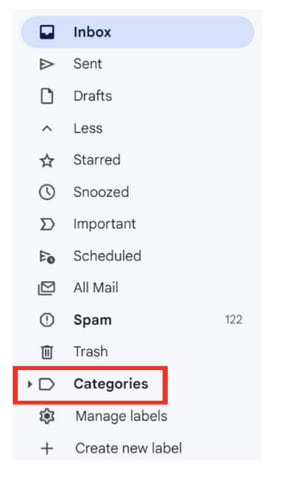
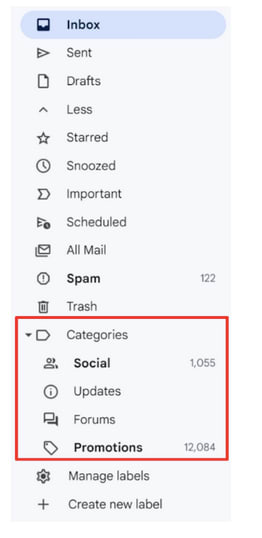
2. Выберите категорию: Соцсети, Обновления, Форумы или Промоакции:
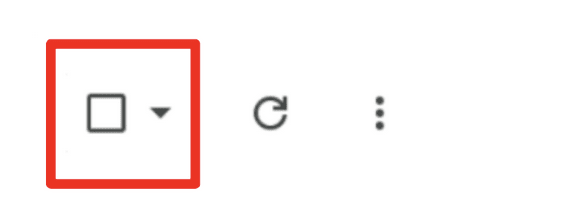
3. Установите флажок, который появится в верхней части вашего почтового ящика:
4. Нажмите на синий текст Выбрать все цепочки, соответствующие этому запросу:

5. Нажмите Удалить (значок корзины):

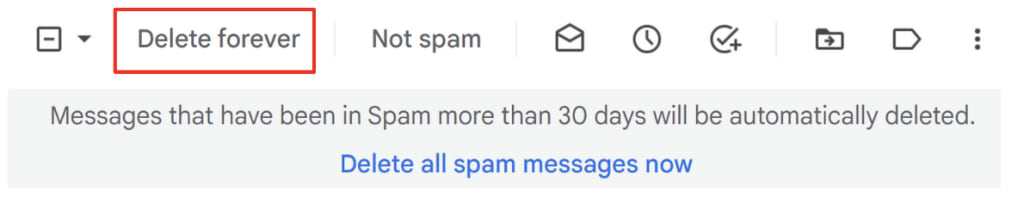
Удаление спама
1. Нажмите Спам на левой боковой панели:
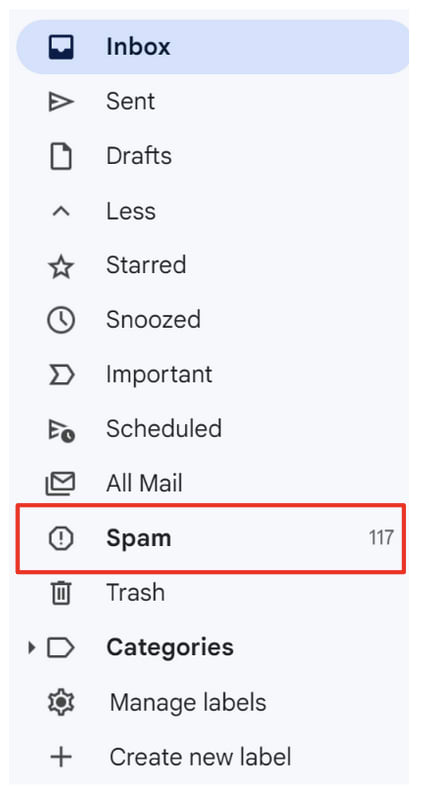
2. Вверху нажмите Удалить все сообщения из папки «Спам»:

Или выберите определенные письма, а затем вверху нажмите Удалить навсегда:
Как удалить все письма в Gmail за один раз
Если вы уверены, что это правильное решение, есть способ удалить все ваши письма в Gmail.
Только помните: этот метод не делает исключений. Будет удалено каждое письмо.
1. Установите флажок в верхней части почтового ящика, слева от кнопки обновления:

Это выделит все письма на первой странице.
2. Вверху серым текстом теперь написано: Выбраны все цепочки (𝑥) на этой странице. Нажмите на синий текст справа: Выбрать все цепочки (𝑥) в разделе «Основной»:

3. Нажмите Удалить (значок корзины):

Добро пожаловать в ваш новенький почтовый ящик — или в состояние «Inbox Zero», как принято говорить.
Как массово удалить электронные письма Gmail на iOS
На iOS вам приходится удалять электронные письма по одному, но вы можете ускорить этот процесс:
1. В левом верхнем углу приложения Gmail нажмите на значок настроек (меню-гамбургер):

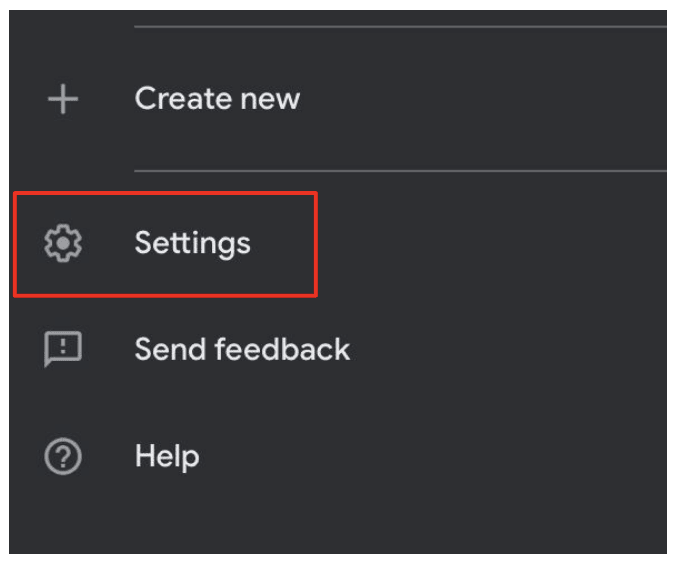
2. Прокрутите вниз и нажмите Настройки:
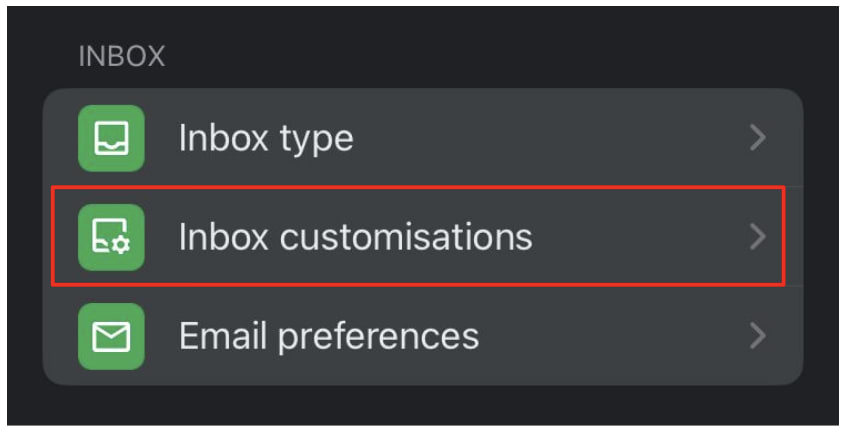
3. Нажмите Настройка входящих:
4. Нажмите Действия при пролистывании почты:

5. Нажмите Свайп вправо или Свайп влево, чтобы выбрать направление пролистывания для удаления электронных писем.
Выберите Корзину (или «Bin» для британской версии) во всплывающем списке:
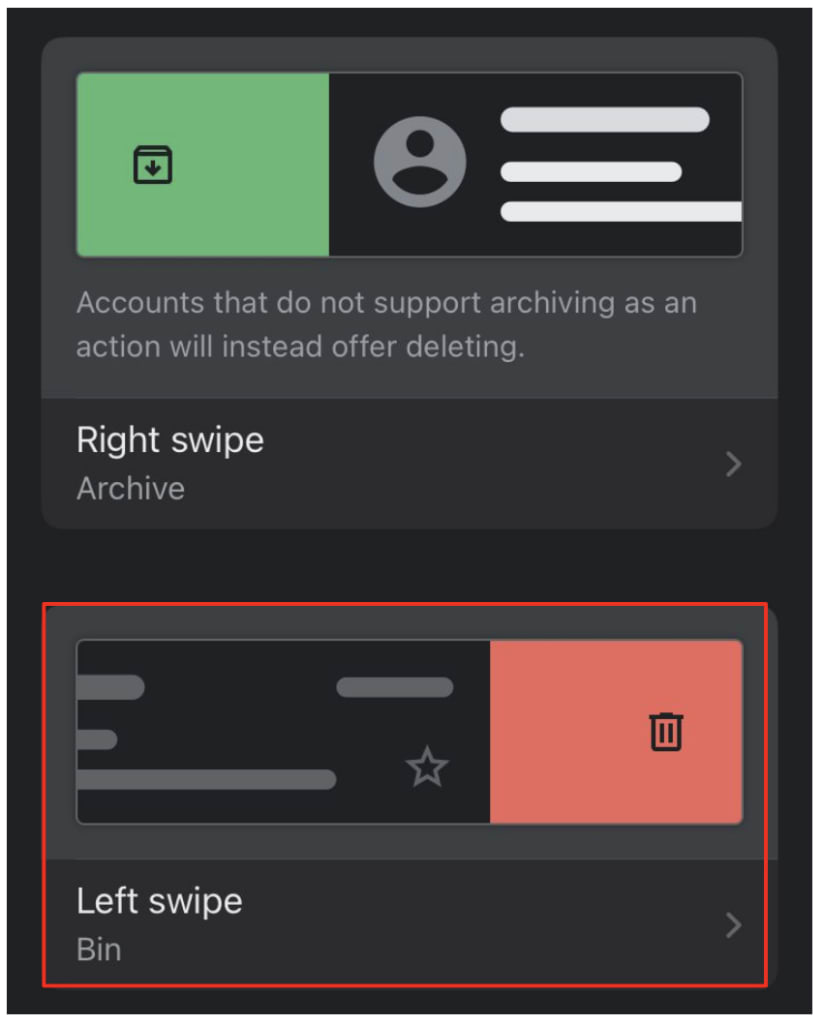
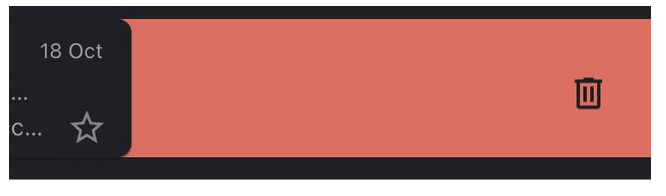
6. Вернитесь в свой почтовый ящик и проведите в выбранном направлении, чтобы удалить электронные письма:
Как массово удалить электронные письма Gmail на Android
На Android вам все равно приходится удалять электронные письма по одному, но вы можете ускорить этот процесс:
1. В левом верхнем углу приложения Gmail нажмите на значок настроек (меню-гамбургер):
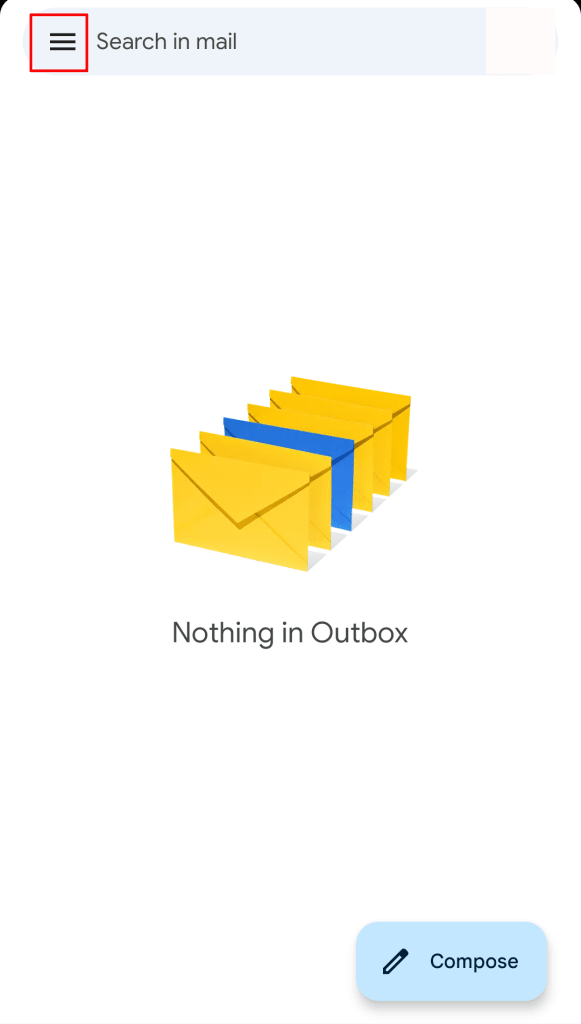
2. Прокрутите вниз и нажмите Настройки:

3. Нажмите Общие настройки:

4. Нажмите Действия при пролистывании почты:

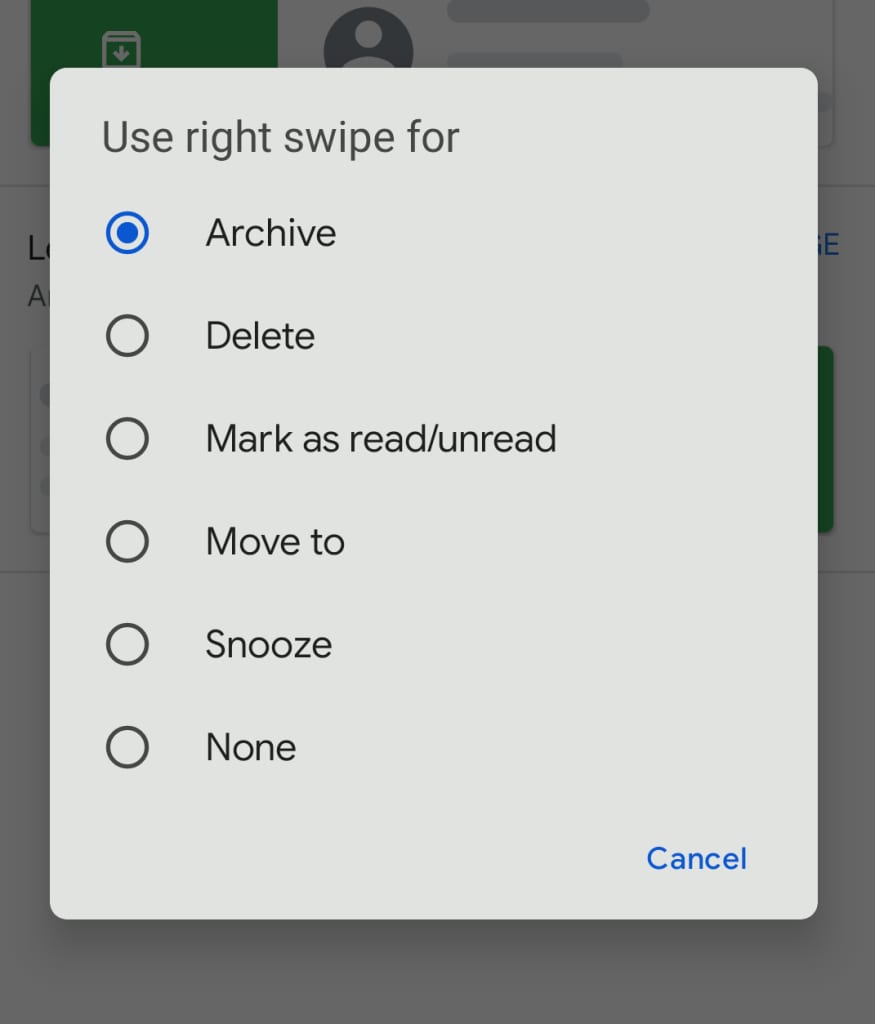
5. Нажмите Изменить рядом с «Свайп вправо» или «Свайп влево», чтобы выбрать направление пролистывания для удаления электронных писем.
Выберите Удалить во всплывающем списке:

6. Вернитесь в свой почтовый ящик и проведите в выбранном направлении, чтобы удалить электронные письма:
Удаляйте конфиденциальные электронные письма в целях безопасности — или попробуйте использовать электронные письма с истекающим сроком действия в Proton Mail
Многие люди удаляют свои электронные письма для защиты конфиденциальных данных на случай взлома их аккаунта. Однако эти письма все еще остаются в почтовом ящике или папке «Отправленные» человека, с которым они общались.
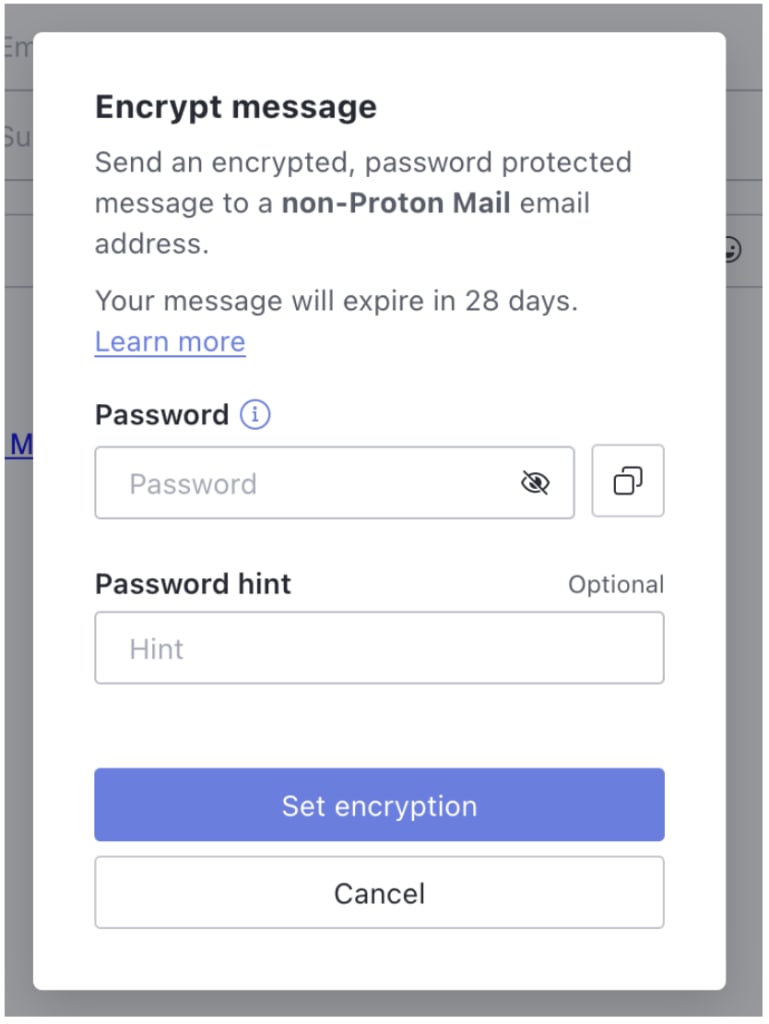
Но благодаря функции истечения срока действия сообщений в Proton Mail вы можете отправить электронное письмо, которое удалится автоматически. Это удалит письмо как из вашей папки «Отправленные», так и из почтового ящика получателя.
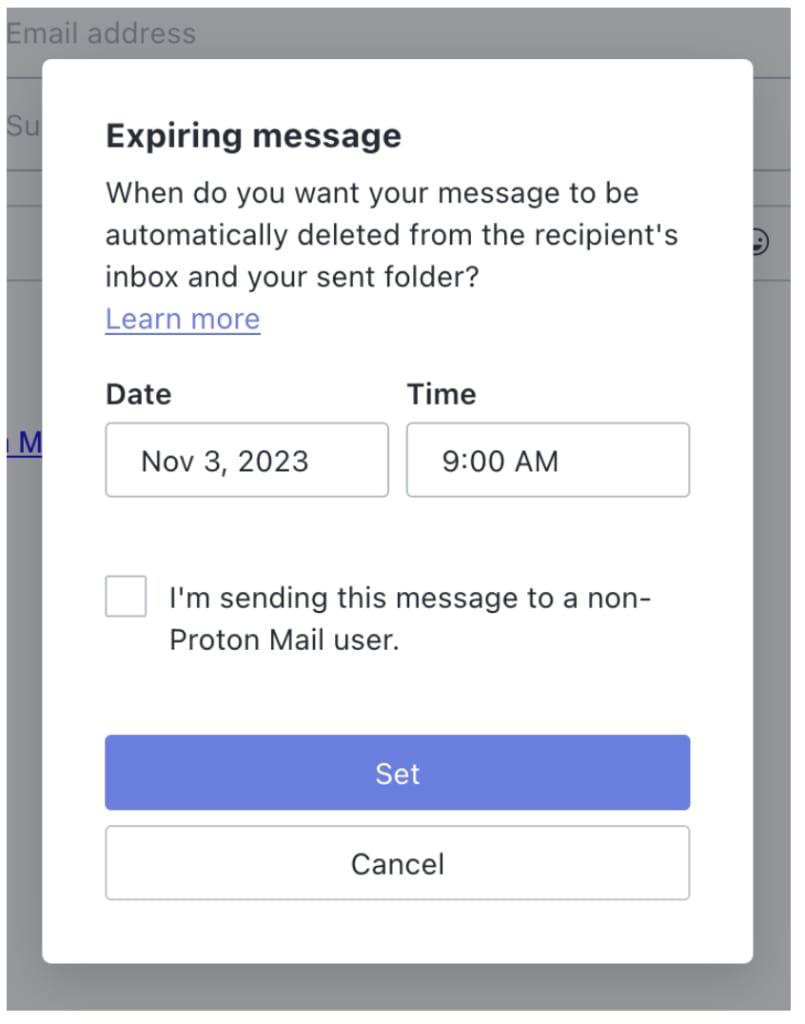
Истечение срока действия сообщений — это лишь один из примеров мощных инструментов конфиденциальности, предлагаемых в Proton Mail, которые включают в себя сквозное шифрование, электронные письма, защищенные паролем и другие передовые функции безопасности(новое окно). Благодаря нашему сквозному шифрованию и шифрованию с нулевым доступом никто, кроме вас, не может видеть содержимое ваших электронных писем — даже Proton.
Основанный в 2014 году, сервис Proton Mail является крупнейшим в мире провайдером электронной почты с шифрованием, обслуживающим более 100 миллионов аккаунтов по всему миру. Наша миссия — сделать конфиденциальность более доступной для всех, поэтому наши услуги бесплатны для использования и не содержат рекламы. Proton поддерживается сообществом за счет подписок, которые включают дополнительное пространство для хранения и дополнительные функции.
Создайте бесплатный аккаунт сегодня и верните себе контроль от компаний, которые хотят монетизировать ваши данные.





