

Het is nooit prettig om dat bericht in Gmail te zien verschijnen: “U heeft bijna geen opslagruimte meer.”
Zoals in de melding staat, wilt u wellicht “proberen ruimte vrij te maken of extra opslag kopen”. Maar wat als geen van beide opties voor u werkt?
Gelukkig kunt u in Gmail meerdere e-mails tegelijk verwijderen, inclusief alle e-mails van een bepaald type of zelfs alle e-mails in uw postvak IN.
Hoe u specifieke soorten e-mails in bulk verwijdert op een desktop
Hoe u alle e-mails in Gmail in één keer verwijdert
Hoe u e-mails in Gmail in bulk verwijdert op iOS
Hoe u e-mails in Gmail in bulk verwijdert op Android
Verlopende e-mails gebruiken
Waarom uw e-mails in Gmail verwijderen?
Veel mensen archiveren hun e-mails of laten ze gewoon onbeperkt in hun inbox ophopen.
Er zijn echter drie veelvoorkomende redenen om uw gelezen e-mails naar de prullenbak te verplaatsen:
- U heeft bijna geen opslagruimte meer en moet ruimte vrijmaken om te voorkomen dat u een betaald account moet aanschaffen.
- U wilt e-mails met gevoelige informatie “beveiligen” door ze definitief te verwijderen. Dit klinkt misschien drastisch, maar het kan zinvol zijn als u er zeker van bent dat u ze nooit meer nodig zult hebben. Een verwijderde e-mail kan niet worden gestolen in het geval van een hack of datalek. Het is het moderne equivalent van “Verbranden na het lezen”. Als alternatief moet u in een werkomgeving wellicht e-mails verwijderen om te voldoen aan het gegevensretentiebeleid van uw bedrijf.
- U maakt uw inbox leeg als voorbereiding op het verwijderen van uw Gmail-account om uw privacy te beschermen. Als u berichten in Gmail laat staan, blijft Google toegang houden tot uw gegevens.
Belangrijk om te weten: u wilt misschien overwegen uw e-mails uit Gmail te exporteren voordat u ze verwijdert, als u ze ergens wilt bewaren (zoals op een versleutelde externe harde schijf). U kunt ze ook importeren naar een nieuwe e-mailprovider als u overstapt van Gmail. Proton Mail biedt een oplossing met één klik om uw postvak IN naar een versleutelde cloudopslag te migreren met behulp van Easy Switch.
Hoe u specifieke soorten e-mails in bulk verwijdert op een desktop
Er zijn tal van momenten waarop u uw inbox wilt opschonen door bepaalde soorten e-mail te verwijderen.
Misschien heeft u de e-mails van een bepaalde afzender niet meer nodig. Misschien zijn alle e-mails die u meer dan tien jaar geleden heeft ontvangen nu overbodig. Of wilt u alle correspondentie van een specifiek bedrijf wissen.
Het zou veel tijd kosten om die e-mails één voor één te verwijderen, maar met Gmail kunt u ze in bulk wissen.
Archiveren: vooraf een korte opmerking
In plaats van uw e-mails te verwijderen, wilt u ze misschien archiveren.
Hoewel het verwijderen van e-mails opslagruimte vrijmaakt, worden ze door te archiveren alleen naar een andere locatie verplaatst. Dat betekent dat ze nog steeds meetellen voor uw totale opslaglimiet, maar aan de andere kant heeft u er altijd weer toegang toe als u dat wilt.
Als archiveren uw doel is, denk er dan bij de laatste stap aan om op Archiveren te klikken in plaats van op Verwijderen, terwijl we de verschillende manieren doorlopen om e-mails in Gmail te verwijderen.
Het pictogram voor Verwijderen is de prullenbak:

Het pictogram voor Archiveren is de archiefkast:

Verwijderen op afzender
1. Typ het e-mailadres van de afzender in de zoekbalk in deze indeling:
from:john.doe@gmail.com:

2. Druk op Enter.
3. Vink het selectievakje aan dat bovenaan uw inbox verschijnt:

4. Klik op de blauwe tekst met de tekst Alle gesprekken selecteren die overeenkomen met deze zoekopdracht:

5. Klik op Verwijderen (de prullenbak):

Verwijderen op label
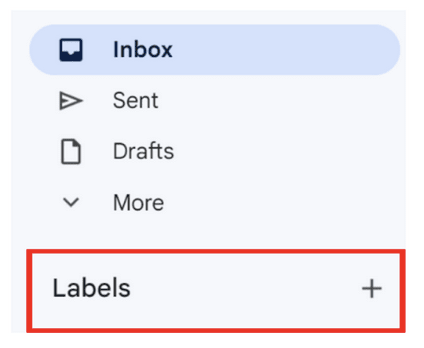
1. Klik op Labels onderaan de zijbalk aan de linkerkant:
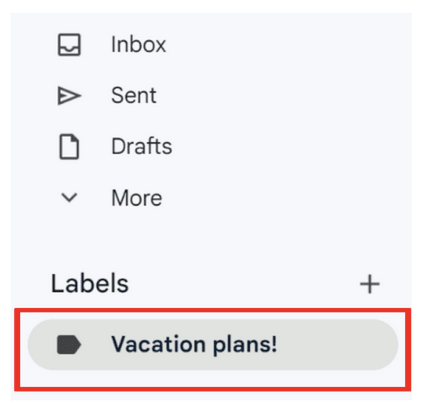
2. Selecteer het label dat u wilt verwijderen:
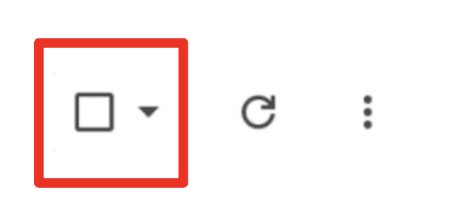
3. Vink het selectievakje aan dat bovenaan uw inbox verschijnt:
4. Klik op de blauwe tekst met de tekst Alle gesprekken selecteren die overeenkomen met deze zoekopdracht:

5. Klik op Verwijderen (de prullenbak):

Verwijderen op basis van de status “Gelezen”
1. Om alle gelezen e-mails te verwijderen, typt u is:read in de zoekbalk:

Om alle ongelezen e-mails te verwijderen, typt u is:unread in de zoekbalk:

2. Druk op Enter.
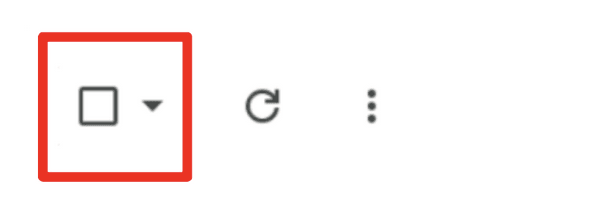
3. Vink het selectievakje aan dat bovenaan uw inbox verschijnt:
4. Klik op de blauwe tekst met de tekst Alle gesprekken selecteren die overeenkomen met deze zoekopdracht:

5. Klik op Verwijderen (de prullenbak):

Verwijderen op datumbereik
Om e-mails binnen een datumbereik te verwijderen, typt u het bereik in de zoekbalk in deze indeling:
after:01/01/2020 before:01/01/2021:

2. Druk op Enter.
3. Vink het selectievakje aan dat bovenaan uw inbox verschijnt:

4. Klik op de blauwe tekst met de tekst Alle gesprekken selecteren die overeenkomen met deze zoekopdracht:

5. Klik op Verwijderen (de prullenbak):

Verwijderen op categorie
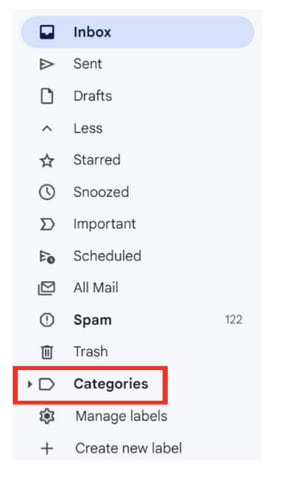
1. Klik op Categorieën in de linkersijbalk om de vervolgkeuzemenu-opties te zien:
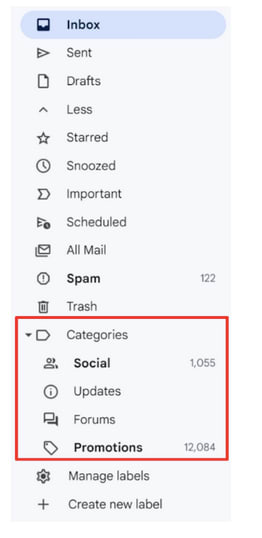
2. Selecteer een categorie: Sociaal, Updates, Forums of Reclame:
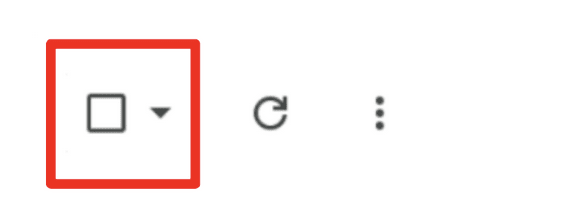
3. Vink het selectievakje aan dat bovenaan uw inbox verschijnt:
4. Klik op de blauwe tekst met de tekst Alle gesprekken selecteren die overeenkomen met deze zoekopdracht:

5. Klik op Verwijderen (de prullenbak):

Spam verwijderen
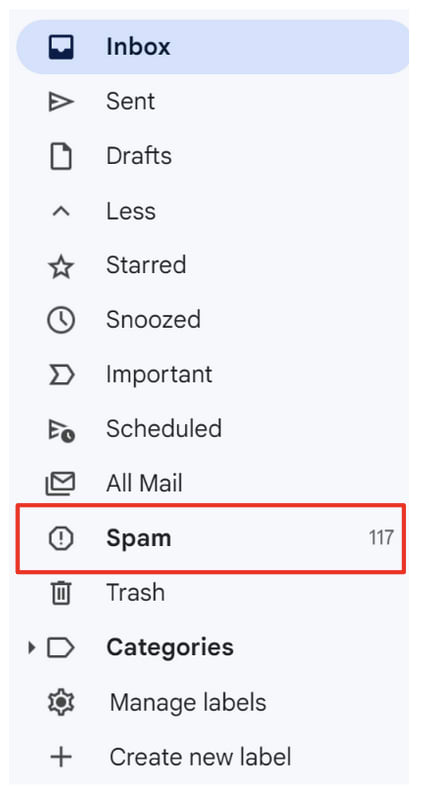
1. Klik op Spam in de linkersijbalk:
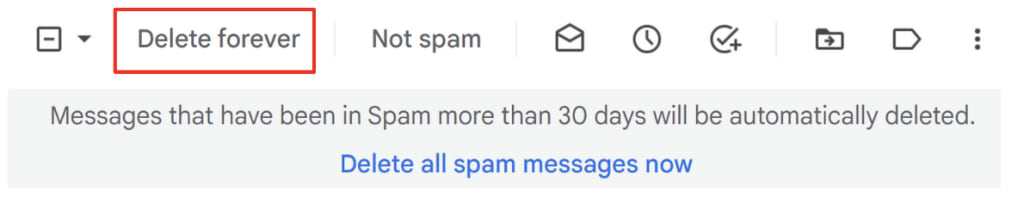
2. Klik bovenaan op Alle spamberichten nu verwijderen:

Of selecteer specifieke e-mails en klik vervolgens bovenaan op Definitief verwijderen:
Hoe u alle e-mails in Gmail in één keer verwijdert
Als u er zeker van bent dat dit de juiste beslissing is, is er een manier om al uw e-mails in Gmail te verwijderen.
Onthoud wel: deze methode maakt geen onderscheid. Hiermee wordt elke e-mail verwijderd.
1. Vink het vakje bovenaan uw inbox aan, links van de vernieuwingsknop:

Hiermee selecteert u alle e-mails op de eerste pagina.
2. Bovenaan staat nu in grijze tekst: Alle 𝑥 gesprekken op deze pagina zijn geselecteerd. Klik op de blauwe tekst rechts daarvan, met de tekst: Selecteer alle 𝑥 gesprekken in Primair:

3. Klik op Verwijderen (de prullenbak):

Welkom in uw gloednieuwe inbox — of “Inbox Zero”, zoals dat wordt genoemd.
Hoe u Gmail-e-mails in bulk verwijdert op iOS
Op iOS moet u e-mails een voor een verwijderen, maar u kunt het proces versnellen:
1. Tik linksboven in de Gmail-app op het instellingenpictogram (hamburgermenu):

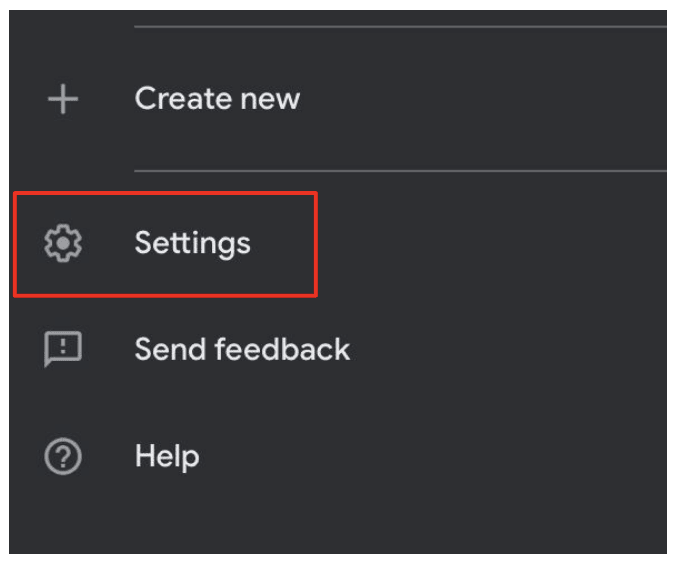
2. Scroll naar beneden en tik op Instellingen:
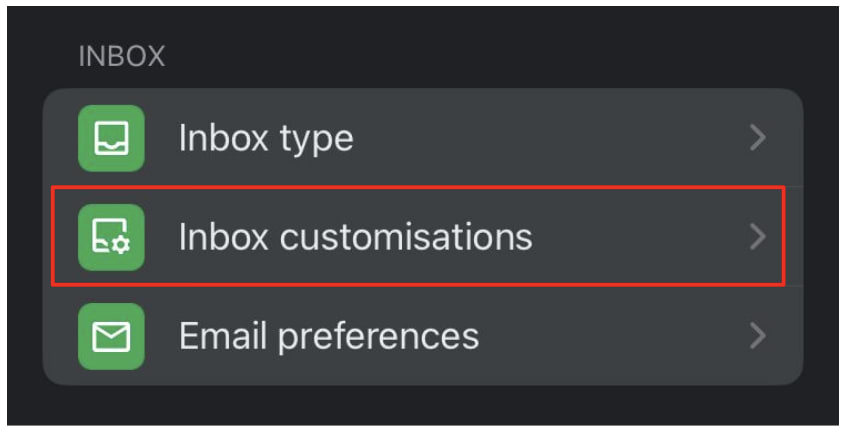
3. Tik op Inbox-aanpassingen:
4. Tik op E-mailveegacties:

5. Tik op Naar rechts vegen of Naar links vegen om te kiezen welke veegrichting e-mails verwijdert.
Selecteer Prullenbak (of “Bin” voor de Britse versie) in de pop-uplijst:
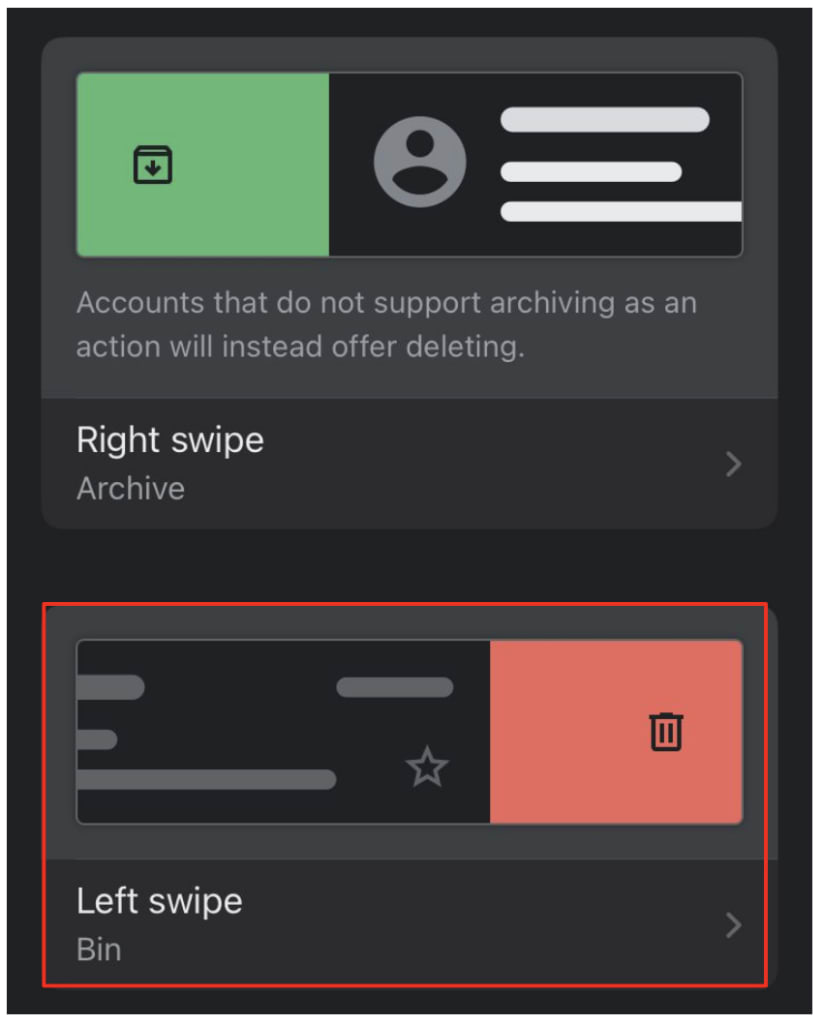
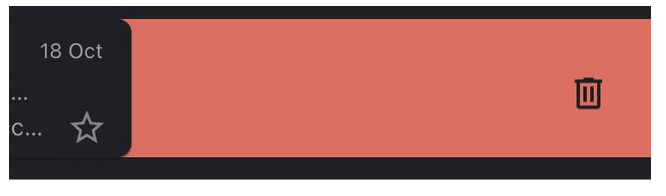
6. Ga terug naar uw inbox en veeg in de gekozen richting om e-mails te verwijderen:
Hoe u Gmail-e-mails in bulk verwijdert op Android
Op Android moet u e-mails nog steeds een voor een verwijderen, maar u kunt het proces versnellen:
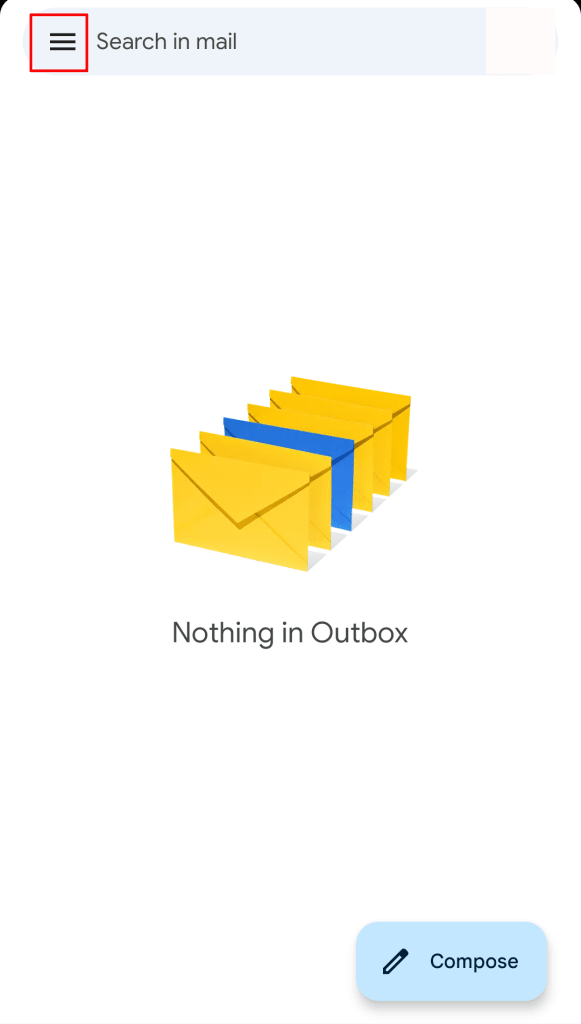
1. Tik linksboven in de Gmail-app op het instellingenpictogram (hamburgermenu):
2. Scroll naar beneden en tik op Instellingen:

3. Tik op Algemene instellingen:

4. Tik op E-mailveegacties:

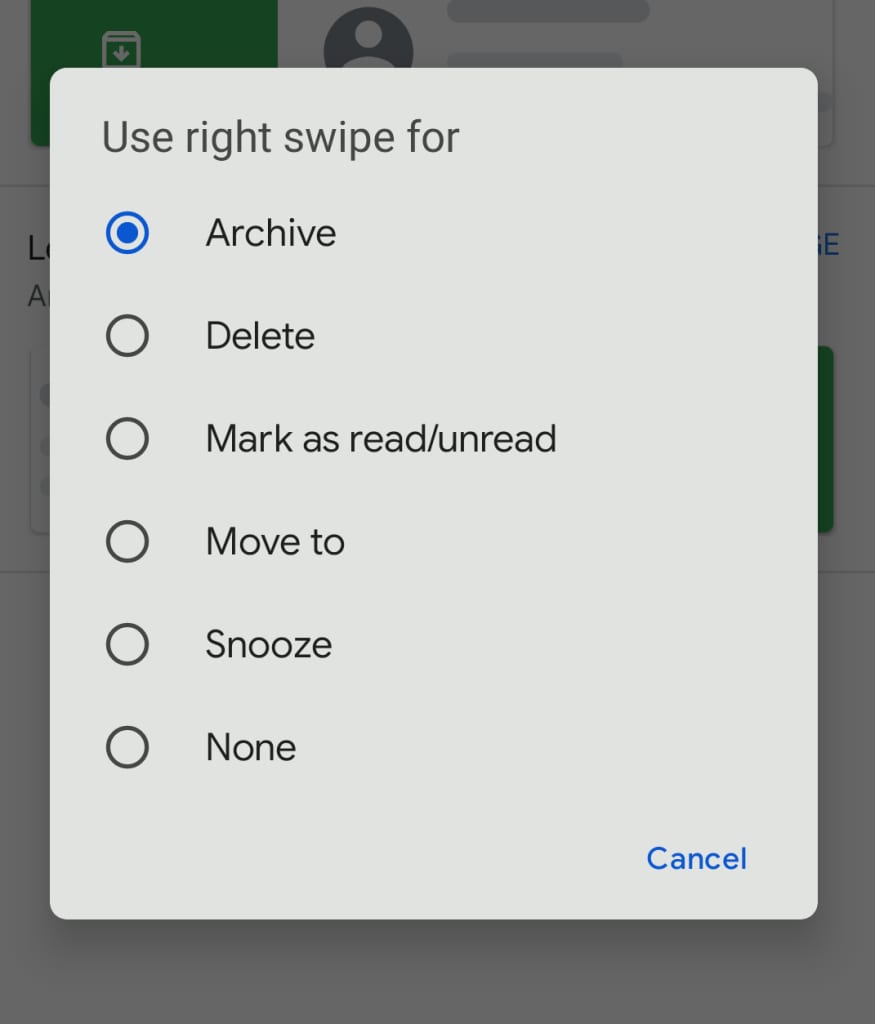
5. Tik op Wijzigen naast “Naar rechts vegen” of “Naar links vegen” om te kiezen welke veegrichting e-mails verwijdert.
Selecteer Verwijderen in de pop-uplijst:

6. Ga terug naar uw inbox en veeg in de gekozen richting om e-mails te verwijderen:
Verwijder gevoelige e-mails als beveiligingsmaatregel — of probeer in plaats daarvan de verlopende e-mails van Proton Mail
Veel mensen verwijderen hun e-mails om gevoelige gegevens te beschermen voor het geval hun account wordt gehackt. Die e-mails staan echter nog steeds in de inbox of de map Verzonden van de persoon met wie ze contact hadden.
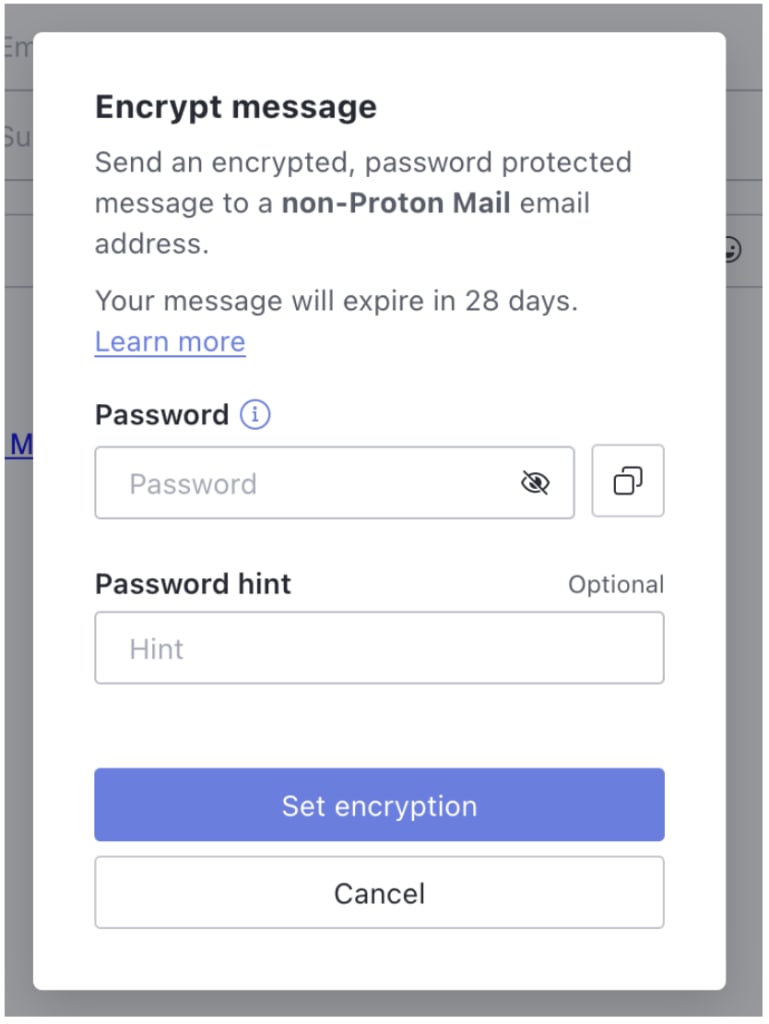
Maar met de verloopdatum van berichten van Proton Mail kunt u een e-mail verzenden die zichzelf verwijdert. Hierdoor wordt de e-mail verwijderd uit zowel uw map Verzonden als de inbox van uw ontvanger.
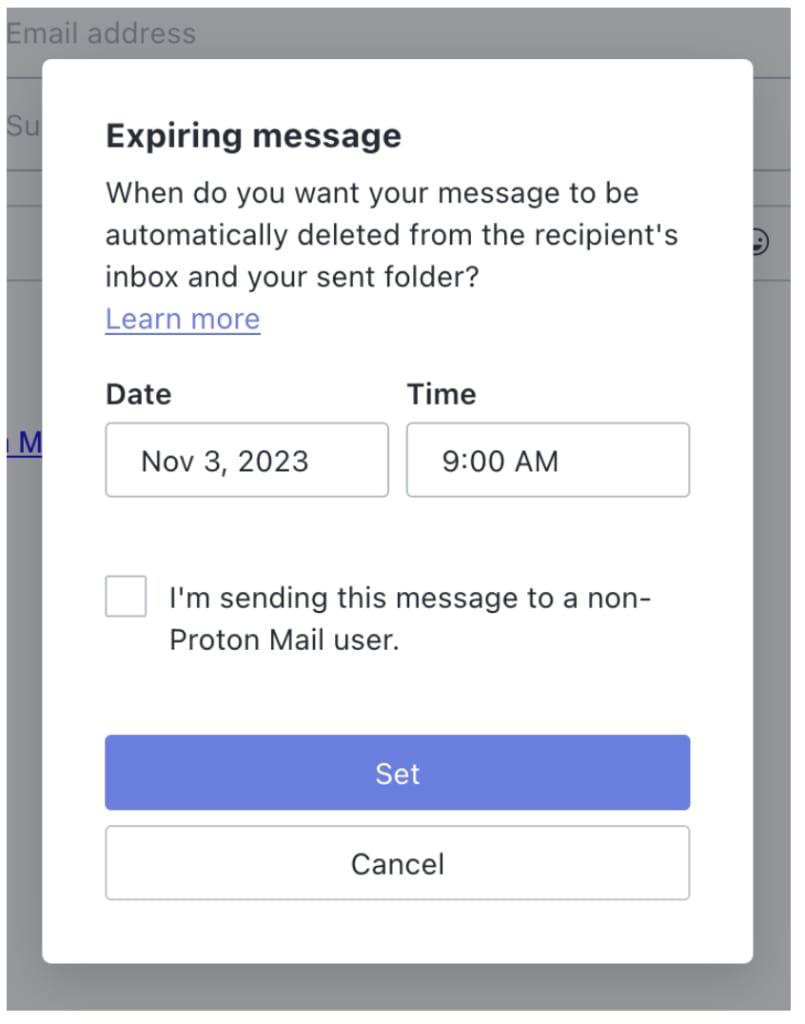
De verloopdatum voor berichten is slechts één voorbeeld van de krachtige privacytools die Proton Mail biedt, waaronder end-to-end versleuteling, met een wachtwoord beveiligde e-mails en andere geavanceerde beveiligingsfuncties(nieuw venster). Dankzij onze end-to-end versleuteling en zero-access-versleuteling kan niemand behalve u de inhoud van uw e-mails lezen — zelfs Proton niet.
Proton Mail, opgericht in 2014, is ‘s werelds grootste versleutelde e-mailprovider en bedient wereldwijd meer dan 100 miljoen accounts. Onze missie is om privacy toegankelijker te maken voor iedereen. Onze diensten zijn dan ook gratis te gebruiken en advertentievrij. Proton wordt door de community ondersteund via abonnementen, die extra opslag en extra functies bevatten.
Maak vandaag nog uw gratis account aan en neem de controle terug van bedrijven die geld willen verdienen aan uw gegevens.





