

Det er aldri gøy å se denne meldingen dukke opp i Gmail: «Du begynner å gå tom for lagringsplass.»
Som varselet sier, kan du kanskje «prøve å frigjøre plass eller kjøpe ekstra lagring.» Men hva hvis ingen av alternativene fungerer for deg?
Heldigvis kan du slette mange e-poster i Gmail på en gang, inkludert alle e-poster av en bestemt type eller til og med alle e-postene i innboksen din.
Slik massesletter du bestemte typer e-poster på datamaskin
Slik sletter du alle Gmail-e-poster på en gang
Slik massesletter du Gmail-e-poster på iOS
Slik massesletter du Gmail-e-poster på Android
Bruk utløpende e-poster
Hvorfor slette e-postene dine i Gmail?
Mange enten arkiverer e-postene sine eller lar dem bare hope seg opp i innboksen på ubestemt tid.
Det er imidlertid tre vanlige grunner til å kaste de leste e-postene dine i papirkurven:
- Du har lite lagringsplass og må frigjøre plass for å unngå å kjøpe en betalt konto.
- Du ønsker å «sikre» e-poster som inneholder sensitiv informasjon – ved å fjerne dem fullstendig. Det kan høres drastisk ut, men det kan gi mening hvis du er sikker på at du aldri vil trenge dem igjen. En slettet e-post kan ikke bli stjålet i tilfelle et hack eller databrudd. Det er den moderne versjonen av «brennes etter lesing». Alternativt kan du i en arbeidssammenheng måtte slette e-poster for å overholde selskapets retningslinjer for oppbevaring av data.
- Du tømmer innboksen din som en forløper til å slette Gmail-kontoen din for å beskytte personvernet. Hvis du lar meldinger ligge i Gmail, vil Google fortsette å ha tilgang til dataene dine.
Viktig å merke seg: Du bør vurdere å eksportere e-postene dine fra Gmail før du sletter dem hvis du vil beholde en kopi et eller annet sted (som på en kryptert ekstern harddisk). Du kan også importere dem til en ny e-postleverandør hvis du bytter fra Gmail. Proton Mail tilbyr en løsning med ett klikk for å migrere innboksen din til kryptert nettsky-lagring ved hjelp av Easy Switch.
Slik massesletter du bestemte typer e-poster på datamaskin
Det er mange anledninger hvor du kanskje vil rydde i innboksen ved å slette visse typer e-post.
Kanskje du ikke lenger trenger e-postene fra en bestemt avsender. Kanskje alle e-postene du mottok for et tiår siden nå er overflødige. Eller du ønsker kanskje å fjerne all korrespondanse fra et bestemt selskap.
Det ville tatt lang tid å slette disse e-postene én etter én, men Gmail lar deg tømme dem i bulk.
Arkivering: et raskt notat til å begynne med
I stedet for å slette e-postene dine, vil du kanskje arkivere dem.
Mens det å slette e-poster frigjør lagringsplass, flytter arkivering dem bare til en annen plassering. Det betyr at de fortsatt teller med i den totale lagringskvoten – men på den positive siden kan du alltid få tilgang til dem igjen hvis du ønsker det.
Hvis målet ditt er arkivering, må du huske på å trykke på Arkiver i stedet for Slett i det siste steget når vi går gjennom de ulike måtene å slette e-poster i Gmail på.
Ikonet for Slett er papirkurven:

Ikonet for Arkiver er arkivskapet:

Slett etter avsender
1. Skriv inn avsenderens e-postadresse i søkefeltet i dette formatet:
from:john.doe@gmail.com:

2. Trykk på Enter.
3. Merk av i boksen som vises øverst i innboksen:

4. Klikk på den blå teksten der det står Velg alle samtaler som samsvarer med dette søket:

5. Klikk på Slett (papirkurven):

Slett etter etikett
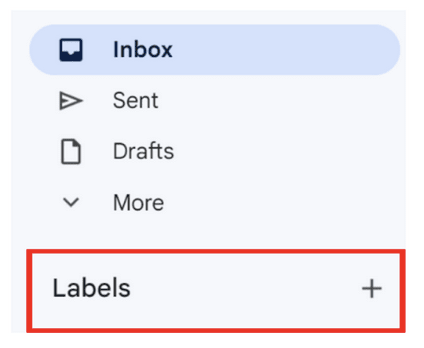
1. Klikk på Etiketter nederst i venstre sidefelt:
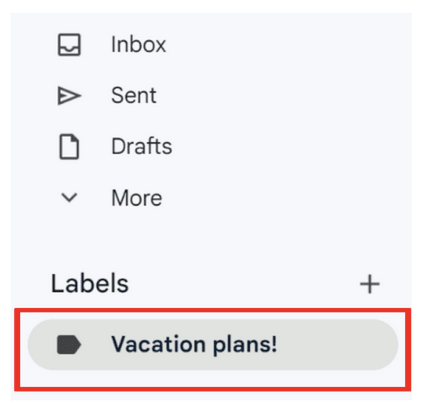
2. Velg etiketten du vil slette:
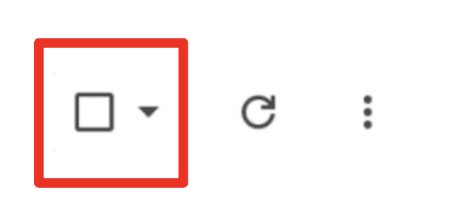
3. Merk av i boksen som vises øverst i innboksen:
4. Klikk på den blå teksten der det står Velg alle samtaler som samsvarer med dette søket:

5. Klikk på Slett (papirkurven):

Slett etter «lest»-status
1. For å slette alle leste e-poster, skriv is:read i søkefeltet:

For å slette alle uleste e-poster, skriv is:unread i søkefeltet:

2. Trykk på Enter.
3. Merk av i boksen som vises øverst i innboksen:

4. Klikk på den blå teksten der det står Velg alle samtaler som samsvarer med dette søket:

5. Klikk på Slett (papirkurven):

Slett etter datointervall
For å slette e-poster innenfor et datointervall, skriv inn intervallet i søkefeltet i dette formatet:
after:01/01/2020 before:01/01/2021:

2. Trykk på Enter.
3. Merk av i boksen som vises øverst i innboksen:

4. Klikk på den blå teksten der det står Velg alle samtaler som samsvarer med dette søket:

5. Klikk på Slett (papirkurven):

Slett etter kategori
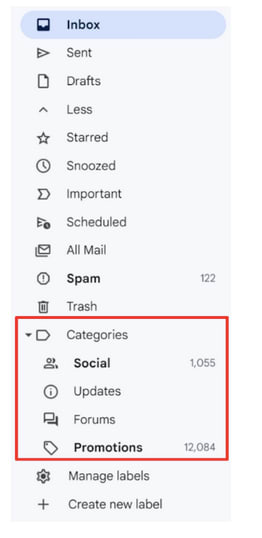
1. Klikk på Kategorier i venstre sidefelt for å se rullegardinvalgene:
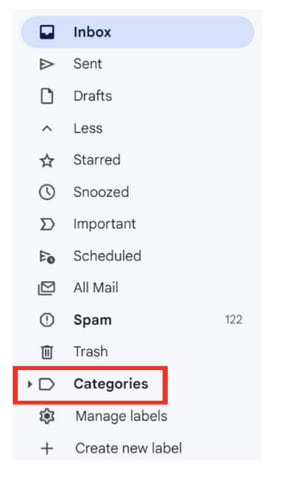
2. Velg en kategori: Sosialt, Oppdateringer, Forumer eller Kampanjer:
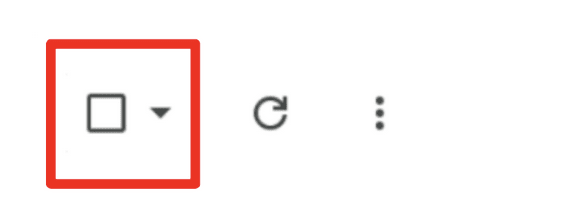
3. Merk av i boksen som vises øverst i innboksen:
4. Klikk på den blå teksten der det står Velg alle samtaler som samsvarer med dette søket:

5. Klikk på Slett (papirkurven):

Slett søppelpost
1. Klikk på Søppelpost i venstre sidefelt:
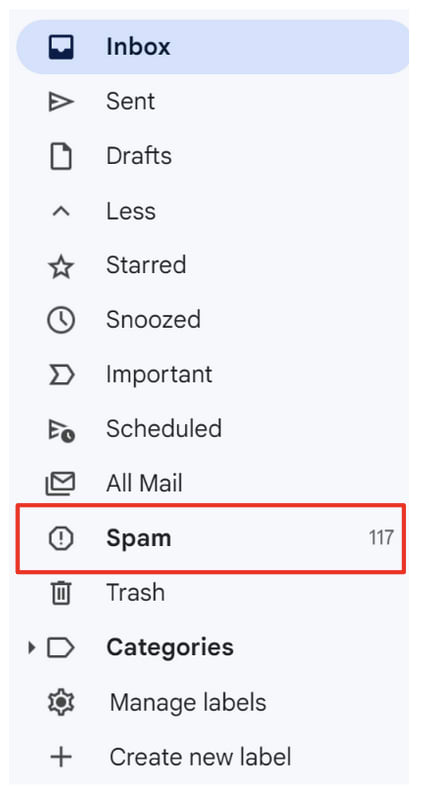
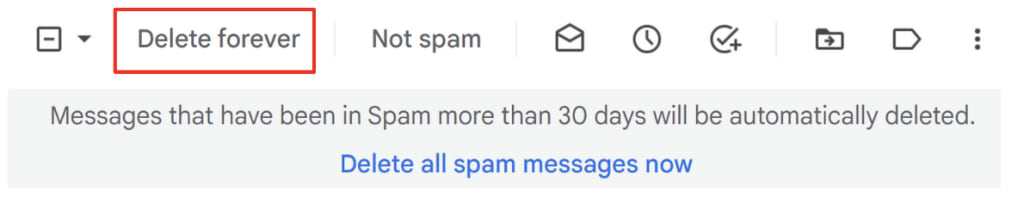
2. Klikk på Slett alle søppelpostmeldinger nå øverst:

Eller velg bestemte e-poster, og klikk deretter på Slett permanent øverst:
Slik sletter du alle Gmail-e-poster på en gang
Hvis du er sikker på at det er den rette beslutningen, finnes det en måte å slette alle e-postene dine i Gmail på.
Bare husk: Denne metoden skiller ikke mellom e-poster. Den sletter hver eneste e-post.
1. Merk av i boksen øverst i innboksen, til venstre for oppdateringsknappen:

Dette velger hver e-post på den første siden.
2. Øverst i grå tekst står det nå Alle 𝑥 samtaler på denne siden er valgt. Klikk på den blå teksten til høyre for det, der det står Velg alle 𝑥 samtaler i Primær:

3. Klikk på Slett (papirkurven):

Velkommen til en flunkende ny innboks – eller «Inbox Zero», som det heter.
Slik massesletter du Gmail-e-poster på iOS
På iOS må du slette e-poster én etter én, men du kan fremskynde prosessen:
1. Øverst til venstre i Gmail-appen, trykk på innstillinger-ikonet (hamburger-meny):

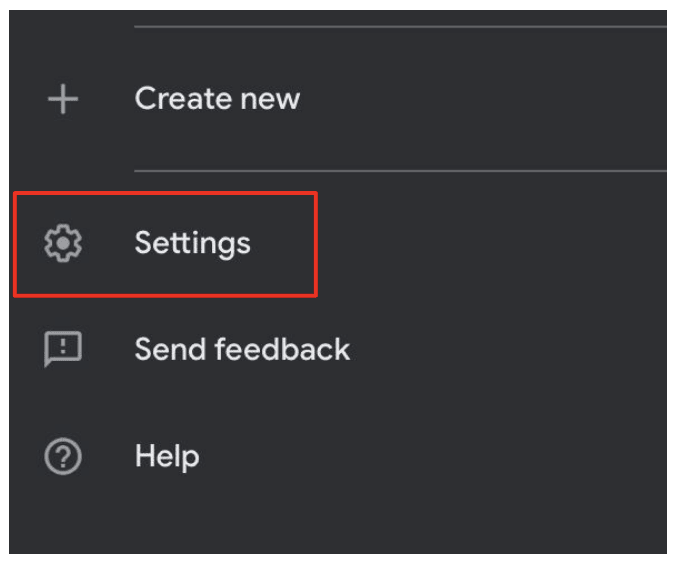
2. Rull ned, og trykk på Innstillinger:
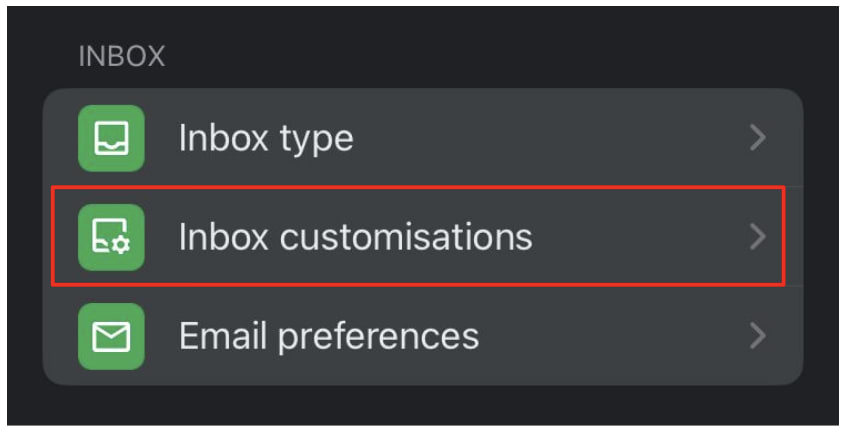
3. Trykk på Innboks-tilpasninger:
4. Trykk på Sveipehandlinger for e-post:

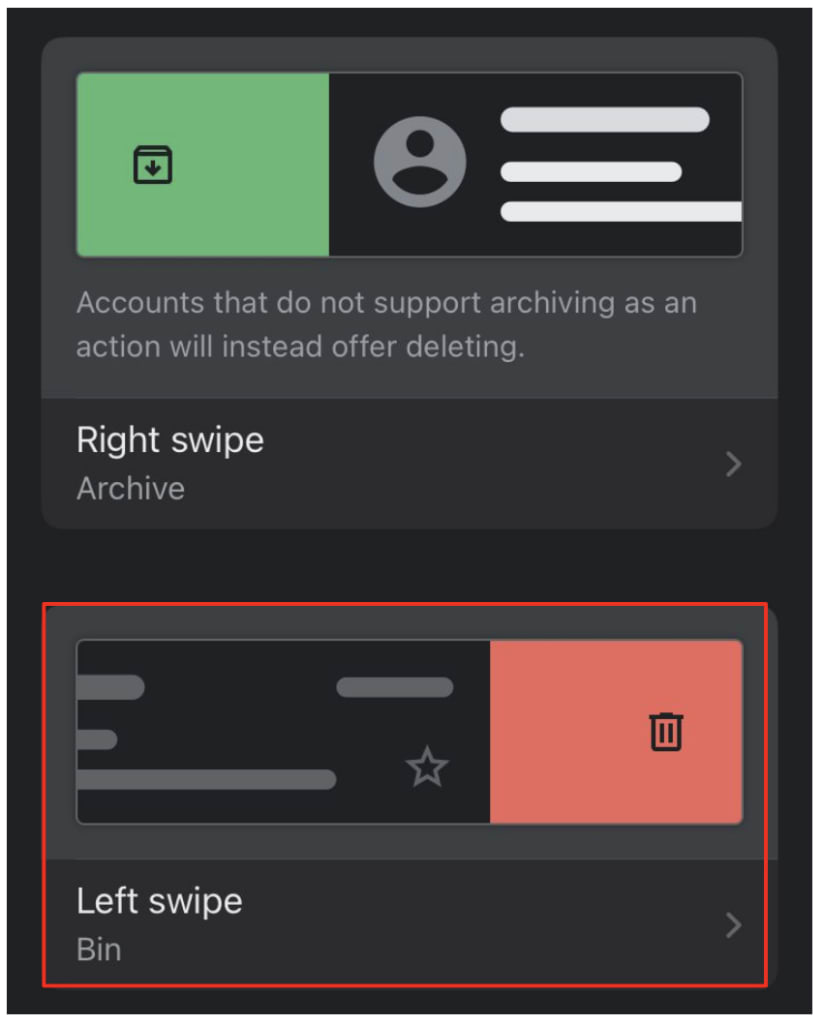
5. Trykk på Sveip til høyre eller Sveip til venstre for å velge hvilken sveiperetning som skal slette e-poster.
Velg Papirkurv fra sprett-opp-listen:
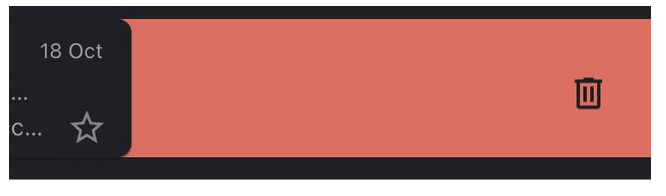
6. Gå tilbake til innboksen din, og sveip i retningen du har valgt for å slette e-poster:
Slik sletter du Gmail-e-poster i bulk på Android
På Android må du fortsatt slette e-poster én etter én, men du kan øke hastigheten på prosessen:
1. Øverst til venstre i Gmail-appen, trykk på innstillinger-ikonet (hamburger-meny):
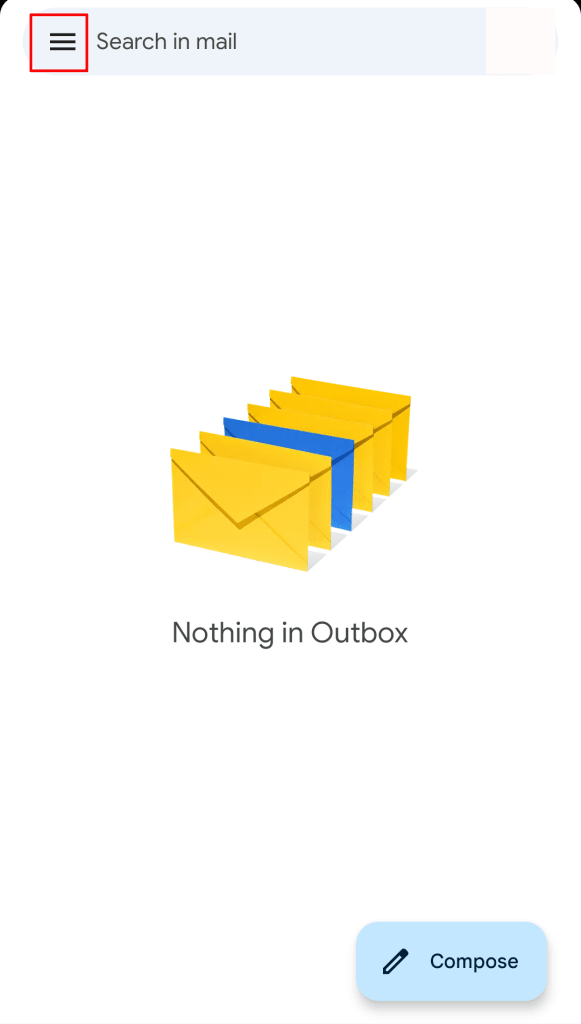
2. Rull ned, og trykk på Innstillinger:

3. Trykk på Generelle innstillinger:

4. Trykk på Sveipehandlinger for e-post:

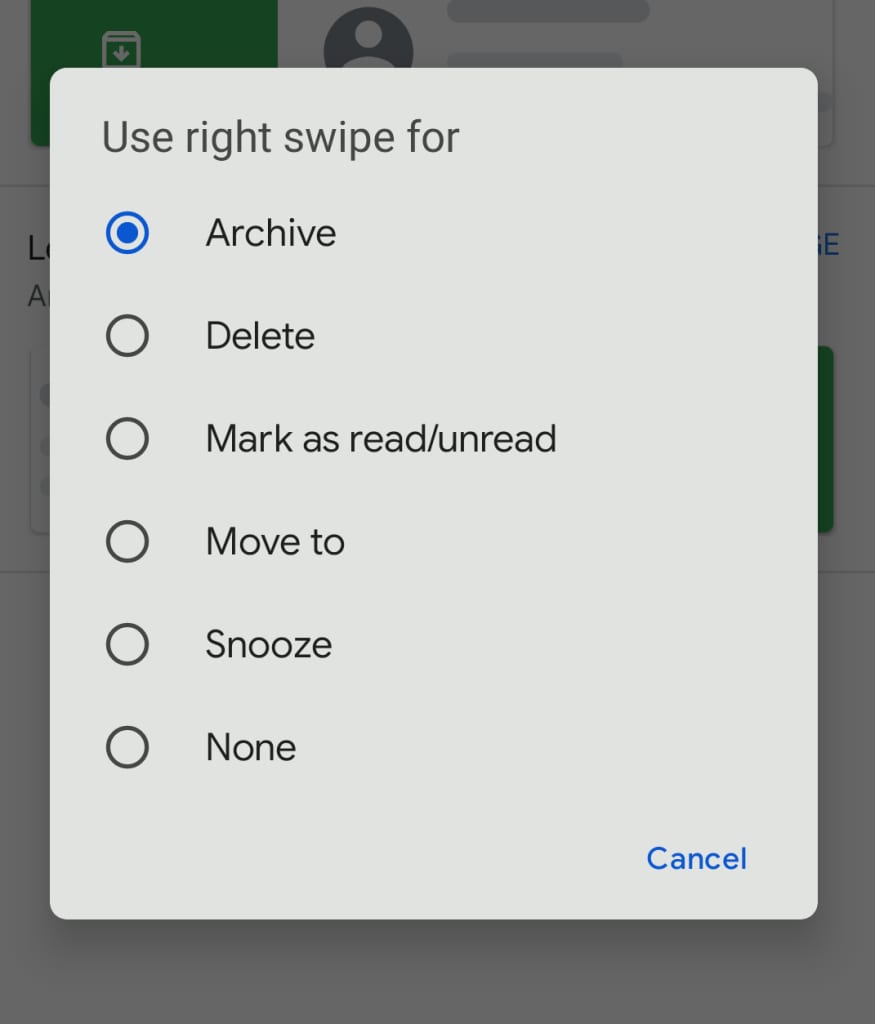
5. Trykk på Endre ved siden av «Sveip til høyre» eller «Sveip til venstre» for å velge hvilken sveiperetning som skal slette e-poster.
Velg Slett fra sprett-opp-listen:

6. Gå tilbake til innboksen din, og sveip i retningen du har valgt for å slette e-poster:
Slett sensitiv e-post som et sikkerhetstiltak — eller prøv Proton Mail sine e-poster som utløper i stedet
Mange sletter e-postene sine for å beskytte sensitive data i tilfelle kontoen deres blir hacket. Disse e-postene eksisterer imidlertid fortsatt i innboksen eller mappen for sendt post hos personen de var i kontakt med.
Men med Proton Mail sin utløpsdato for meldinger, kan du sende en e-post som sletter seg selv. Dette eliminerer e-posten fra både din Sendt-mappe og mottakerens innboks.
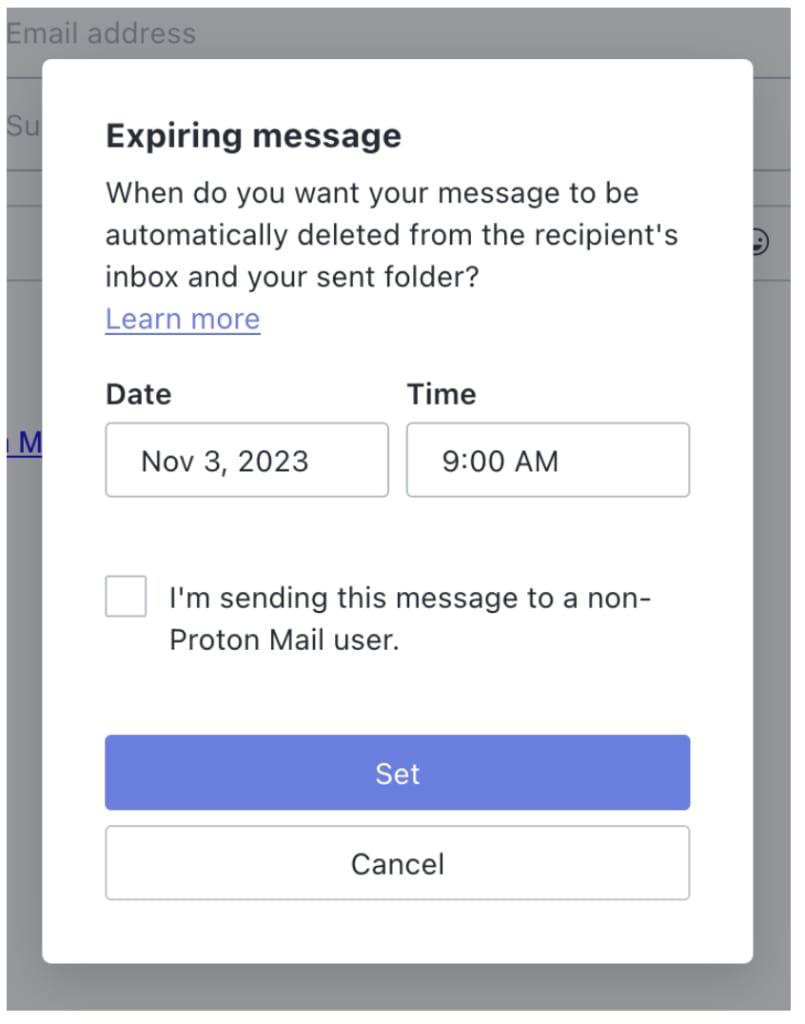
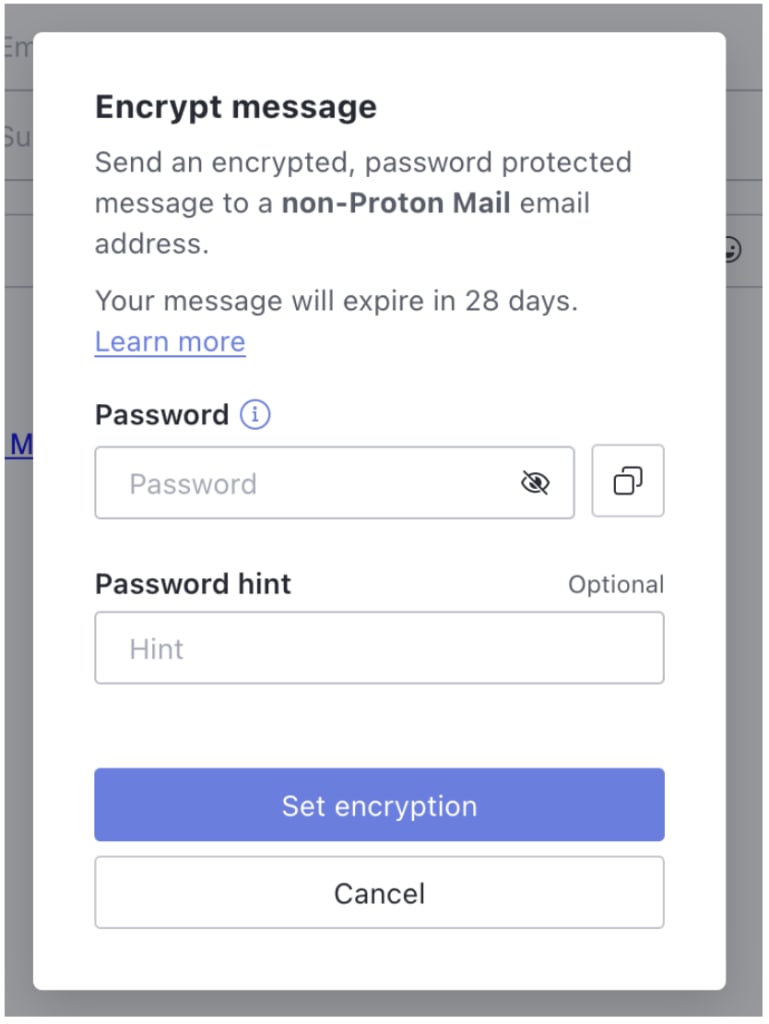
Utløpsdato for meldinger er bare ett eksempel på de kraftige personvernsverktøyene som tilbys i Proton Mail, som inkluderer ende-til-ende-kryptering, passordbeskyttet e-post og andre avanserte sikkerhetsfunksjoner(nytt vindu). På grunn av vår ende-til-ende- og nulltilgangs-kryptering er det ingen som kan se innholdet i e-postene dine bortsett fra deg — ikke en gang Proton.
Proton Mail ble grunnlagt i 2014 og er verdens største leverandør av kryptert e-post, med over 100 millioner kontoer over hele verden. Vårt oppdrag er å gjøre personvern mer tilgjengelig for alle, så tjenestene våre er både gratis å bruke og fri for annonser. Proton støttes av nettsamfunnet gjennom abonnementer, som inkluderer ekstra lagringsplass og flere funksjoner.
Opprett din gratis konto i dag, og ta tilbake kontrollen fra selskaper som ønsker å tjene penger på dataene dine.





