

Nikdy není příjemné vidět v Gmailu tuto zprávu: „Dochází vám úložný prostor.“
Jak uvádí oznámení, možná budete chtít „zkusit uvolnit místo nebo zakoupit další úložiště“. Co ale dělat, pokud vám ani jedna z těchto možností nepomůže?
Naštěstí můžete v Gmailu smazat více e-mailů najednou, včetně všech e-mailů určitého typu nebo dokonce všech e-mailů ve vaší e-mailové schránce.
Jak hromadně smazat konkrétní druhy e-mailů na počítači
Jak smazat všechny e-maily v Gmailu najednou
Jak hromadně smazat e-maily z Gmailu v systému iOS
Jak hromadně smazat e-maily z Gmailu v systému Android
Používání e-mailů, které vyprší
Proč mazat e-maily v Gmailu?
Mnoho lidí si své e-maily buď archivuje, nebo je nechá hromadit v doručené poště donekonečna.
Existují však tři běžné důvody, proč své přečtené e-maily odeslat do koše:
- Dochází vám úložiště a potřebujete uvolnit místo, abyste se vyhnuli placení za placený účet.
- Chcete „zabezpečit“ e-maily obsahující citlivé informace tím, že je definitivně odstraníte. Může to znít drasticky, ale může to mít smysl, pokud si jste jisti, že je už nikdy nebudete potřebovat. Smazaný e-mail nelze ukrást v případě útoku nebo úniku informací. Je to moderní ekvivalent hesla „Po přečtení spalte“. V pracovním prostředí možná budete muset e-maily smazat, abyste splnili zásady vaší společnosti pro uchovávání dat.
- Vyprazdňujete doručenou poštu jako přípravu na smazání svého účtu Gmail, abyste chránili své soukromí. Pokud zprávy v Gmailu ponecháte, Google bude mít i nadále možnost k vašim datům přistupovat.
Důležité upozornění: Před smazáním e-mailů z Gmailu možná budete chtít zvážit jejich export, pokud si o nich chcete někde uchovat záznam (například na šifrovaném externím disku). Pokud odcházíte od Gmailu, můžete je také importovat k novému poskytovateli e-mailu. Proton Mail nabízí řešení pro migraci vaší e-mailové schránky do šifrovaného cloudového úložiště pomocí funkce Easy Switch jedním kliknutím.
Jak hromadně smazat konkrétní druhy e-mailů na počítači
Existuje mnoho situací, kdy možná budete chtít promazat svou doručenou poštu smazáním určitých typů e-mailů.
Možná už nepotřebujete e-maily od konkrétního odesílatele. Možná jsou všechny e-maily, které jste obdrželi před deseti lety, nyní nadbytečné. Nebo si možná přejete odstranit veškerou korespondenci od konkrétní společnosti.
Smazání těchto e-mailů jeden po druhém by trvalo dlouho, ale Gmail vám umožňuje zrušit je hromadně.
Archivace: poznámka na úvod
Místo mazání e-mailů si je možná budete chtít archivovat.
Zatímco smazání e-mailů uvolní úložný prostor, archivace je pouze přesune do jiného umístění. To znamená, že se stále započítávají do vašeho celkového povoleného úložiště – na druhou stranu k nim však můžete mít kdykoli opětovný přístup, pokud budete chtít.
Pokud je vaším cílem archivace, pak při procházení různých způsobů, jak smazat e-maily v Gmailu, v posledním kroku nezapomeňte zvolit Archivovat místo Smazat.
Ikona pro Smazat je koš:

Ikona pro Archivovat je kartotéka:

Smazat podle odesílatele
1. Do vyhledávacího řádku zadejte e-mailovou adresu odesílatele v tomto formátu:
from:john.doe@gmail.com:

2. Stiskněte Enter.
3. Zaškrtněte políčko, které se objeví v horní části doručené pošty:

4. Klikněte na modrý text, který zní Vybrat všechny konverzace odpovídající tomuto hledání:

5. Klikněte na Smazat (koš):

Smazat podle štítku
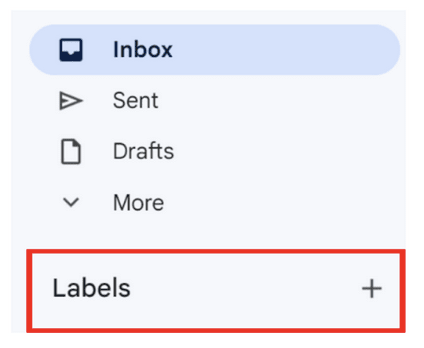
1. Klikněte na Štítky v dolní části levého postranního panelu:
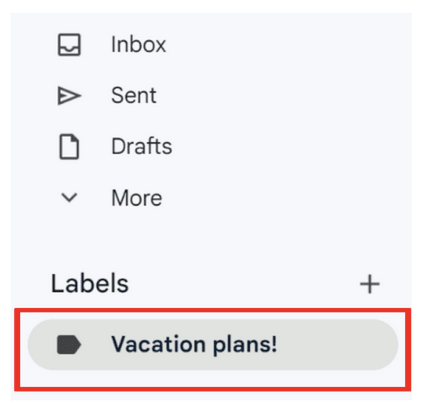
2. Vyberte štítek, který chcete smazat:
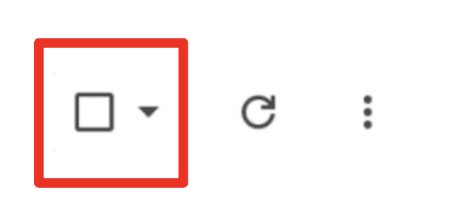
3. Zaškrtněte políčko, které se objeví v horní části doručené pošty:
4. Klikněte na modrý text, který zní Vybrat všechny konverzace odpovídající tomuto hledání:

5. Klikněte na Smazat (koš):

Smazat podle stavu „Přečteno“
1. Chcete-li smazat všechny přečtené e-maily, zadejte do vyhledávacího řádku is:read:

Chcete-li smazat všechny nepřečtené e-maily, zadejte do vyhledávacího řádku is:unread:

2. Stiskněte Enter.
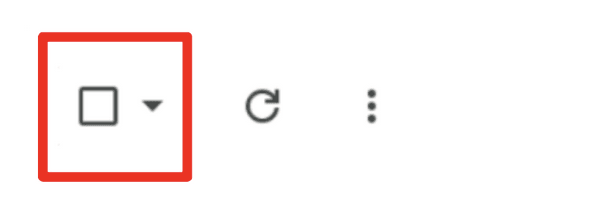
3. Zaškrtněte políčko, které se objeví v horní části doručené pošty:
4. Klikněte na modrý text, který zní Vybrat všechny konverzace odpovídající tomuto hledání:

5. Klikněte na Smazat (koš):

Smazat podle časového rozsahu
Chcete-li smazat e-maily v určitém časovém rozsahu, zadejte rozsah do vyhledávacího řádku v tomto formátu:
after:01/01/2020 before:01/01/2021:

2. Stiskněte Enter.
3. Zaškrtněte políčko, které se objeví v horní části doručené pošty:

4. Klikněte na modrý text, který zní Vybrat všechny konverzace odpovídající tomuto hledání:

5. Klikněte na Smazat (koš):

Smazat podle kategorie
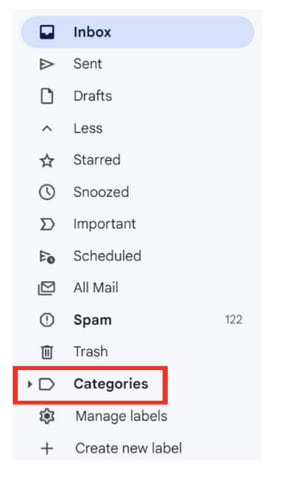
1. Klikněte na Kategorie na levém postranním panelu, abyste viděli možnosti v rozevírací nabídce:
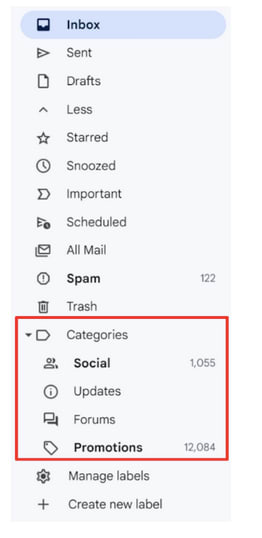
2. Vyberte kategorii: Sociální sítě, Aktualizace, Fóra nebo Promo akce:
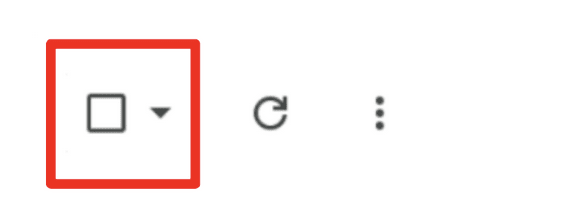
3. Zaškrtněte políčko, které se objeví v horní části doručené pošty:
4. Klikněte na modrý text, který zní Vybrat všechny konverzace odpovídající tomuto hledání:

5. Klikněte na Smazat (koš):

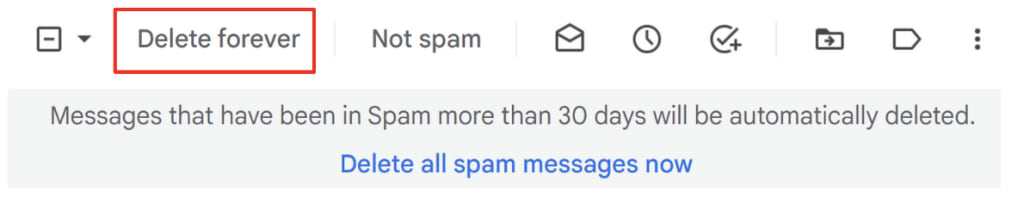
Smazat spam
1. Klikněte na Spam na levém postranním panelu:
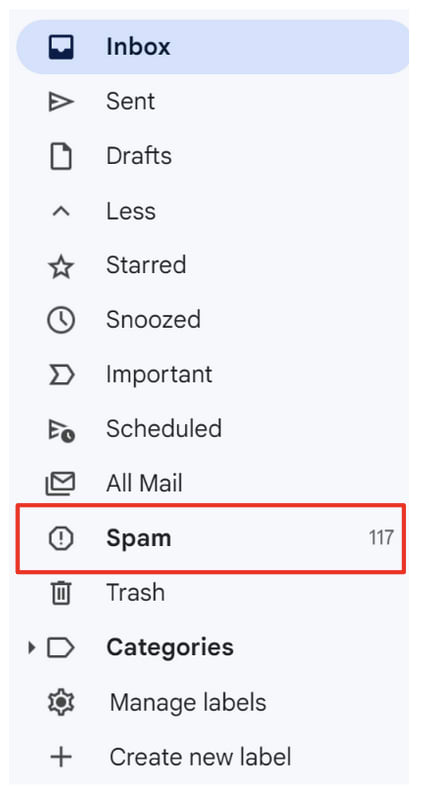
2. Nahoře klikněte na Smazat všechny zprávy spamu:

Nebo vyberte konkrétní e-maily a poté nahoře klikněte na Smazat navždy:
Jak smazat všechny e-maily v Gmailu najednou
Pokud jste si jisti, že je to správné rozhodnutí, existuje způsob, jak smazat všechny e-maily v Gmailu.
Jen pamatujte: Tato metoda nerozlišuje. Smaže každý e-mail.
1. Zaškrtněte políčko v horní části doručené pošty, nalevo od tlačítka Obnovit:

Tím vyberete všechny e-maily na první stránce.
2. Nahoře šedým textem nyní vidíte Všech 𝑥 konverzací na této stránce je vybráno. Klikněte na modrý text napravo od něj, který zní Vybrat všechny 𝑥 konverzací v Primární:

3. Klikněte na Smazat (koš):

Vítejte ve své zářivě nové doručené poště – nebo „Inbox Zero“, jak se říká.
Jak hromadně smazat e-maily z Gmailu v systému iOS
V systému iOS musíte e-maily mazat jeden po druhém, ale proces můžete urychlit:
1. V levém horním rohu aplikace Gmail klepněte na ikonu nastavení (nabídka ve tvaru hamburgeru):

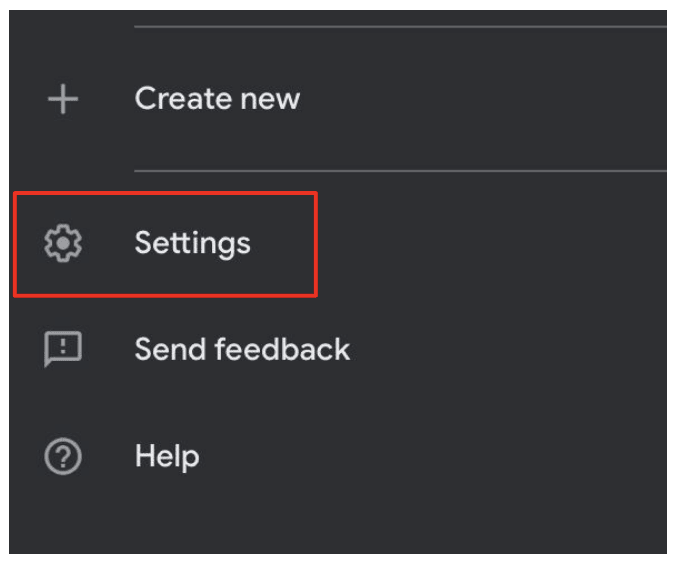
2. Přejděte dolů a klepněte na Nastavení:
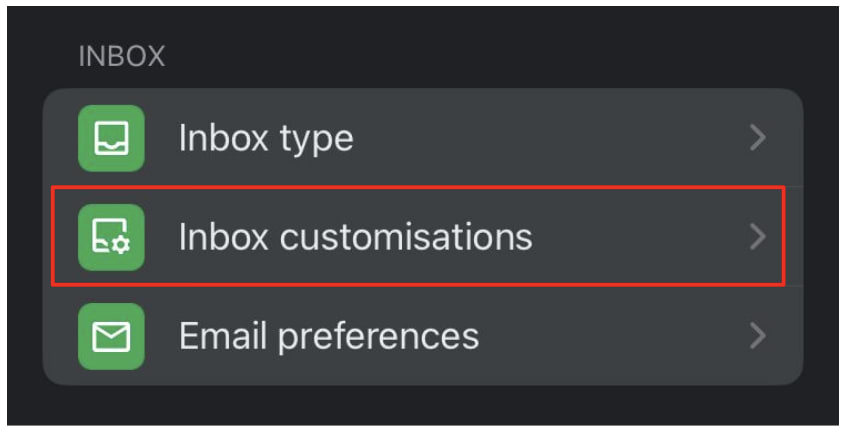
3. Klepněte na Přizpůsobení doručené pošty:
4. Klepněte na Akce přejetím prstem v e-mailu:

5. Klepněte na Přejetí prstem doprava nebo Přejetí prstem doleva a vyberte, kterým směrem se mají e-maily mazat.
Z vyskakovacího okna vyberte Koš (v britské verzi „Bin“):
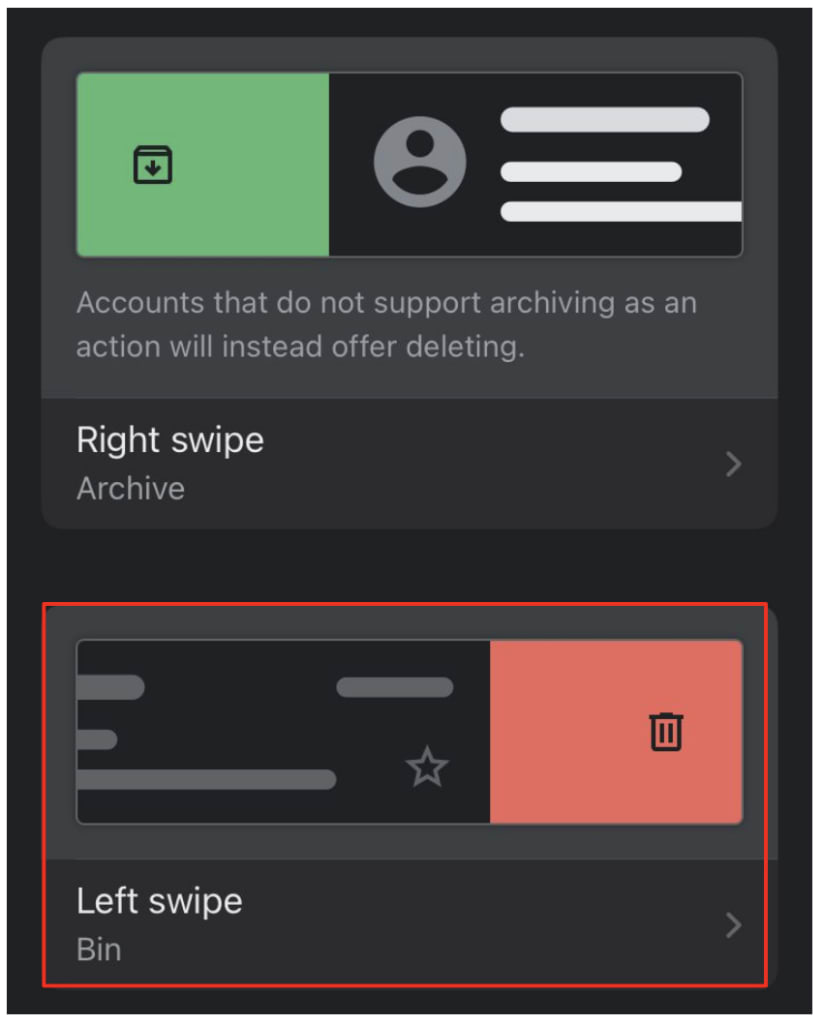
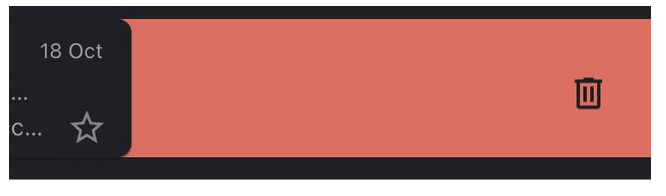
6. Vraťte se do doručené pošty a přejeďte prstem směrem, který jste zvolili pro smazání e-mailů:
Jak hromadně smazat e-maily v Gmailu na Androidu
Na Androidu musíte e-maily stále mazat jeden po druhém, ale proces můžete urychlit:
1. V levém horním rohu aplikace Gmail klepněte na ikonu nastavení (nabídka ve tvaru hamburgeru):
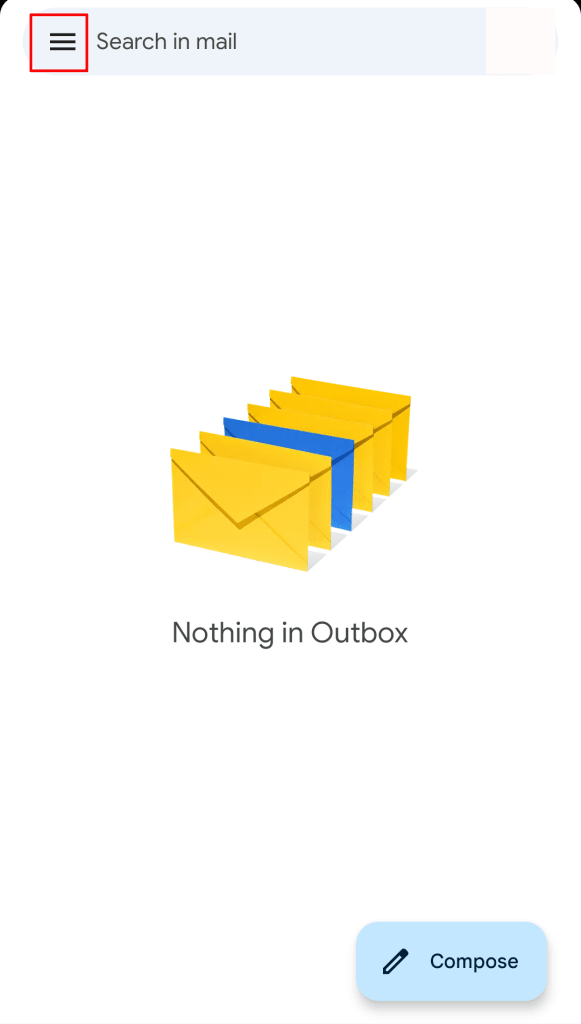
2. Přejděte dolů a klepněte na Nastavení:

3. Klepněte na Obecné nastavení:

4. Klepněte na Akce přejetím prstem v poště:

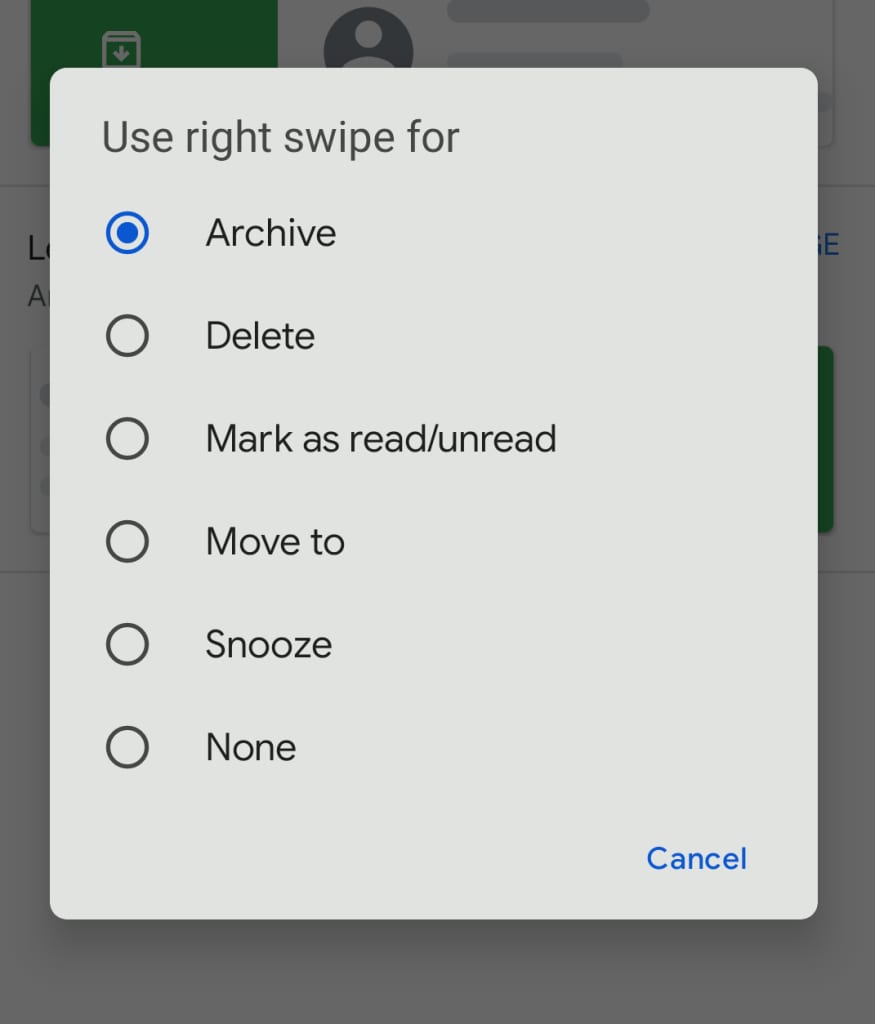
5. Klepněte na Změnit vedle položky „Přejetí prstem doprava“ nebo „Přejetí prstem doleva“ a zvolte směr přejetí, kterým se e-maily smažou.
Z vyskakovacího okna vyberte Smazat:

6. Vraťte se do doručené pošty a přejeďte prstem směrem, který jste zvolili pro smazání e-mailů:
Mažte citlivé e-maily jako bezpečnostní opatření — nebo raději vyzkoušejte e-maily s vypršením platnosti od Proton Mailu
Mnoho lidí maže své e-maily, aby ochránili citlivé údaje pro případ napadení účtu. Tyto e-maily však stále existují v doručené poště nebo ve složce Odeslané osob, se kterými byli v kontaktu.
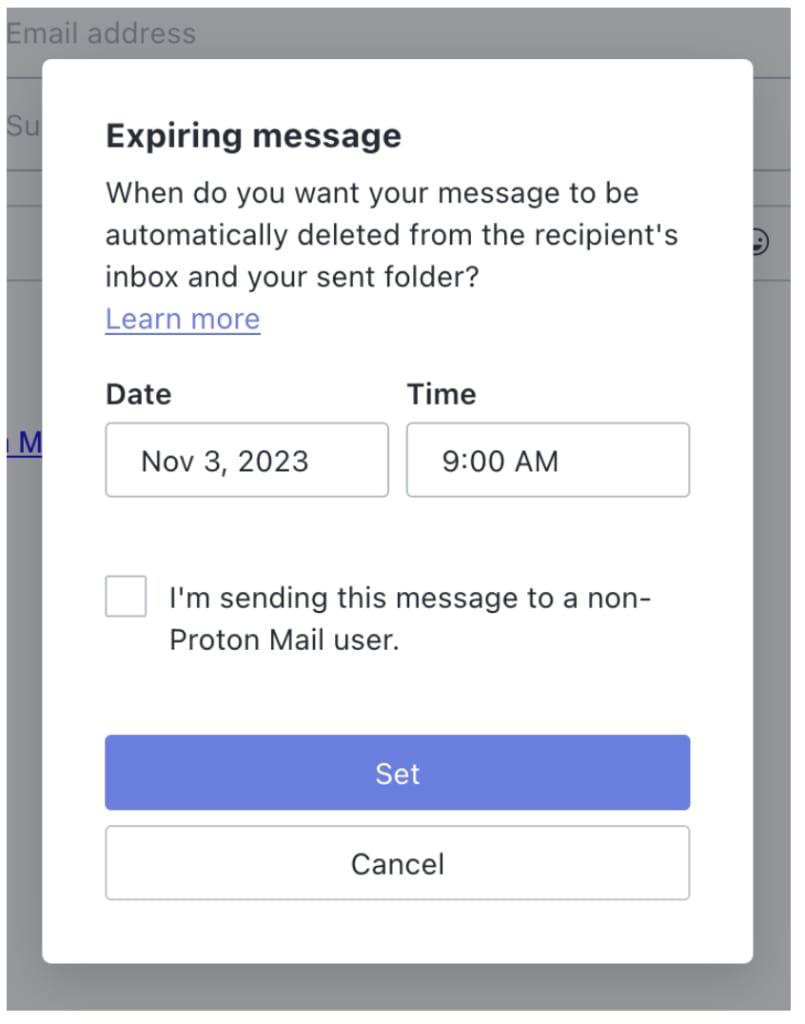
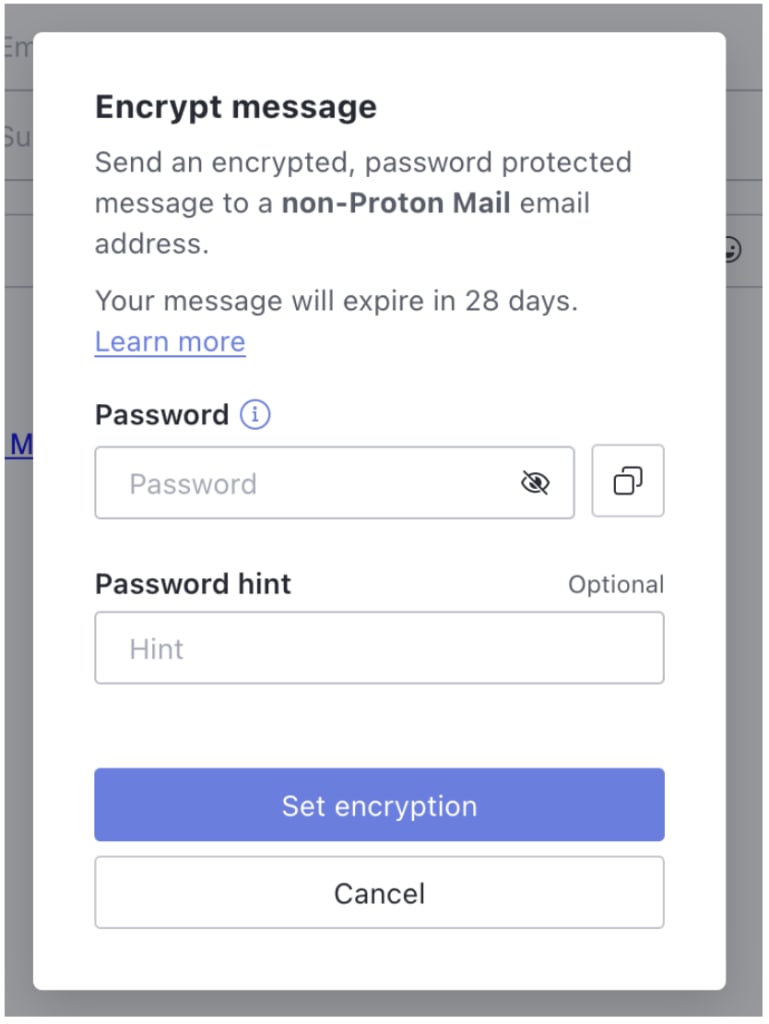
Díky vypršení platnosti zprávy v Proton Mailu však můžete odeslat e-mail, který se sám smaže. Tím se e-mail odstraní jak z vaší složky Odeslané, tak z doručené pošty příjemce.
Vypršení platnosti zprávy je jen jedním příkladem výkonných nástrojů pro ochranu soukromí nabízených v Proton Mailu, které zahrnují koncové šifrování, e-maily chráněné heslem a další pokročilé bezpečnostní funkce(nové okno). Díky našemu koncovému a nulovému šifrování přístupu nikdo kromě vás nevidí obsah vašich e-mailů — dokonce ani Proton.
Proton Mail byl založen v roce 2014 a je největším poskytovatelem šifrovaných e-mailů na světě, který obsluhuje více než 100 milionů účtů po celém světě. Naším posláním je zpřístupnit soukromí všem, proto jsou naše služby bezplatné a bez reklam. Proton je podporován komunitou prostřednictvím předplatného, které zahrnuje další úložiště a extra funkce.
Vytvořte si svůj bezplatný účet ještě dnes a převezměte zpět kontrolu nad společnostmi, které chtějí zpeněžit vaše data.





