

Sangat tidak menyenangkan melihat pesan berikut muncul di Gmail: “Ruang penyimpanan hampir habis.”
Seperti yang dinyatakan dalam notifikasi, mungkin perlu “Mencoba mengosongkan ruang atau membeli penyimpanan tambahan.” Namun, bagaimana jika kedua opsi tersebut tidak berhasil?
Untungnya, beberapa email di Gmail dapat dihapus sekaligus, termasuk semua jenis email tertentu atau bahkan semua email di kotak surat.
Cara menghapus massal jenis email tertentu di desktop
Cara menghapus semua email Gmail sekaligus
Cara menghapus massal email Gmail di iOS
Cara menghapus massal email Gmail di Android
Gunakan email kedaluwarsa
Mengapa menghapus email di Gmail?
Banyak orang mengarsipkan email mereka atau membiarkannya menumpuk di kotak masuk tanpa batas waktu.
Namun, ada tiga alasan umum untuk membuang email yang telah dibaca ke Sampah:
- Kehabisan penyimpanan dan perlu mengosongkan ruang untuk menghindari pembelian akun berbayar.
- Ingin “mengamankan” email yang berisi informasi sensitif — dengan menghapusnya. Ini mungkin terdengar drastis, tetapi masuk akal jika yakin tidak akan pernah membutuhkannya lagi. Email yang dihapus tidak dapat dicuri jika terjadi peretasan atau pembobolan data. Ini adalah versi modern dari “Bakar setelah dibaca.” Alternatifnya, dalam konteks pekerjaan, mungkin perlu menghapus email untuk mematuhi kebijakan retensi data perusahaan.
- Mengosongkan kotak masuk sebagai langkah awal untuk menghapus akun Gmail demi melindungi privasi. Jika meninggalkan pesan di Gmail, Google akan terus memiliki akses ke data.
Catatan penting: Pertimbangkan untuk mengekspor email dari Gmail sebelum menghapusnya jika ingin menyimpan catatannya di suatu tempat (seperti pada hard drive eksternal yang terenkripsi). Email juga dapat diimpor ke penyedia layanan email baru jika beralih dari Gmail. Proton Mail menawarkan solusi satu klik untuk memigrasikan kotak surat ke penyimpanan cloud terenkripsi menggunakan Easy Switch.
Cara menghapus massal jenis email tertentu di desktop
Ada kalanya kotak masuk perlu dirapikan dengan menghapus jenis email tertentu.
Mungkin email dari pengirim tertentu sudah tidak dibutuhkan lagi. Mungkin semua email yang diterima lebih dari satu dekade lalu kini tidak lagi diperlukan. Atau, mungkin ingin menghapus semua korespondensi dari perusahaan tertentu.
Menghapus email tersebut satu per satu akan membutuhkan waktu lama, tetapi Gmail memungkinkan untuk membersihkannya secara massal.
Pengarsipan: catatan singkat untuk memulai
Alih-alih menghapus email, mungkin lebih baik untuk mengarsipkannya.
Meskipun menghapus email dapat mengosongkan ruang penyimpanan, mengarsipkannya hanya memindahkannya ke lokasi yang berbeda. Artinya, email tersebut masih dihitung dalam total batas penyimpanan — tetapi di sisi lain, email tersebut selalu dapat diakses kembali kapan saja jika diinginkan.
Jika ingin mengarsipkannya, saat mempelajari berbagai cara menghapus email di Gmail, pada langkah terakhir cukup ingat untuk memilih Arsip alih-alih Hapus.
Ikon untuk Hapus adalah tempat sampah:

Ikon untuk Arsip adalah lemari arsip:

Hapus berdasarkan pengirim
1. Ketik alamat email pengirim di bilah pencarian dengan format berikut:
from:john.doe@gmail.com:

2. Tekan Enter.
3. Centang kotak yang muncul di bagian atas kotak masuk:

4. Klik teks biru yang berbunyi Pilih semua percakapan yang cocok dengan pencarian ini:

5. Klik Hapus (ikon tempat sampah):

Hapus berdasarkan label
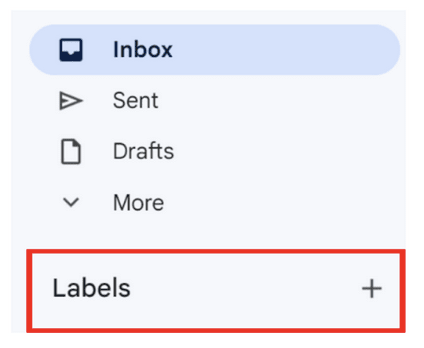
1. Klik Label di bagian bawah bilah sisi kiri:
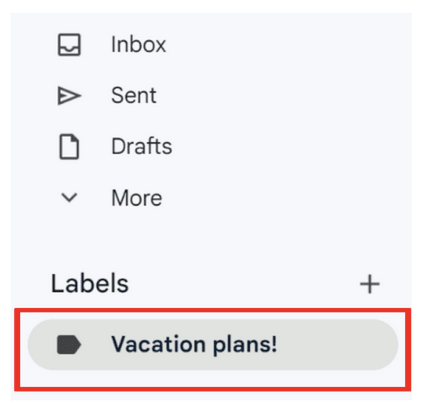
2. Pilih label yang ingin dihapus:
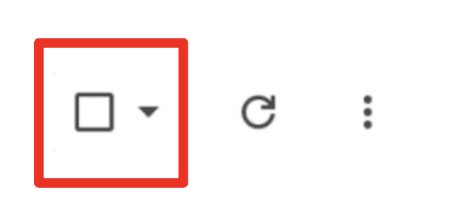
3. Centang kotak yang muncul di bagian atas kotak masuk:
4. Klik teks biru yang berbunyi Pilih semua percakapan yang cocok dengan pencarian ini:

5. Klik Hapus (ikon tempat sampah):

Hapus berdasarkan status “Dibaca”
1. Untuk menghapus semua email yang telah dibaca, ketik is:read di bilah pencarian:

Untuk menghapus semua email yang belum dibaca, ketik is:unread di bilah pencarian:

2. Tekan Enter.
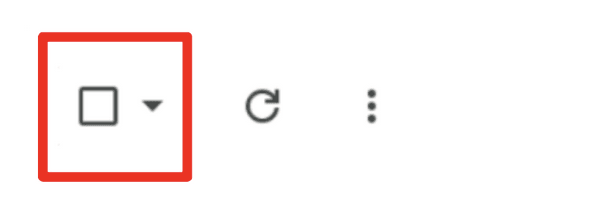
3. Centang kotak yang muncul di bagian atas kotak masuk:
4. Klik teks biru yang berbunyi Pilih semua percakapan yang cocok dengan pencarian ini:

5. Klik Hapus (ikon tempat sampah):

Hapus berdasarkan rentang tanggal
Untuk menghapus email dalam rentang tanggal, ketik rentang tersebut di bilah pencarian dengan format berikut:
after:01/01/2020 before:01/01/2021:

2. Tekan Enter.
3. Centang kotak yang muncul di bagian atas kotak masuk:

4. Klik teks biru yang berbunyi Pilih semua percakapan yang cocok dengan pencarian ini:

5. Klik Hapus (ikon tempat sampah):

Hapus berdasarkan kategori
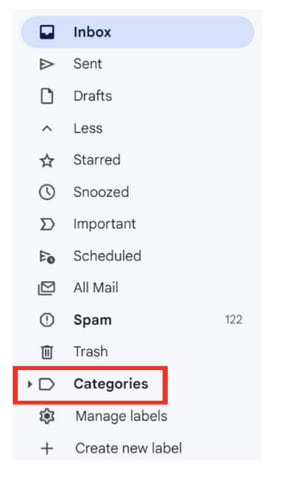
1. Klik Kategori di bilah sisi kiri untuk melihat opsi dropdown:
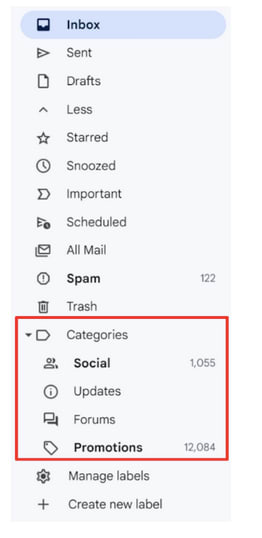
2. Pilih kategori: Sosial, Update, Forum, atau Promosi:
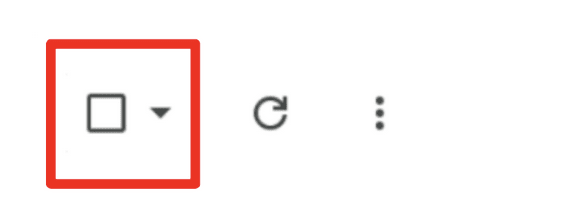
3. Centang kotak yang muncul di bagian atas kotak masuk:
4. Klik teks biru yang berbunyi Pilih semua percakapan yang cocok dengan pencarian ini:

5. Klik Hapus (ikon tempat sampah):

Hapus spam
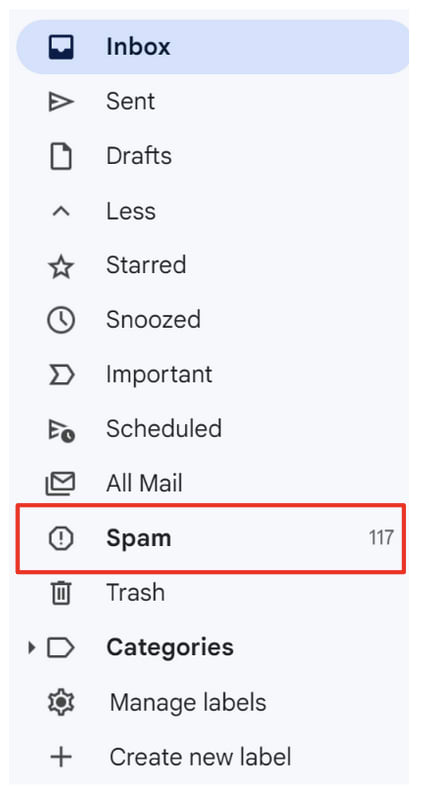
1. Klik Spam di bilah sisi kiri:
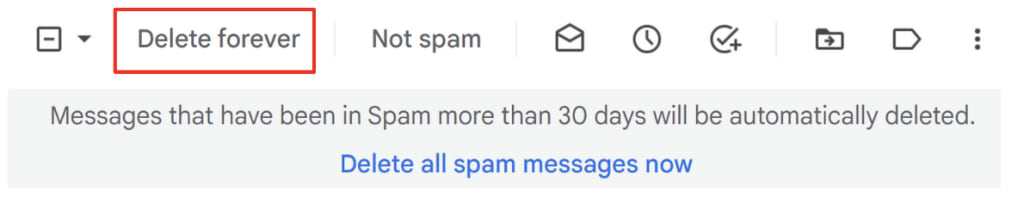
2. Di bagian atas, klik Hapus semua pesan spam sekarang:

Atau pilih email tertentu, lalu di bagian atas klik Hapus selamanya:
Cara menghapus semua email Gmail sekaligus
Jika yakin ini adalah keputusan yang tepat, ada cara untuk menghapus semua email di Gmail.
Cukup ingat: Metode ini tidak membeda-bedakan. Metode ini akan menghapus semua email.
1. Centang kotak di bagian atas kotak masuk, di sebelah kiri tombol muat ulang:

Langkah ini akan memilih setiap email di halaman pertama.
2. Di bagian atas, teks abu-abu sekarang berbunyi Semua 𝑥 percakapan di halaman ini telah dipilih. Klik teks biru di sebelah kanannya yang berbunyi Pilih semua 𝑥 percakapan di Utama:

3. Klik Hapus (ikon tempat sampah):

Selamat datang di kotak masuk baru Anda yang bersih — atau “Inbox Zero”, istilah populernya.
Cara menghapus massal email Gmail di iOS
Di iOS, email harus dihapus satu per satu, tetapi prosesnya dapat dipercepat:
1. Di kiri atas aplikasi Gmail, ketuk ikon pengaturan (menu hamburger):

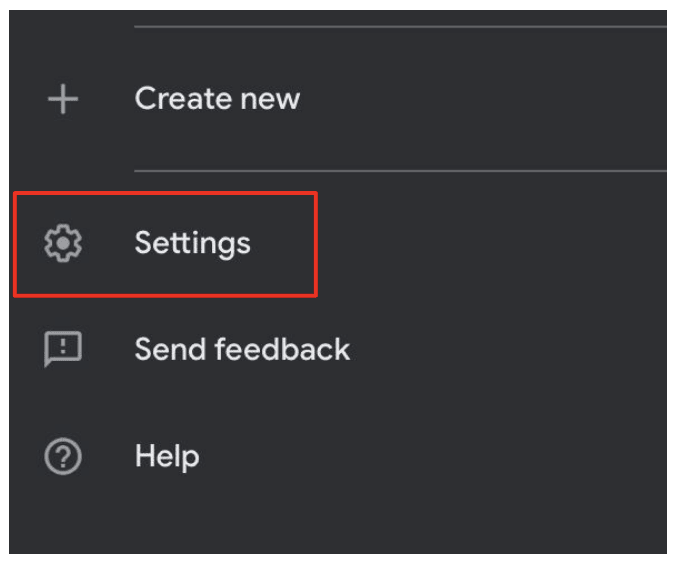
2. Gulir ke bawah, lalu ketuk Pengaturan:
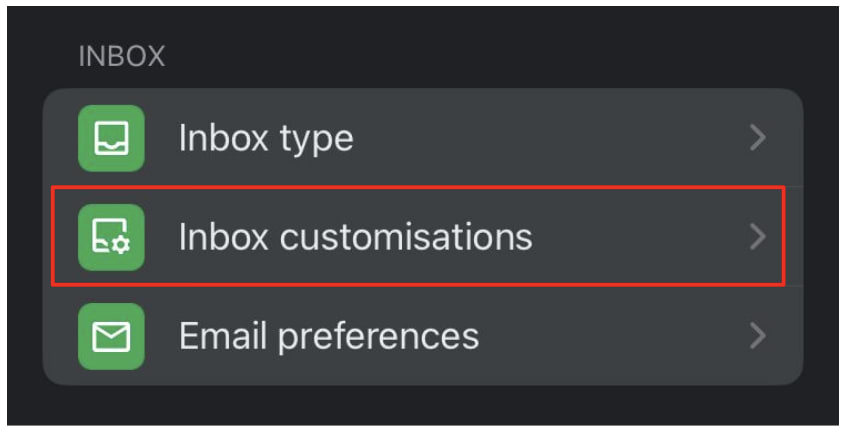
3. Ketuk Kustomisasi kotak masuk:
4. Ketuk Tindakan usap email:

5. Ketuk Geser ke kanan atau Geser ke kiri untuk memilih arah geser yang akan menghapus email.
Pilih Sampah (atau “Bin” untuk versi Inggris Raya) dari daftar popup:
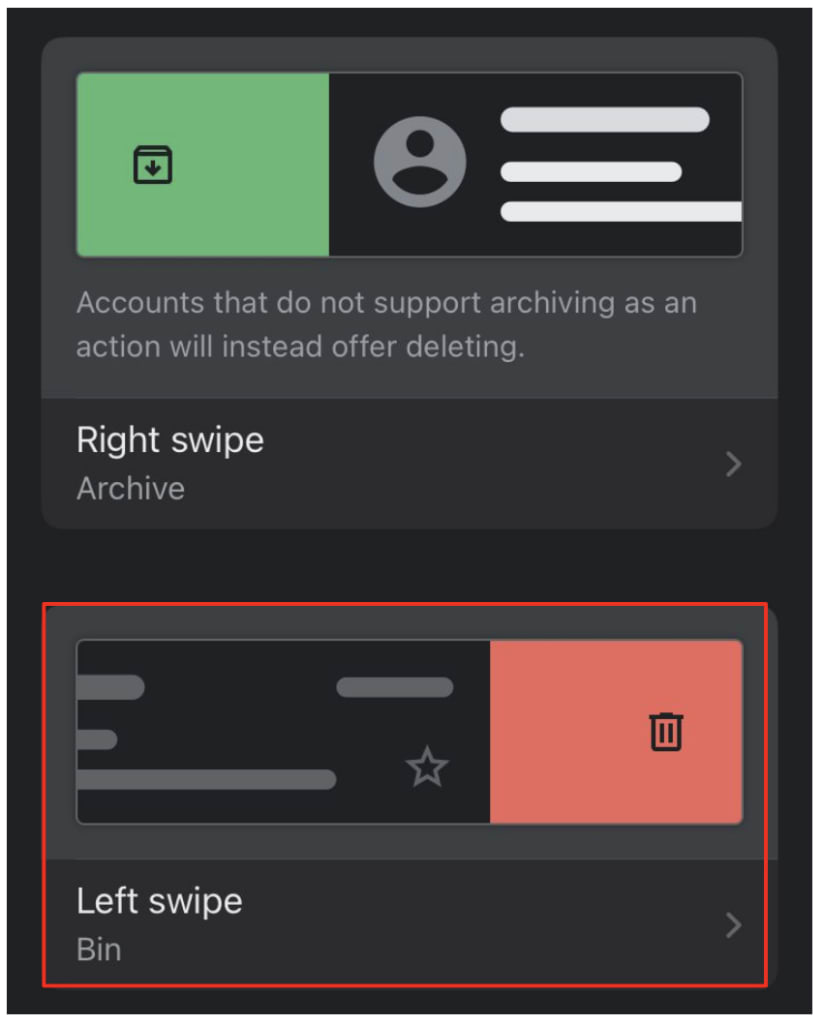
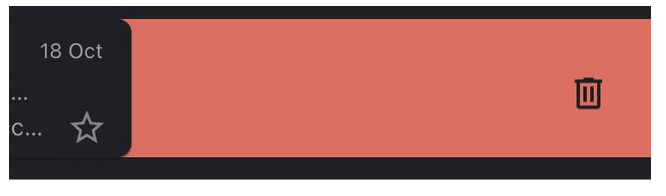
6. Kembali ke kotak masuk, lalu geser ke arah yang telah dipilih untuk menghapus email:
Cara menghapus massal email Gmail di Android
Di Android, email masih harus dihapus satu per satu, tetapi prosesnya dapat dipercepat:
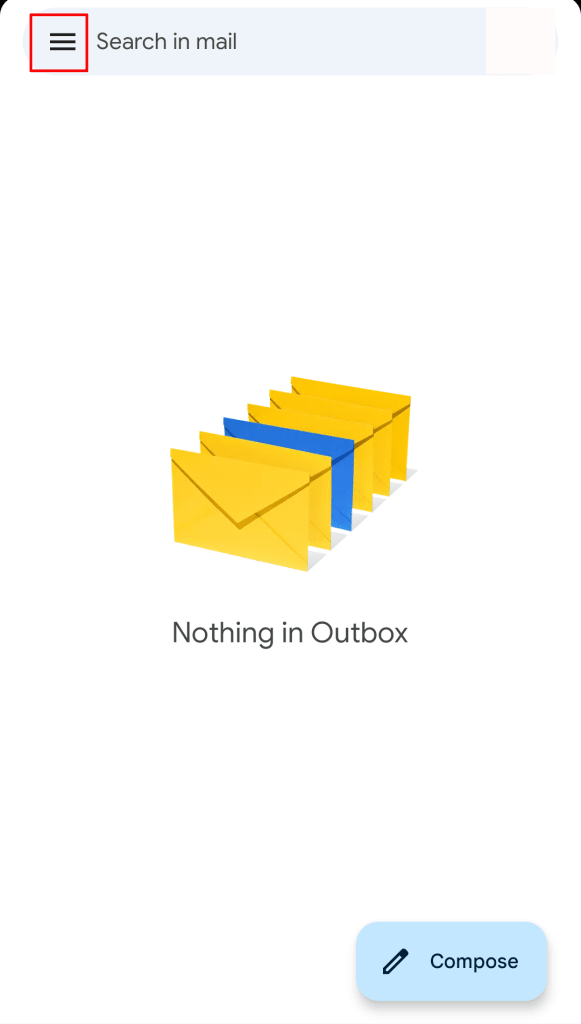
1. Di kiri atas aplikasi Gmail, ketuk ikon pengaturan (menu hamburger):
2. Gulir ke bawah, lalu ketuk Pengaturan:

3. Ketuk Pengaturan umum:

4. Ketuk Tindakan usap email:

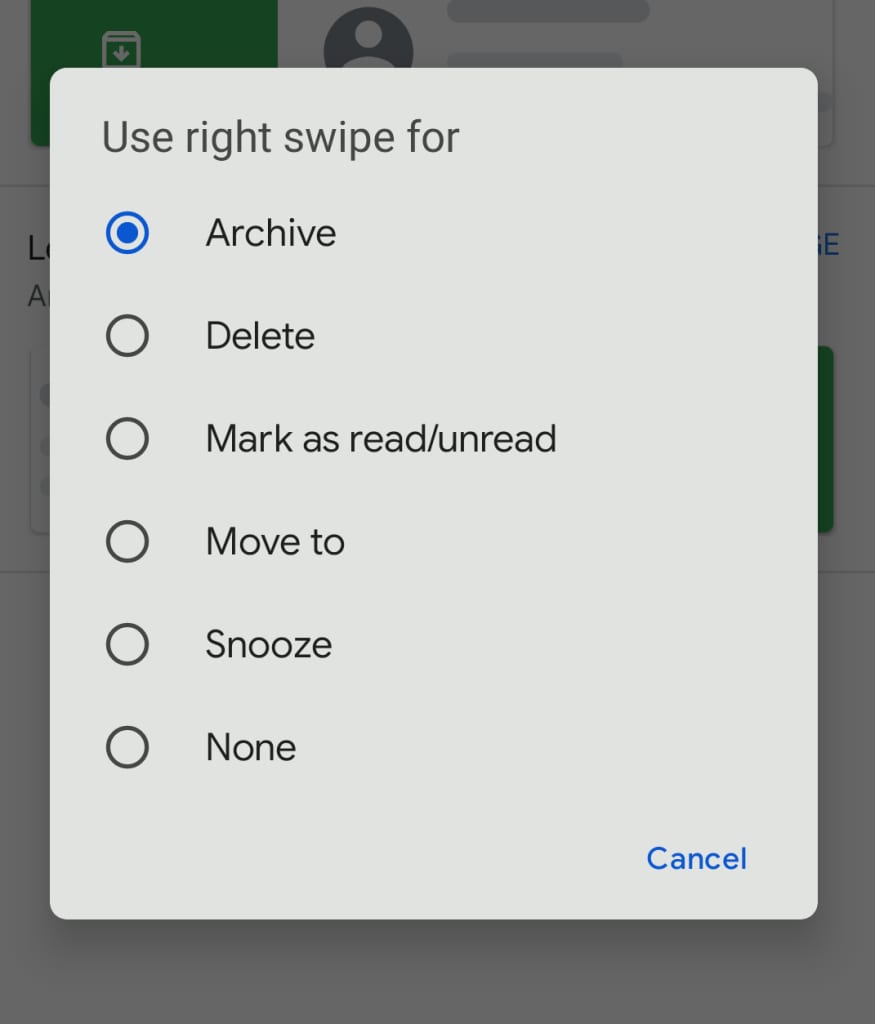
5. Ketuk Ubah di sebelah “Geser ke kanan” atau “geser ke kiri” untuk memilih arah geser yang akan menghapus email.
Pilih Hapus dari daftar popup:

6. Kembali ke kotak masuk, lalu geser ke arah yang telah dipilih untuk menghapus email:
Hapus email sensitif sebagai tindakan keamanan — atau coba email kedaluwarsa Proton Mail sebagai gantinya
Banyak orang menghapus email untuk melindungi data sensitif jika akun diretas. Namun, email tersebut masih ada di kotak masuk atau folder Terkirim milik orang yang dihubungi.
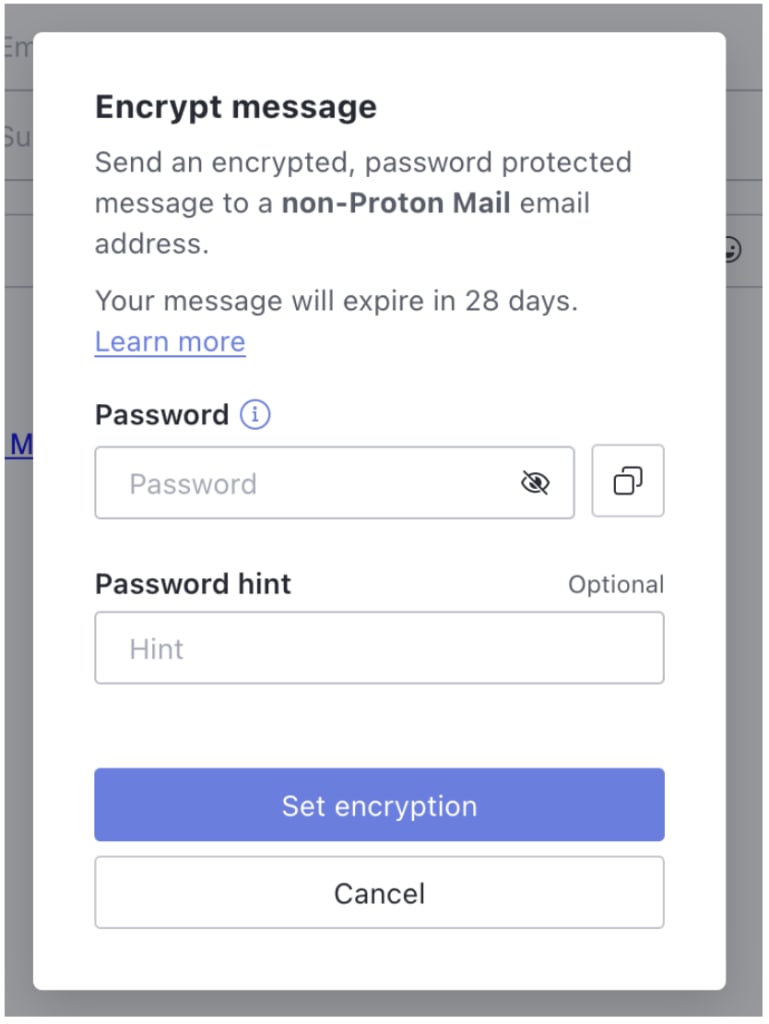
Namun, dengan pesan kedaluwarsa Proton Mail, email dapat dikirim dan terhapus sendiri. Langkah ini akan menghapus email tersebut baik dari folder Terkirim maupun dari kotak masuk penerima.
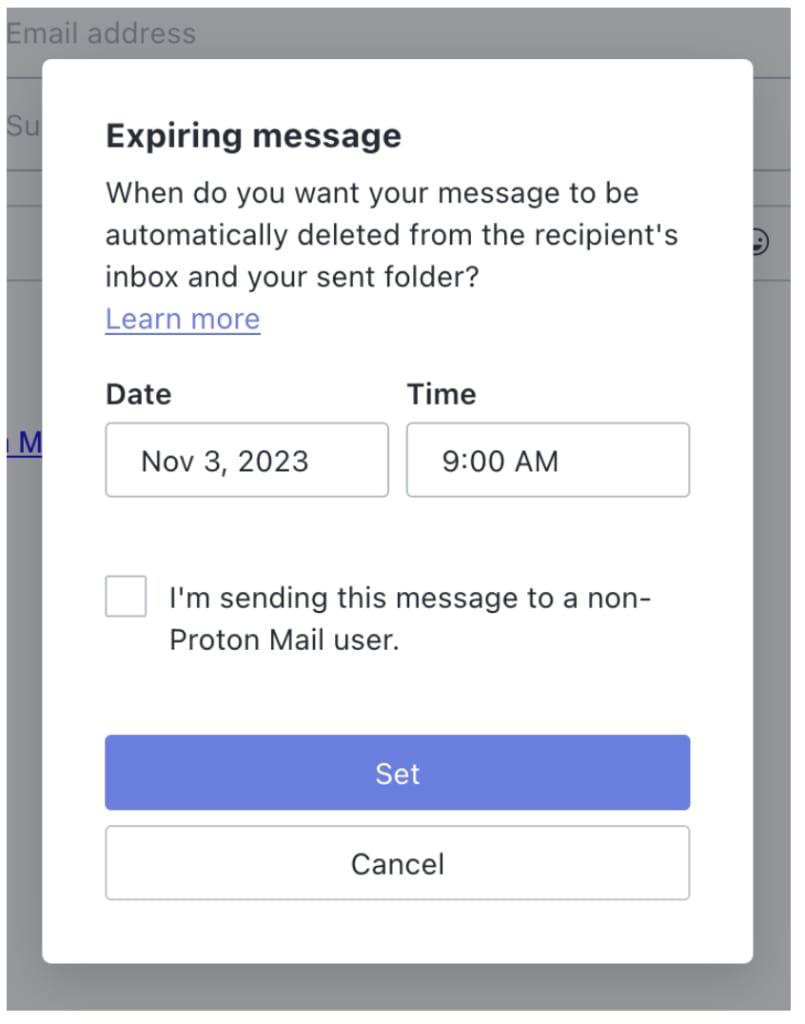
Pesan kedaluwarsa hanyalah salah satu contoh alat privasi andal yang ditawarkan di Proton Mail, termasuk enkripsi end-to-end, email yang dilindungi kata sandi, dan fitur keamanan canggih(jendela baru) lainnya. Berkat enkripsi end-to-end dan zero-access, tidak ada yang dapat melihat isi email Anda selain Anda sendiri — bahkan Proton pun tidak.
Didirikan pada tahun 2014, Proton Mail adalah penyedia layanan email terenkripsi terbesar di dunia, melayani lebih dari 100 juta akun di seluruh dunia. Misi Proton adalah membuat privasi lebih mudah diakses oleh semua orang, sehingga layanannya gratis digunakan dan bebas iklan. Proton didukung oleh komunitas melalui langganan, yang mencakup penyimpanan tambahan dan fitur ekstra.
Buat akun gratis hari ini, dan ambil alih kembali kendali dari perusahaan yang ingin memonetisasi data Anda.





